Deze vertaling is door een computer gegenereerd en is nog niet door iemand nagekeken. Spreek je deze taal? Bekijk het hier.

Ematic Genesis schermvervanging

Justin Rohrman en 3 andere bijdragers
Voor het laatst geüpdatet op 19 aug 2026
Bekeken: 1,7K
Statistieken weergeven:
- Afgelopen 24 uur:
- 2
- Afgelopen 7 dagen:
- 20
- Afgelopen 30 dagen:
- 75
- Altijd:
- 1.687
Commentaar: 0
Niemand heeft een opmerking bij deze handleiding geplaatst. Ben jij de eerste?
Bekijk de opmerkingen bij de handleidingVoltooid: 1 2
1 persoon heeft deze handleiding als "voltooid" gemarkeerd. Ben jij de volgende?
2 personen hebben deze handleiding als "voltooid" gemarkeerd. Een daarvan ben jij—lekker bezig!
Favorieten: 2 3
2 mensen hebben deze handleiding als favoriet gemarkeerd en volgen deze. Ben jij de volgende?
3 personen hebben deze handleiding als favoriet gemarkeerd (en blijven daarmee op de hoogte van meldingen)—een daarvan ben jij!
Inleiding
Ga naar stap 1 ↓Als het scherm gebarsten of beschadigd is, moet het mogelijk worden vervangen. Deze handleiding laat de gebruiker zien hoe het scherm eenvoudig en veilig kan worden vervangen.
Wat je nodig hebt
Gereedschap
-
-
Spudger4.9


-
-
-
Draai de twee (2) 1,3 mm Phillips #00-kruiskopschroeven los aan de onderkant van de tablet, waar de aan-/uitknop en volumeknop zich bevinden.
 Vraag FixBot
-
-
-
Steek het plastic Openingsgereedschap in de rand tussen de schermplaat en de achterplaat om de behuizingsdelen van elkaar te scheiden.
-
Steek het platte uiteinde van de spudger naast het plastic Openingsgereedschap en wrik de randen voorzichtig los. Ga zo rondom alle randen door totdat de behuizingsdelen loskomen.
-
-
-
Verwijder de achterplaat van de schermplaat en leg beide plat naast elkaar.
-
-
-
-
-
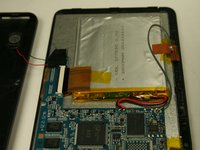
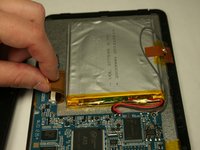
Til de twee stukjes tape op die de koperen plaat en de (kabel)aansluiting op de batterij houden. Houd ze voorzichtig vast of leg ze opzij uit de buurt van de batterij.
-
-
Gereedschap gebruikt in deze stap:Plastic Cards$2.99
-
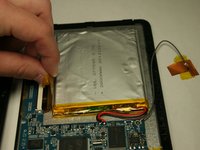
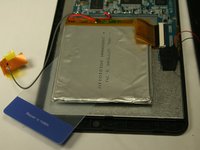
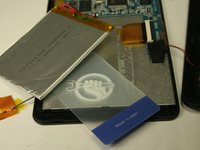
Gebruik een plastic kaart om voorzichtig de lijm te verbreken die de batterij aan de metalen schermplaat bevestigt.
-
-
-
-
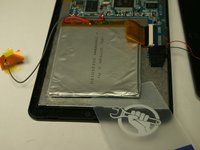
Als je de batterij vervangt, koppel dan de bedrading los die de batterij met het moederbord verbindt.
-
Als je de batterij niet vervangt, koppel de bedrading dan NIET los.
-
-
-
-
-
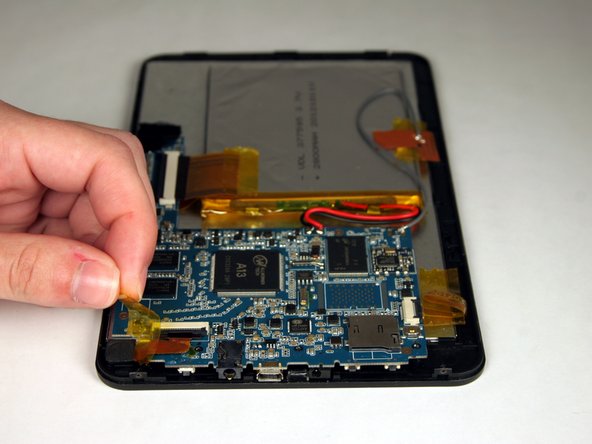
Zodra de panelen van elkaar gescheiden zijn, verwijder je de tape die de (kabel)aansluiting vasthoudt die de camera met het moederbord verbindt.
-
-
-
Til het zwarte hendeltje van de (kabel)aansluiting omhoog dat de camerakabel op zijn plek houdt.
-
-
-
Trek de lintkabel voorzichtig uit de (kabel)aansluiting en til de camera uit de behuizing.
-
-
-
-
-
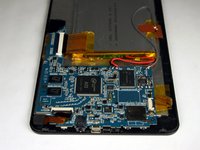
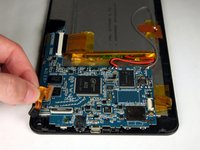
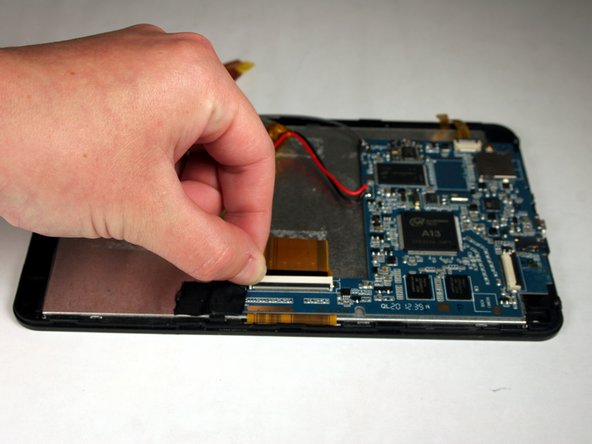
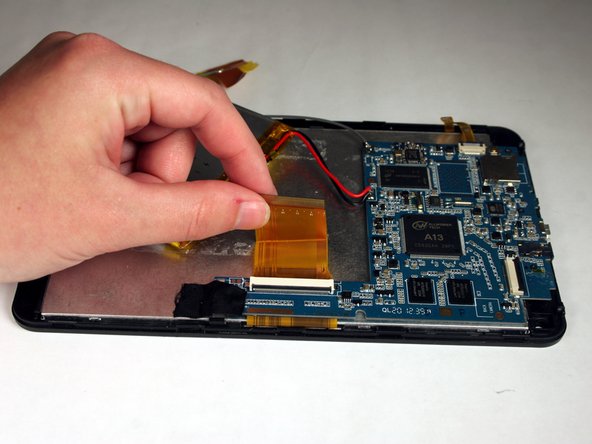
Zodra de accu is verwijderd, klapt u het zwarte hendeltje van de (kabel)aansluiting omhoog dat de brede lintkabel voor het scherm op zijn plek houdt. Verwijder de lintkabel uit de (kabel)aansluiting.
-
-
-
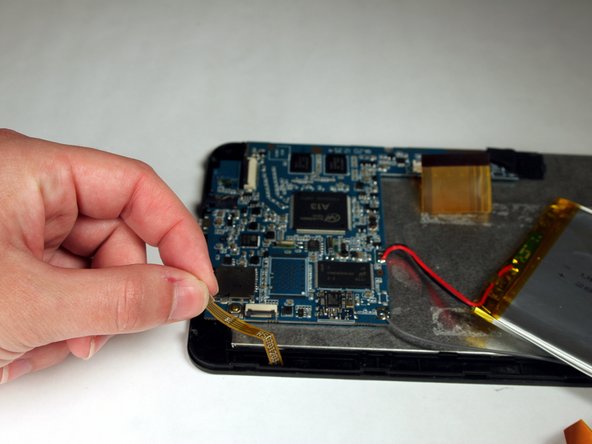
Draai de tablet 180 graden en klap het zwarte hendeltje van de (kabel)aansluiting omhoog waarmee de kleine, gele lintkabel vastzit. Verwijder de lintkabel uit de (kabel)aansluiting.
-
-
-
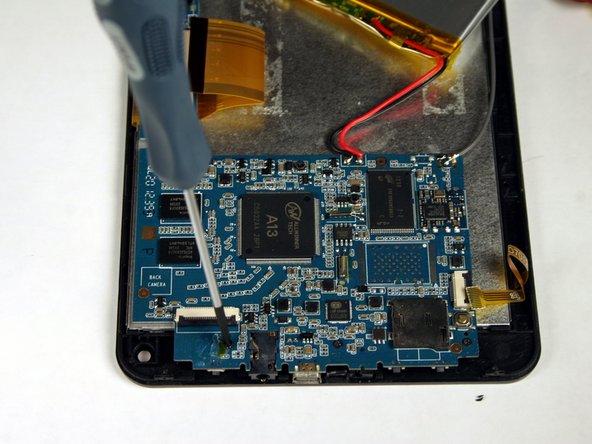
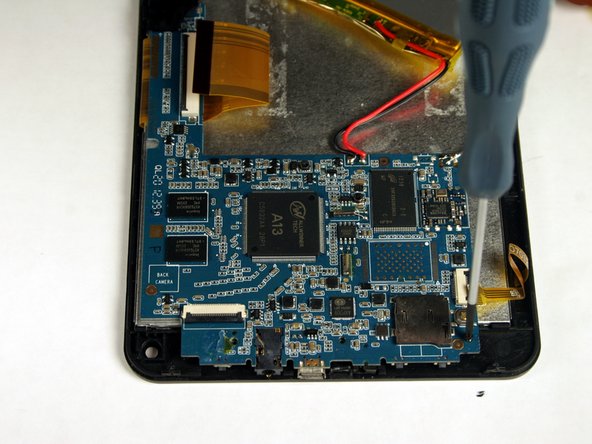
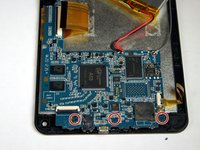
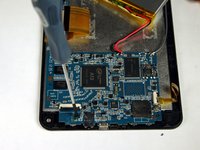
Draai de tablet 90 graden en verwijder de drie (3) 1,3 mm Phillips #00-schroeven die het moederbord op zijn plek houden.
-
-
-
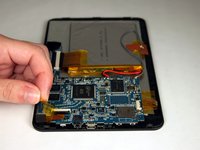
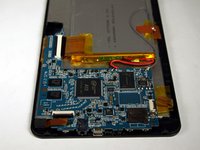
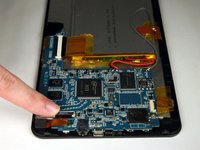
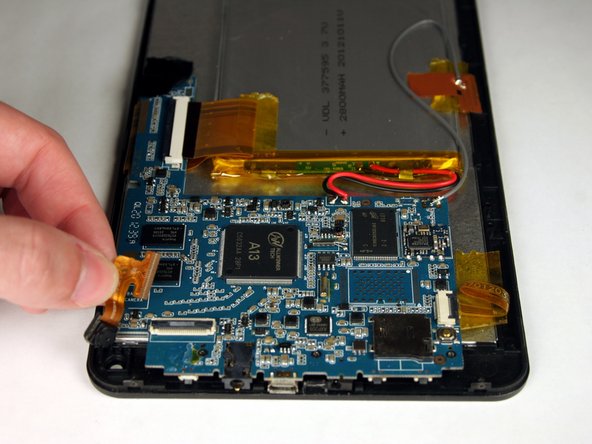
Til de tape op die de bedrading van de luidspreker bedekt en het moederbord op zijn plaats houdt.
-
-
-
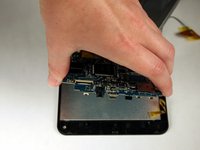
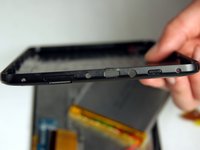
Nu het moederbord is losgemaakt van de schermplaat, heb je toegang tot de elektrische onderdelen onder het moederbord en de mechanische knopcomponenten op de achterplaat.
-
-
-
-
-
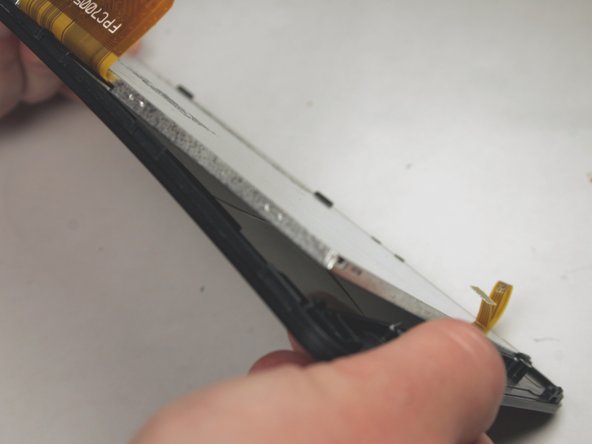
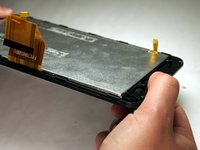
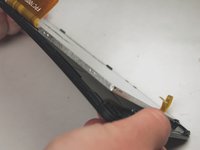
Zodra de batterij en het moederbord zijn verwijderd, buig je de schermplaat voorzichtig om de metalen digitizer die op het glas en het plastic scherm zit eruit te wippen.
-
-










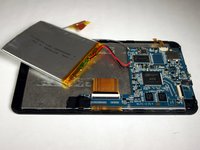
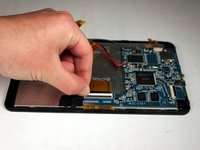
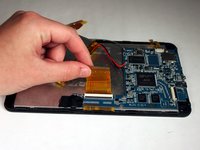

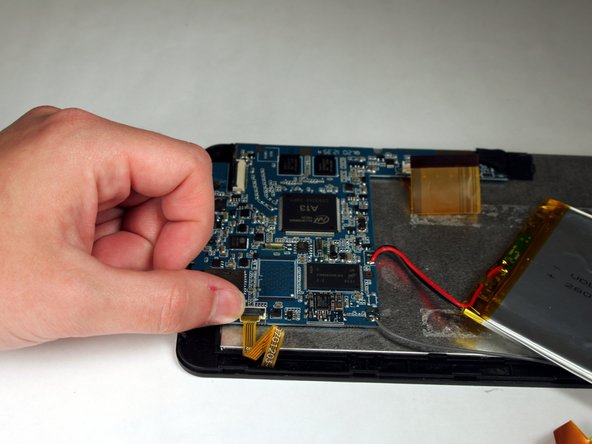

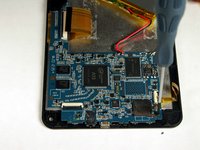


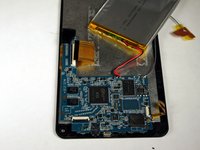
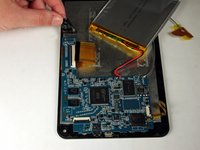

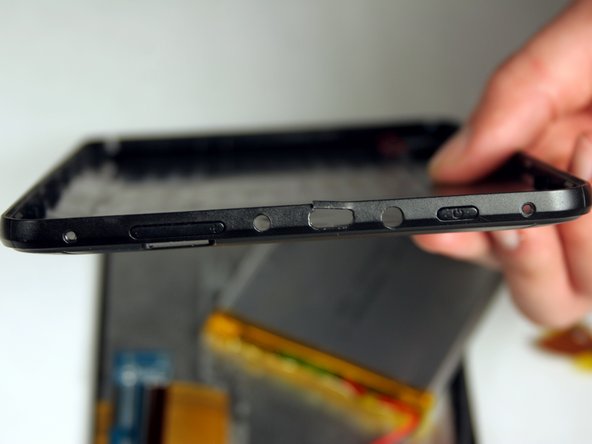

Volg deze instructies in omgekeerde volgorde om uw apparaat weer in elkaar te zetten.
Annuleren: ik heb deze handleiding niet afgemaakt.
Één andere persoon heeft deze handleiding voltooid.

Team

Baylor, Team 4-3, Williams Spring 2015 Lid van Baylor, Team 4-3, Williams Spring 2015
BU-WILLIAMS-S15S4G3
3 Leden
72 handleidingen geschreven
