Deze vertaling is door een computer gegenereerd en is nog niet door iemand nagekeken. Spreek je deze taal? Bekijk het hier.
Inleiding
Deze vervanging duurt ongeveer anderhalf uur (vervangtijd kan variëren). Deze handleiding beschrijft hoe u het moederbord van de tablet vervangt door het moederbord los te maken en te verwijderen nadat u het moederbord van de overige onderdelen van de tablet hebt gescheiden.
Wat je nodig hebt
-
-
-
Verwijder de achterkant van de Ematic FunTab door het Openingsgereedschap te gebruiken om de achterkant open te wrikken.
 Vraag FixBot
-
-
-
Vervolgens moet u alle verbindingen met het moederbord en het apparaat losmaken.
-
Begin door eerst de tape van alle verbindingen te verwijderen.
-
Pas op dat u de camera niet verwijdert.
-
-
-
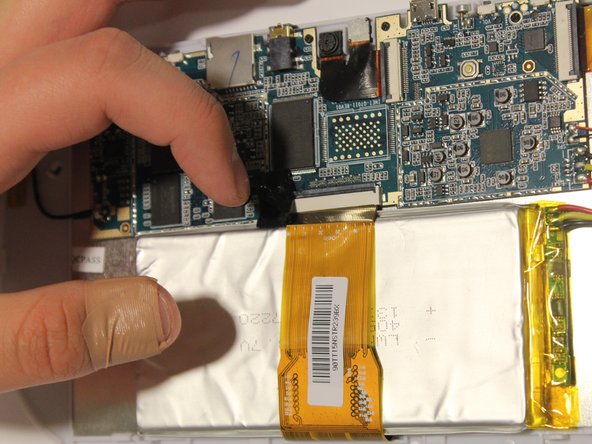
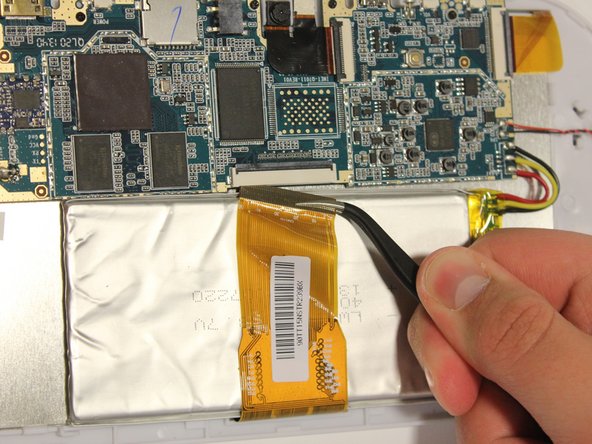
Verwijder de (kabel)aansluiting van het LCD-scherm.
-
Zorg ervoor dat de borglipjes omhoog worden geklapt voordat u de (kabel)aansluiting eruit trekt. (Dit is het zwarte lipje op de aansluitpoort).
-
-
-
Gereedschap gebruikt in deze stap:Tweezers$4.99
-
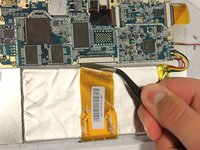
Verwijder de camera-aansluiting van de camera met pincet.
-
Zorg er opnieuw voor dat u het borglipje omhoog klapt voordat u aan de aansluiting trekt.
-
-
-
Verwijder de luidsprekeraansluiting van de luidspreker met een pincet.
-
Zorg ervoor dat het borglipje omhoog staat voordat u aan de luidsprekeraansluiting trekt.
-
-
-
Bedrading verwijderen:
-
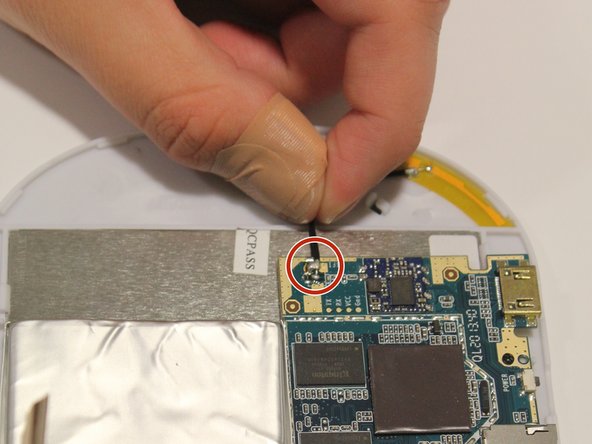
Begin met het verwijderen van de zwarte draad aan beide kanten.
-
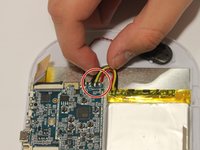
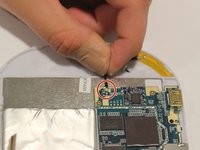
Verwijder vervolgens de wifi-antennekabel van het moederbord.
-
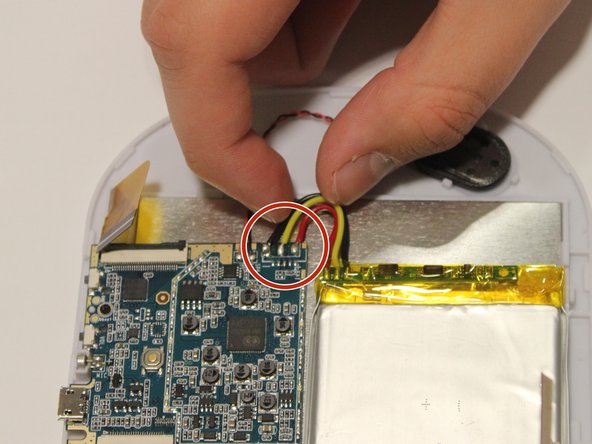
Verwijder tot slot de gele, rode en zwarte draden.
-
Om de draden weer op de juiste plekken te bevestigen, heb je een soldeerbout nodig om de draad weer vast te solderen. Dit doe je zodra het moederbord is vervangen. Hier vind je een gids over hoe je moet solderen Hoe moet je (de-)solderen?
-
-
-
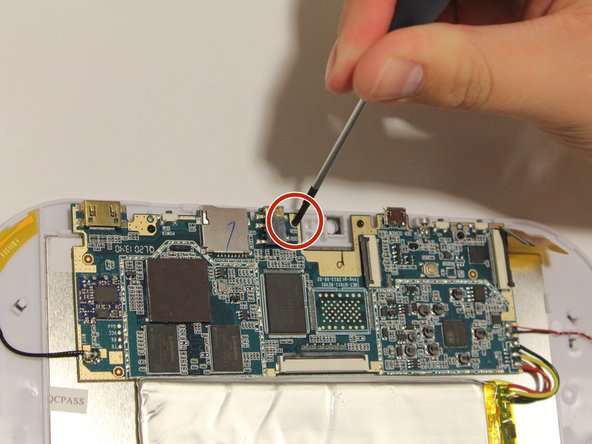
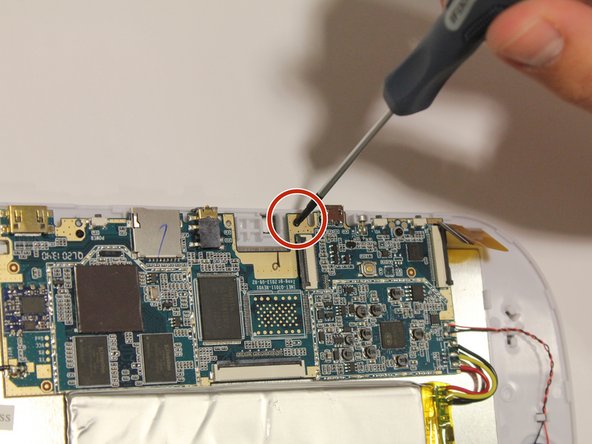
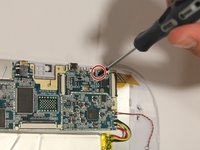
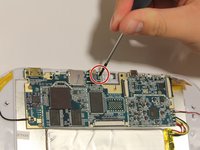
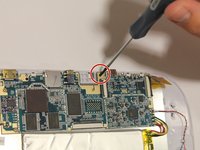
Draai alle vier de schroeven op het moederbord los met de kruiskopschroevendraaier.
-
Al deze schroeven hebben hetzelfde formaat en passen in elk van de betreffende schroeflocaties.
-
-
-
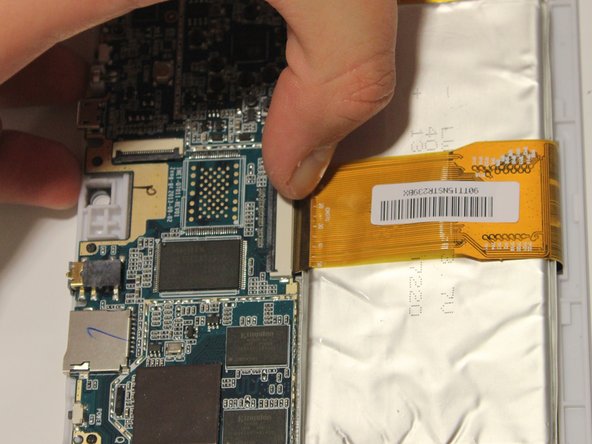
Het is nu veilig om het oude moederbord te verwijderen en te vervangen door je nieuwe moederbord.
-
-






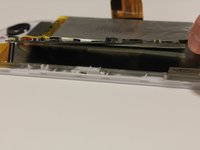
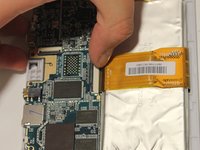
Volg deze instructies in omgekeerde volgorde om uw apparaat weer in elkaar te zetten.
Annuleren: ik heb deze handleiding niet afgemaakt.
Één andere persoon heeft deze handleiding voltooid.

Team

University of Alabama, Team 1-1, Naidoo Spring 2015 Lid van University of Alabama, Team 1-1, Naidoo Spring 2015
UA-NAIDOO-S15S1G1
4 Leden
24 handleidingen geschreven
