Ga door naar hoofdinhoud
Word lid van de reparatiegemeenschap - Account aanmaken

Deze vertaling is door een computer gegenereerd en is nog niet door iemand nagekeken. Spreek je deze taal? Bekijk het hier.

DualSense Controller V2 Stick Drift repareren

Wat je nodig hebt

    1. DualSense Controller V2 Stick Drift repareren, DualSense Controller V2 Stick Drift repareren: stap 1, afbeelding 1 van 1
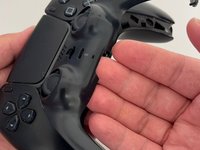
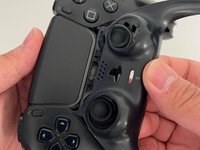
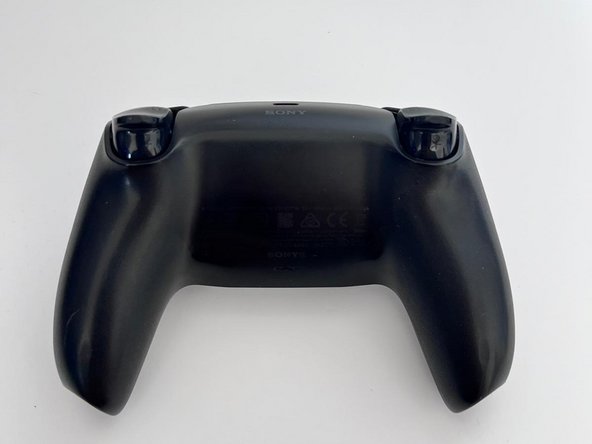
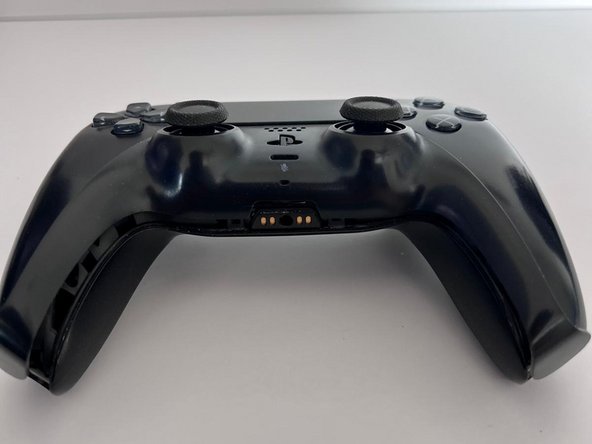
      • Deze controller is de zwarte versie, maar deze handleiding is van toepassing op elk CFI-ZCT1W-model.

      Vraag FixBot
      Voeg opmerking toe

      • Hier is een video die laat zien hoe erg de stick-drift van de controller was vóór de reparatie.

      Vraag FixBot

      Voeg opmerking toe

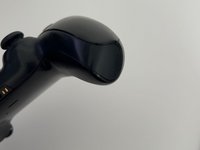
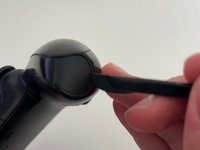
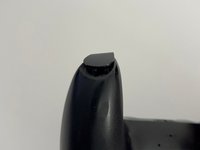
    2. DualSense Controller V2 Stick Drift repareren: stap 3, afbeelding 1 van 3 DualSense Controller V2 Stick Drift repareren: stap 3, afbeelding 2 van 3 DualSense Controller V2 Stick Drift repareren: stap 3, afbeelding 3 van 3
      • Koppel je controller los en schakel deze uit voordat je begint.

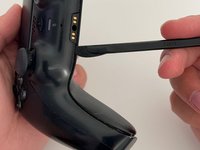
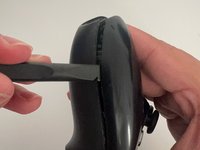
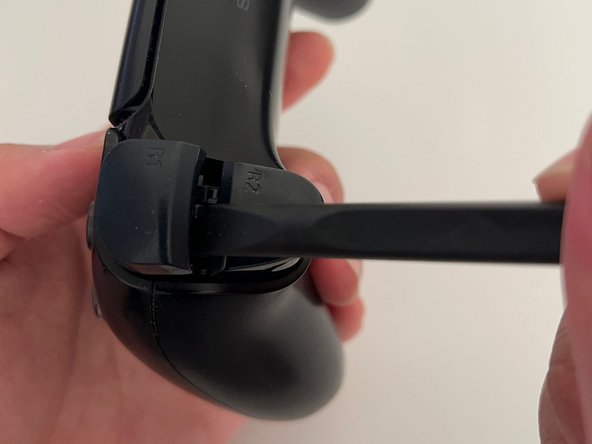
      • Steek een opening plectrum onder de middelste sierstrip rechtsonder op de controller en wip deze omhoog om de clips los te maken die hem op zijn plek houden.

      Vraag FixBot
      Voeg opmerking toe

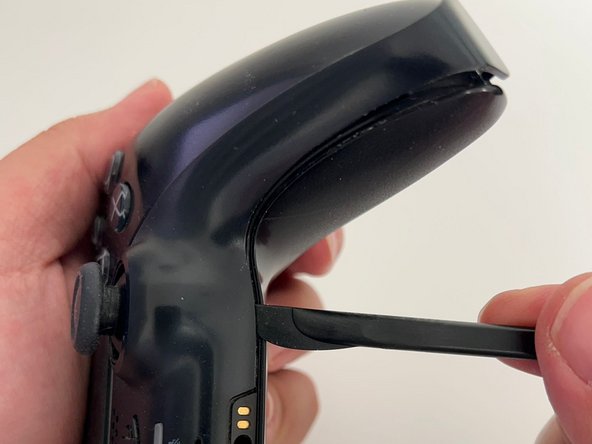
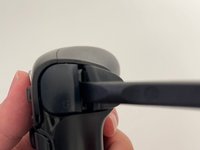
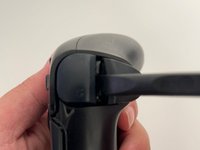
    3. DualSense Controller V2 Stick Drift repareren: stap 4, afbeelding 1 van 2 DualSense Controller V2 Stick Drift repareren: stap 4, afbeelding 2 van 2
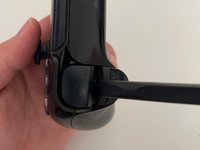
      • Schuif een opening pick langs de rechtsonder rand om de clips los te maken waarmee deze aan de behuizing is bevestigd.

      Vraag FixBot
      Voeg opmerking toe

    4. DualSense Controller V2 Stick Drift repareren: stap 5, afbeelding 1 van 2 DualSense Controller V2 Stick Drift repareren: stap 5, afbeelding 2 van 2
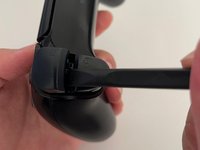
      • Schuif een opening pick langs de linkerkant aan de onderzijde om de clips los te maken.

      Vraag FixBot
      Voeg opmerking toe

    5. DualSense Controller V2 Stick Drift repareren: stap 6, afbeelding 1 van 1
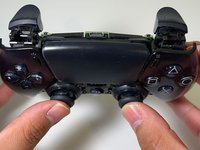
      • Zo ziet de controller eruit wanneer alle klemmen zijn losgemaakt.

      Vraag FixBot

      Voeg opmerking toe

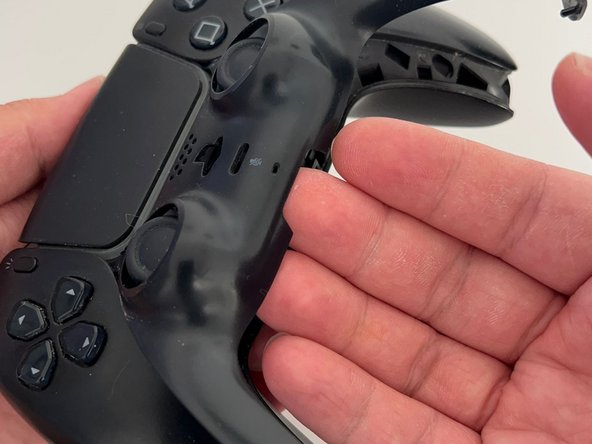
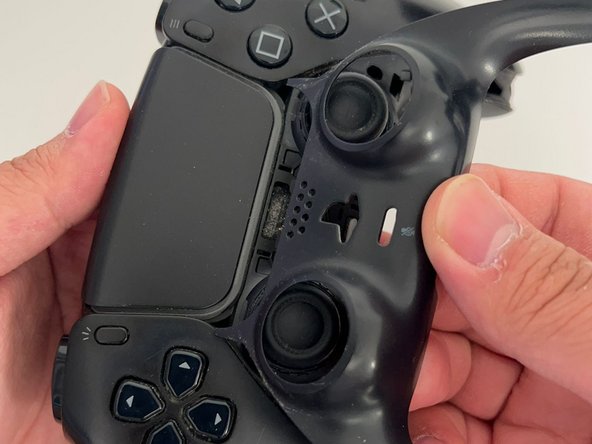
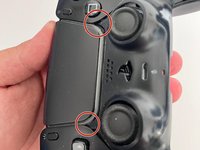
    6. DualSense Controller V2 Stick Drift repareren: stap 7, afbeelding 1 van 3 DualSense Controller V2 Stick Drift repareren: stap 7, afbeelding 2 van 3 DualSense Controller V2 Stick Drift repareren: stap 7, afbeelding 3 van 3
      • Gebruik je vingers om de onderrand van de middelste sierstrip omhoog te tillen.

      • Pas op voor de twee onderdelen die verborgen zitten onder de touchpad.

      Vraag FixBot
      Voeg opmerking toe

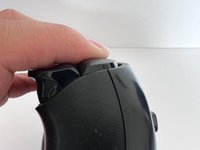
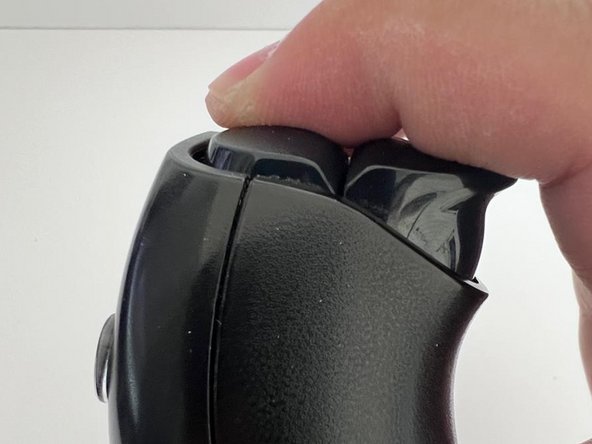
    7. DualSense Controller V2 Stick Drift repareren: stap 8, afbeelding 1 van 3 DualSense Controller V2 Stick Drift repareren: stap 8, afbeelding 2 van 3 DualSense Controller V2 Stick Drift repareren: stap 8, afbeelding 3 van 3
      • Steek het platte uiteinde van een spudger in de opening tussen L1 en L2.

      • Wrik omhoog tegen L1 om de L1-knop te verwijderen.

      Vraag FixBot
      Voeg opmerking toe

    8. DualSense Controller V2 Stick Drift repareren: stap 9, afbeelding 1 van 2 DualSense Controller V2 Stick Drift repareren: stap 9, afbeelding 2 van 2
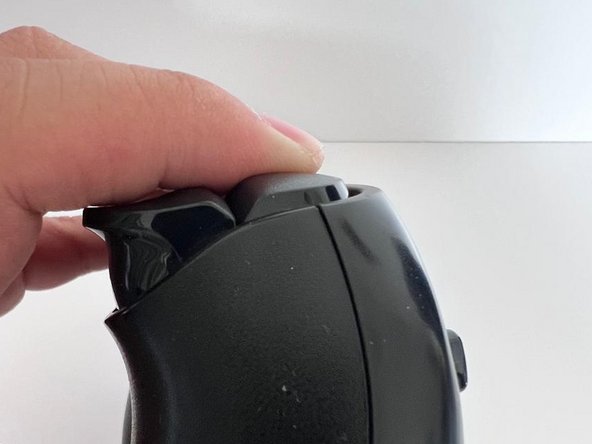
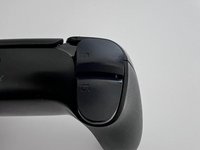
      • Steek het platte uiteinde van een spudger in de opening tussen R1 en R2.

      • Wrik omhoog tegen de R1 aan om de R1-knop te verwijderen.

      Vraag FixBot
      Voeg opmerking toe

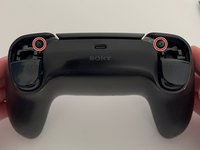
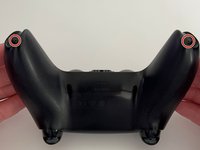
    9. DualSense Controller V2 Stick Drift repareren: stap 10, afbeelding 1 van 2 DualSense Controller V2 Stick Drift repareren: stap 10, afbeelding 2 van 2
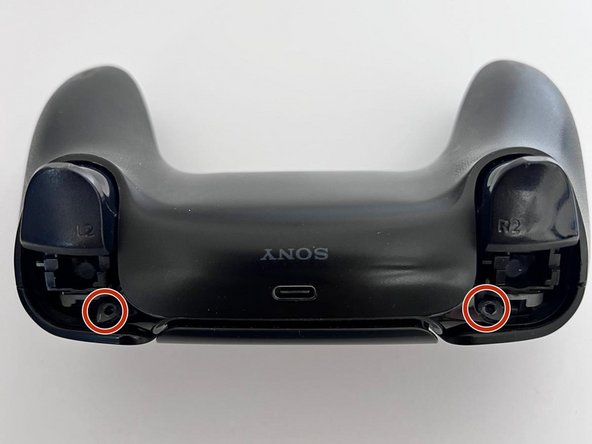
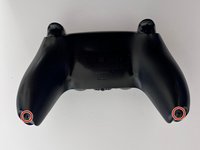
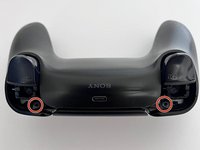
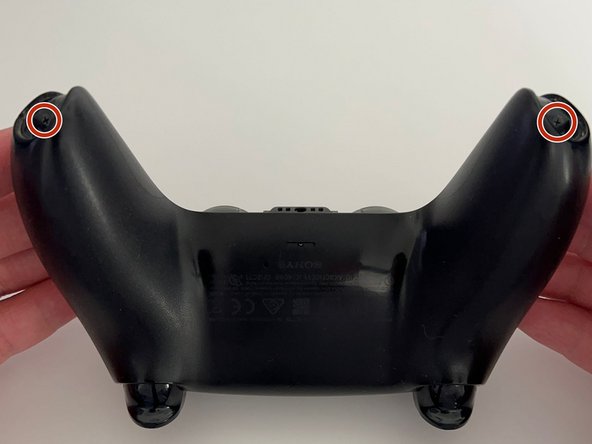
      • Gebruik een kruiskopschroevendraaier om de twee 6,4 mm schroeven achter de L1- en R1-knoppen te verwijderen, evenals de twee 6,4 mm schroeven die de onderhoeken van de onderste behuizing vastzetten.

      • Je hebt in totaal vier 6,4 mm kruiskopschroeven. Zorg ervoor dat je er geen verliest.

      Vraag FixBot

      Voeg opmerking toe

    10. DualSense Controller V2 Stick Drift repareren: stap 11, afbeelding 1 van 3 DualSense Controller V2 Stick Drift repareren: stap 11, afbeelding 2 van 3 DualSense Controller V2 Stick Drift repareren: stap 11, afbeelding 3 van 3
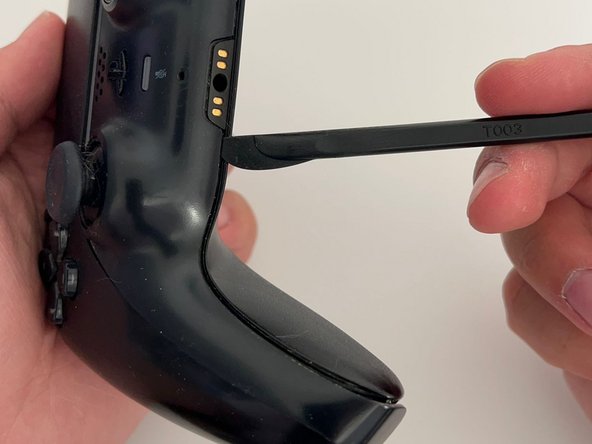
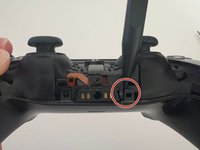
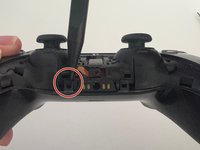
      • Gebruik de puntige kant van een spudger om de twee klemmetjes aan weerszijden van de headset-aansluiting los te klikken.

      Vraag FixBot

      Voeg opmerking toe

    11. DualSense Controller V2 Stick Drift repareren: stap 12, afbeelding 1 van 2 DualSense Controller V2 Stick Drift repareren: stap 12, afbeelding 2 van 2
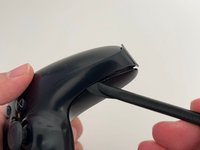
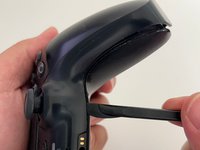
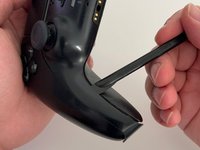
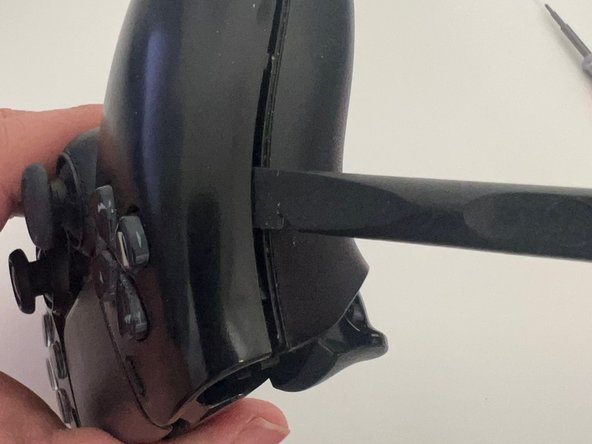
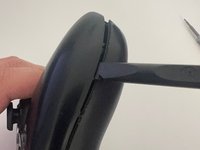
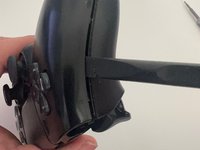
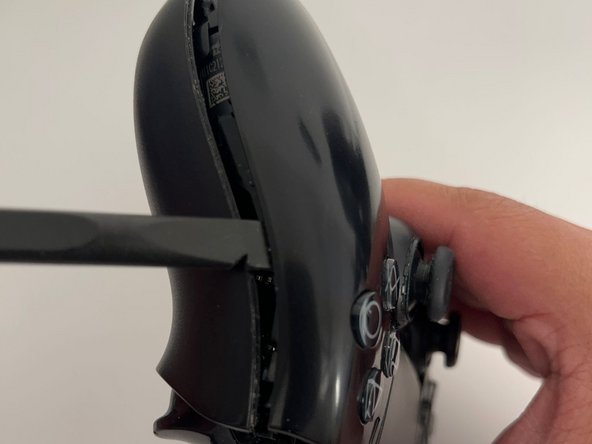
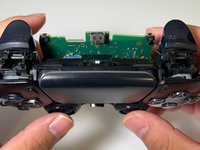
      • Schuif de spudger langs de rand om de clips los te maken die de achterbehuizing vastzetten.

      • De bovenste clips (bij de triggers) zijn stugger dan de andere en vereisen mogelijk meer kracht en wrikken om los te komen.

      Vraag FixBot

      Voeg opmerking toe

    12. DualSense Controller V2 Stick Drift repareren: stap 13, afbeelding 1 van 2 DualSense Controller V2 Stick Drift repareren: stap 13, afbeelding 2 van 2
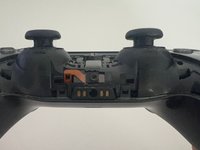
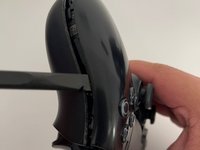
      • Schuif, net als aan de andere kant, de spudger langs de rand om de clips los te maken die de achterkant bevestigen.

      Vraag FixBot
      Voeg opmerking toe

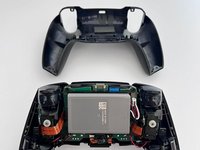
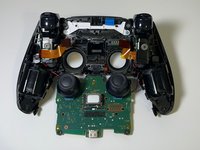
    13. DualSense Controller V2 Stick Drift repareren: stap 14, afbeelding 1 van 1
      • Verwijder de achterkant.

      Vraag FixBot
      Voeg opmerking toe

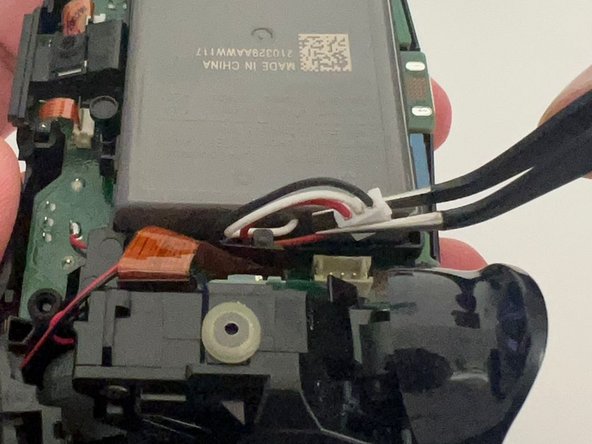
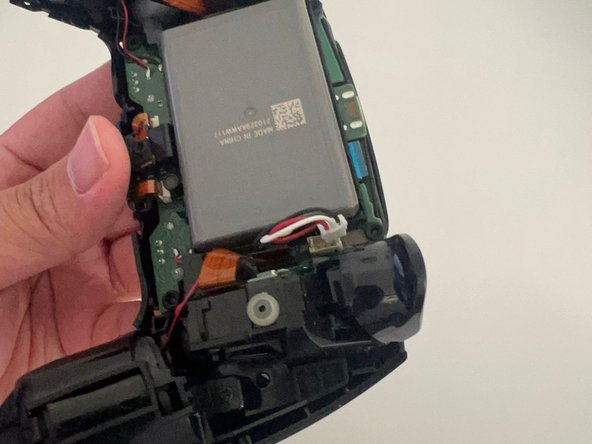
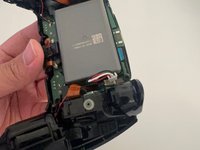
    14. DualSense Controller V2 Stick Drift repareren: stap 15, afbeelding 1 van 3 DualSense Controller V2 Stick Drift repareren: stap 15, afbeelding 2 van 3 DualSense Controller V2 Stick Drift repareren: stap 15, afbeelding 3 van 3
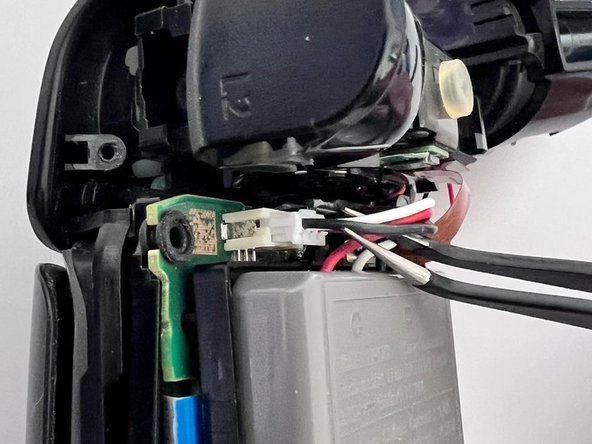
      • Gebruik een pincet of je vingers om de accu van het moederbord los te koppelen.

      • Om schade aan de bedrading te voorkomen, pak je de witte (kabel)aansluiting vast, niet de draden.

      Vraag FixBot
      Voeg opmerking toe

    15. DualSense Controller V2 Stick Drift repareren: stap 16, afbeelding 1 van 1
      • Gebruik een pincet om de bovenste en onderste microfoonkabels los te koppelen.

      • Gebruik de treklipjes om de kabels los te koppelen. Trek niet aan de kabels zelf.

      Vraag FixBot
      Voeg opmerking toe

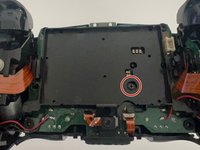
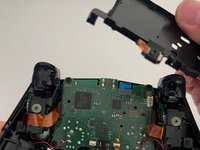
    16. DualSense Controller V2 Stick Drift repareren: stap 17, afbeelding 1 van 3 DualSense Controller V2 Stick Drift repareren: stap 17, afbeelding 2 van 3 DualSense Controller V2 Stick Drift repareren: stap 17, afbeelding 3 van 3
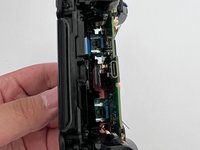
      • Gebruik een kruiskopschroevendraaier om de enkele 6,4 mm schroef te verwijderen die de batterijbeugel vastzet.

      • Verwijder de batterijbeugel.

      • Op dit punt heb je in totaal vijf 6,4 mm kruiskopschroeven.

      Vraag FixBot
      Voeg opmerking toe

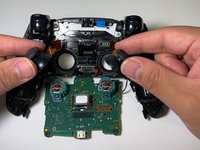
    17. DualSense Controller V2 Stick Drift repareren: stap 18, afbeelding 1 van 3 DualSense Controller V2 Stick Drift repareren: stap 18, afbeelding 2 van 3 DualSense Controller V2 Stick Drift repareren: stap 18, afbeelding 3 van 3
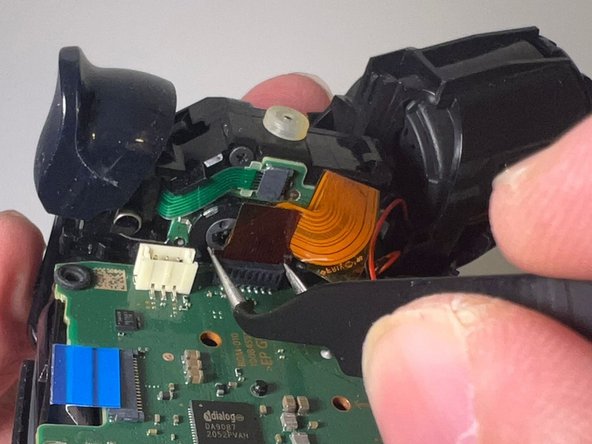
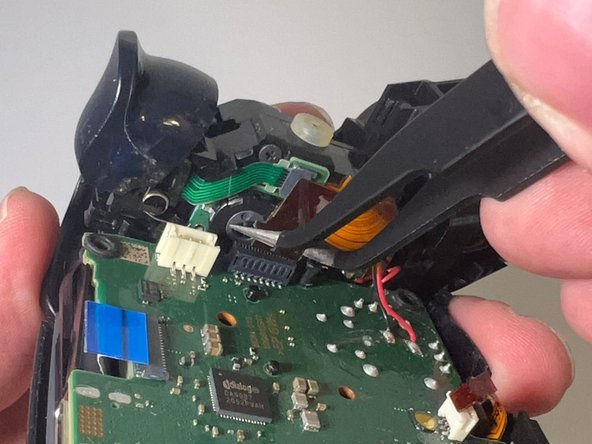
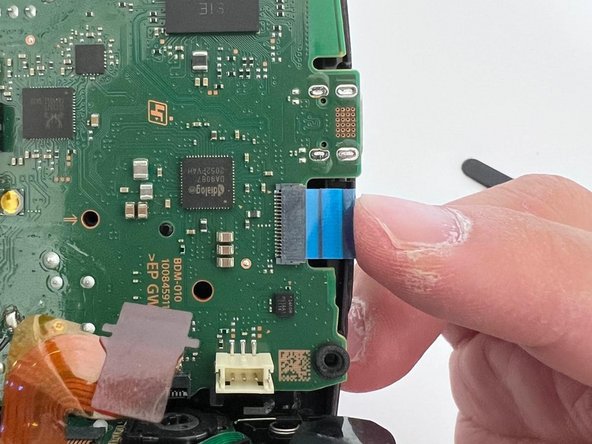
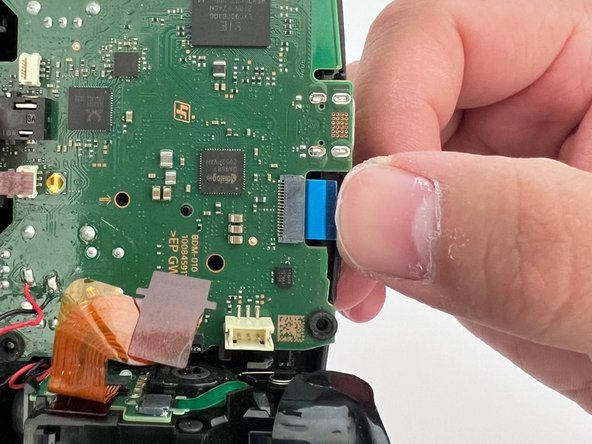
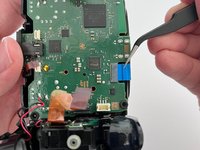
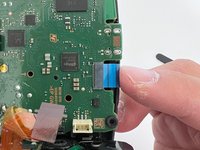
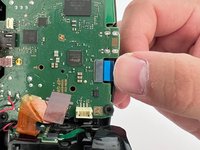
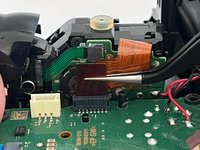
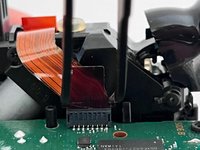
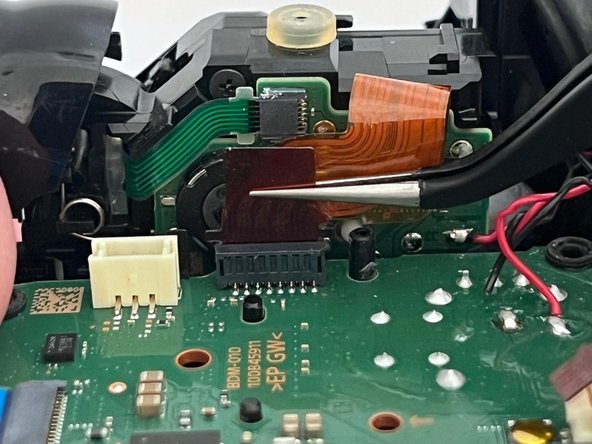
      • Gebruik een pincet om de touchpadkabel vast te pakken en trek deze uit het moederbord.

      • Gebruik de treklipjes om de kabels los te koppelen. Trek niet aan de kabels zelf.

      Vraag FixBot
      Voeg opmerking toe

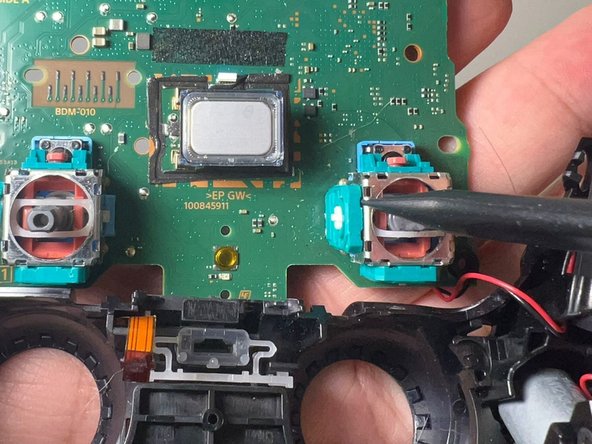
    18. DualSense Controller V2 Stick Drift repareren: stap 19, afbeelding 1 van 3 DualSense Controller V2 Stick Drift repareren: stap 19, afbeelding 2 van 3 DualSense Controller V2 Stick Drift repareren: stap 19, afbeelding 3 van 3
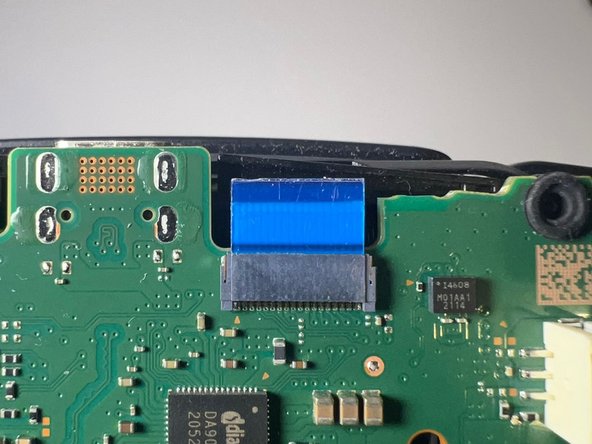
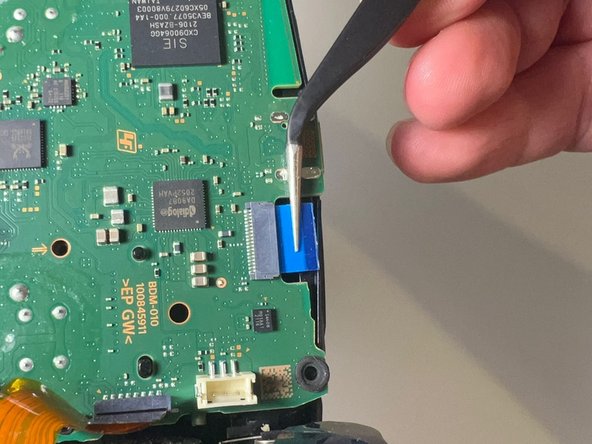
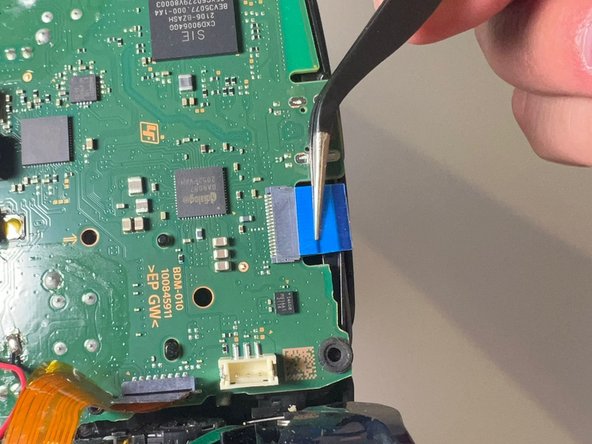
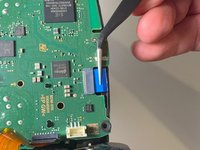
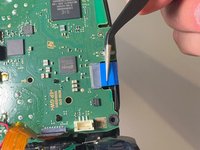
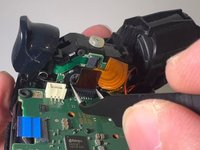
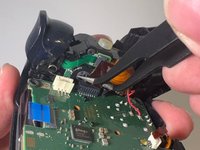
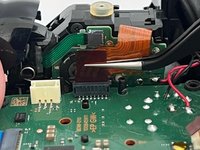
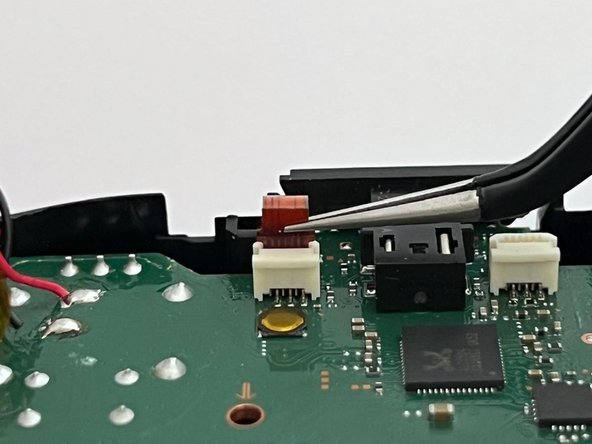
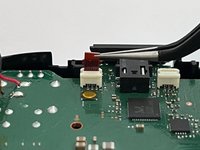
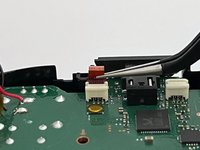
      • Gebruik een pincet om de lintkabel van de rechtertrigger los te koppelen.

      • Gebruik de treklip om de kabel los te koppelen. Trek niet aan de kabel zelf.

      Vraag FixBot
      Voeg opmerking toe

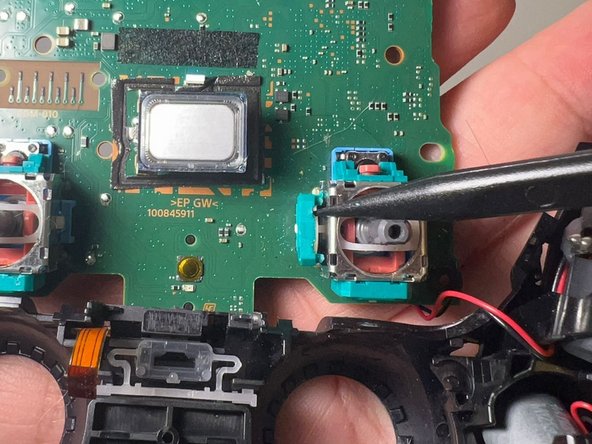
    19. DualSense Controller V2 Stick Drift repareren: stap 20, afbeelding 1 van 3 DualSense Controller V2 Stick Drift repareren: stap 20, afbeelding 2 van 3 DualSense Controller V2 Stick Drift repareren: stap 20, afbeelding 3 van 3
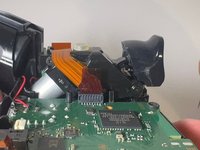
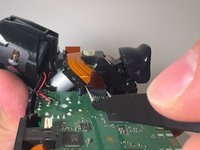
      • Gebruik een pincet om de lintkabel van de linker trigger los te koppelen van het moederbord.

      • Gebruik het treklipje om de kabel los te koppelen. Trek niet aan de kabel zelf.

      Vraag FixBot
      Voeg opmerking toe

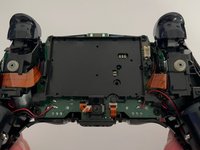
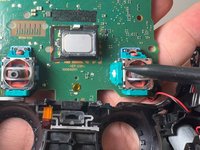
    20. DualSense Controller V2 Stick Drift repareren: stap 21, afbeelding 1 van 1
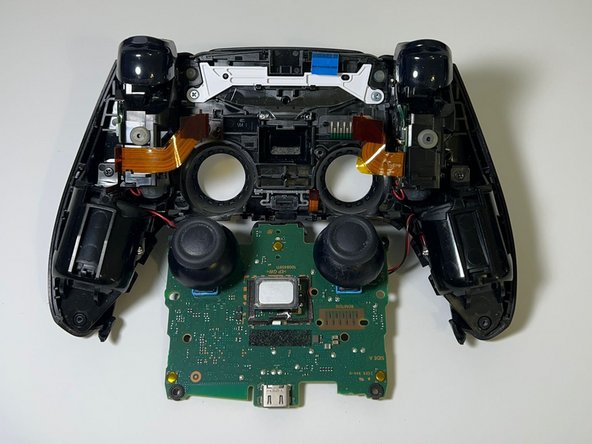
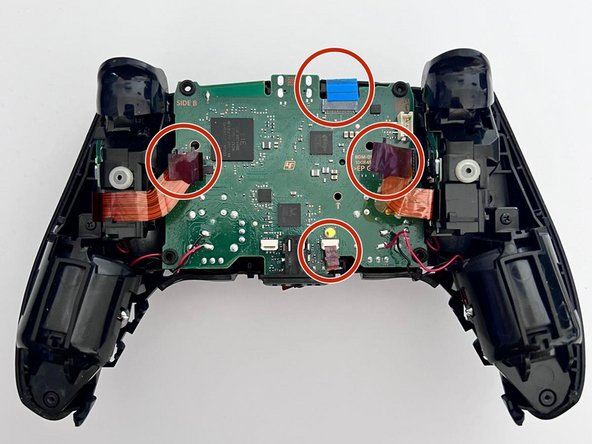
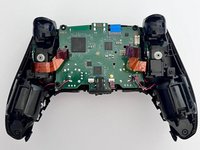
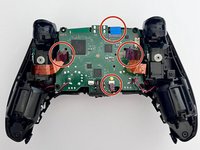
      • Zorg ervoor dat je de vier lintkabels hebt losgekoppeld van het moederbord voordat je doorgaat naar de volgende stap.

      Vraag FixBot
      Voeg opmerking toe

    21. DualSense Controller V2 Stick Drift repareren: stap 22, afbeelding 1 van 3 DualSense Controller V2 Stick Drift repareren: stap 22, afbeelding 2 van 3 DualSense Controller V2 Stick Drift repareren: stap 22, afbeelding 3 van 3
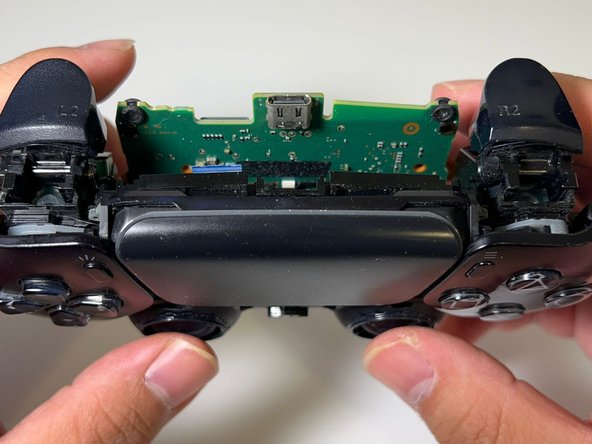
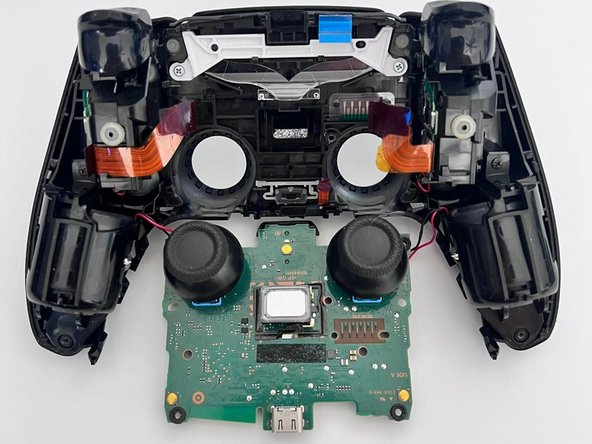
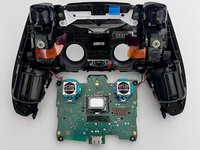
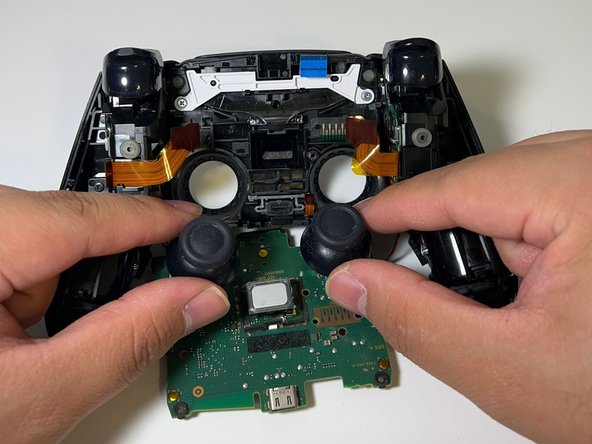
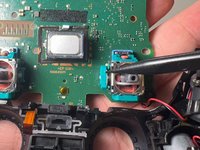
      • Duw voorzichtig tegen de joysticks om het moederbord los te maken van de behuizing.

      • Het moederbord en de behuizing zijn nog verbonden via 4 gesoldeerde draden. Zorg ervoor dat u er niet aan trekt.

      Vraag FixBot
      Voeg opmerking toe

    22. DualSense Controller V2 Stick Drift repareren: stap 23, afbeelding 1 van 2 DualSense Controller V2 Stick Drift repareren: stap 23, afbeelding 2 van 2
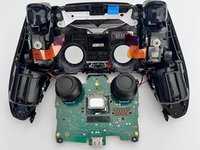
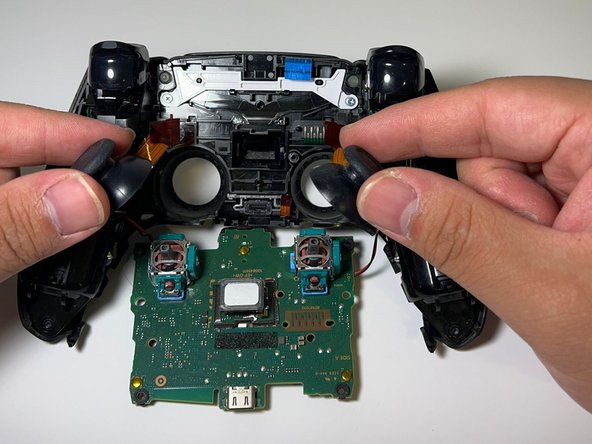
      • Trek met uw vingers de joystickbehuizing recht omhoog en eraf.

      Vraag FixBot
      Voeg opmerking toe

    23. DualSense Controller V2 Stick Drift repareren: stap 24, afbeelding 1 van 2 DualSense Controller V2 Stick Drift repareren: stap 24, afbeelding 2 van 2
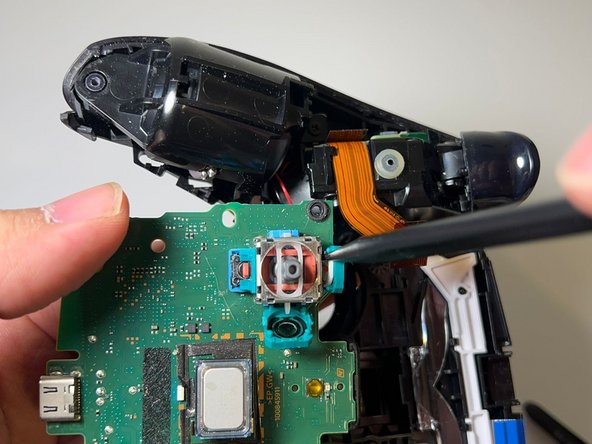
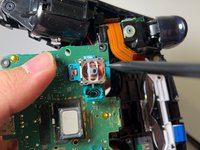
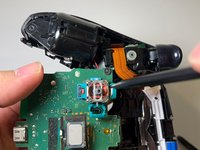
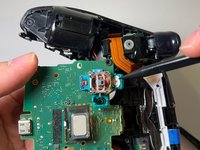
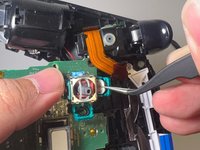
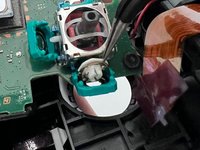
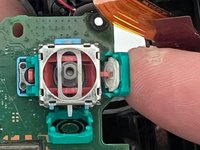
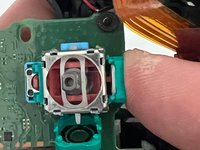
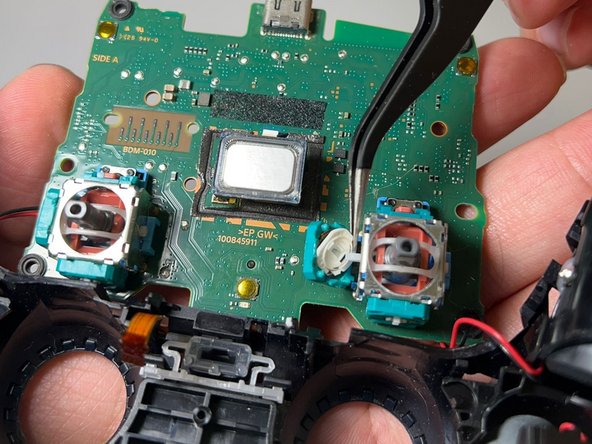
      • Gebruik een spudger om de sleuven van de potentiometer van de haperende joystick open te wrikken.

      • Wrik de potentiometer-sleuf voorzichtig open, anders beschadig je de sleuf.

      Vraag FixBot
      Voeg opmerking toe

    24. DualSense Controller V2 Stick Drift repareren: stap 25, afbeelding 1 van 2 DualSense Controller V2 Stick Drift repareren: stap 25, afbeelding 2 van 2
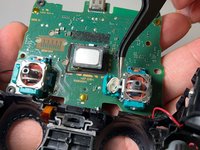
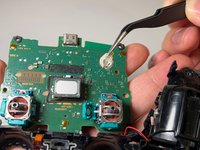
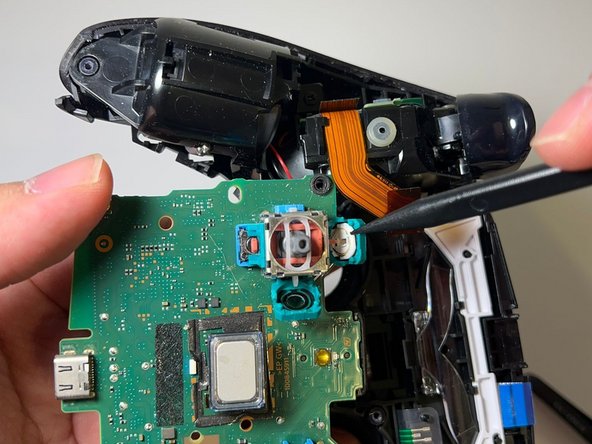
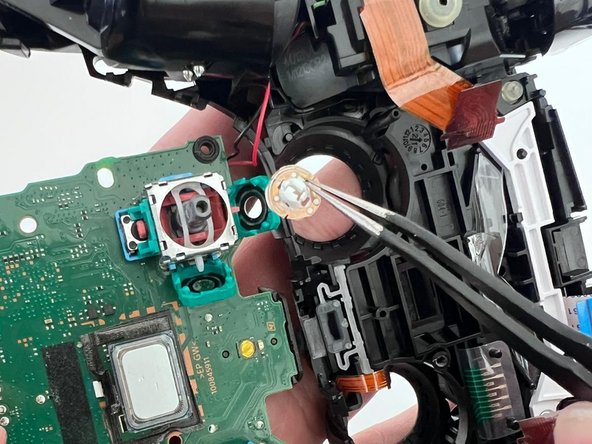
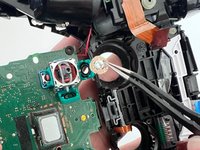
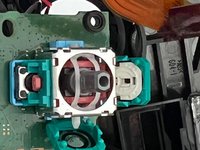
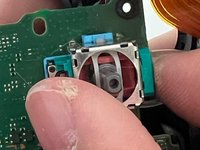
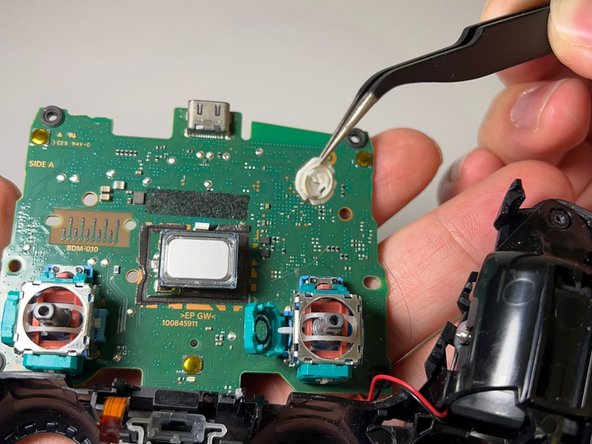
      • Gebruik een pincet om de wisser te verwijderen.

      • Probeer de sleuven niet verder dan ongeveer 60o open te buigen. Als je ze volledig openwipt, raken de sleuven beschadigd en kunnen ze niet meer sluiten.

      Vraag FixBot

      Voeg opmerking toe

    25. DualSense Controller V2 Stick Drift repareren: stap 26, afbeelding 1 van 3 DualSense Controller V2 Stick Drift repareren: stap 26, afbeelding 2 van 3 DualSense Controller V2 Stick Drift repareren: stap 26, afbeelding 3 van 3
      • Herhaal de vorige stap voor de andere potentiometer.

      • Probeer de sleuven tot ongeveer 60o open te houden. Als u ze volledig open wrikt, beschadigt u de sleuven en zullen ze niet meer kunnen sluiten.

      Vraag FixBot

      Voeg opmerking toe

    26. DualSense Controller V2 Stick Drift repareren: stap 27, afbeelding 1 van 2 DualSense Controller V2 Stick Drift repareren: stap 27, afbeelding 2 van 2
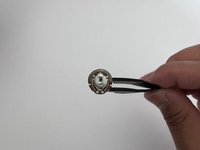
      • Gebruik een pincet om de wisser te verwijderen.

      Vraag FixBot

      Voeg opmerking toe

    27. DualSense Controller V2 Stick Drift repareren: stap 28, afbeelding 1 van 2 DualSense Controller V2 Stick Drift repareren: stap 28, afbeelding 2 van 2
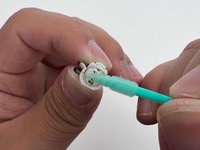
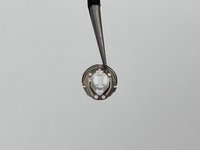
      • Bevochtig een wattenstaafje met hooggeconcentreerde isopropylalcohol.

      • Draai de wisser naar de andere kant en gebruik het vochtige wattenstaafje om eventueel vuil of vet weg te wrijven.

      • Herhaal deze stap voor de andere wisser.

      Vraag FixBot

      Voeg opmerking toe

    28. DualSense Controller V2 Stick Drift repareren: stap 29, afbeelding 1 van 2 DualSense Controller V2 Stick Drift repareren: stap 29, afbeelding 2 van 2
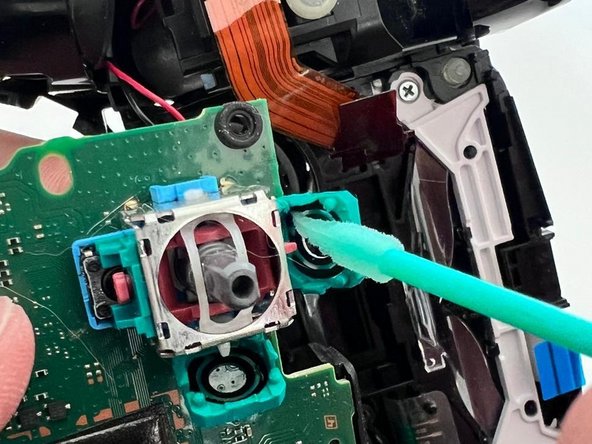
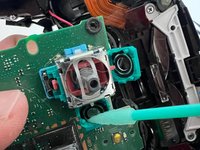
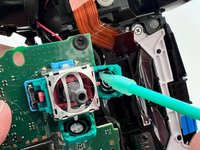
      • Gebruik een wattenstaafje dat vochtig is gemaakt met isopropylalcohol met een hoge concentratie om de binnenkant van beide sleuven van de potentiometer schoon te maken.

      Vraag FixBot

      Voeg opmerking toe

    29. DualSense Controller V2 Stick Drift repareren: stap 30, afbeelding 1 van 3 DualSense Controller V2 Stick Drift repareren: stap 30, afbeelding 2 van 3 DualSense Controller V2 Stick Drift repareren: stap 30, afbeelding 3 van 3
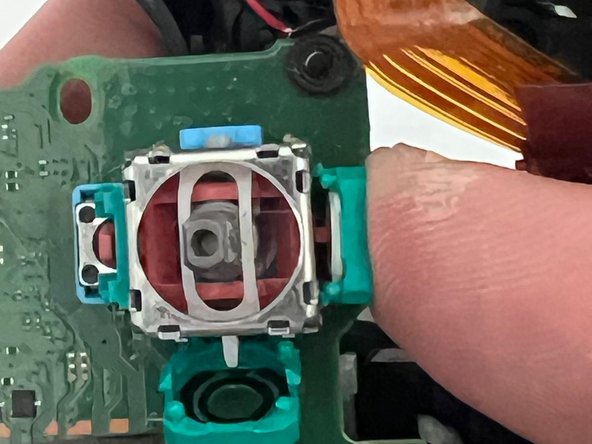
      • Plaats de gereinigde ruitenwissers terug in hun respectievelijke potentiometergleuven.

      • Zorg er bij het terugplaatsen van de ruitenwisser voor dat de gebogen pinnen zich aan de bovenkant bevinden.

      Vraag FixBot

      Voeg opmerking toe

    30. DualSense Controller V2 Stick Drift repareren: stap 31, afbeelding 1 van 3 DualSense Controller V2 Stick Drift repareren: stap 31, afbeelding 2 van 3 DualSense Controller V2 Stick Drift repareren: stap 31, afbeelding 3 van 3
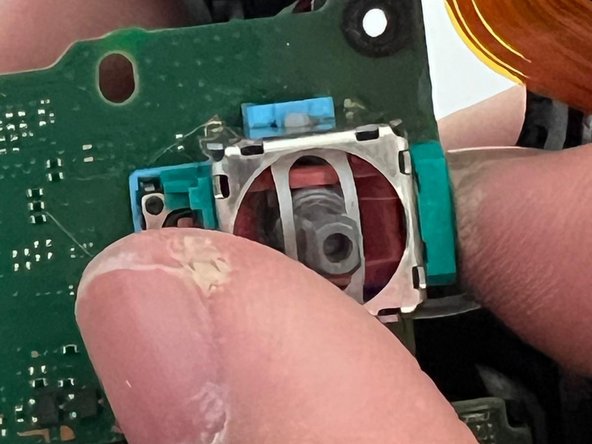
      • De rest van de handleiding beschrijft de hermontage.

      • Gebruik je vinger om elke sleuf dicht te duwen.

      • Zorg dat je een "klik" hoort wanneer je hem sluit.

      Vraag FixBot

      Voeg opmerking toe

    31. DualSense Controller V2 Stick Drift repareren: stap 32, afbeelding 1 van 2 DualSense Controller V2 Stick Drift repareren: stap 32, afbeelding 2 van 2
      • Installeer de joystickbehuizingen opnieuw.

      Vraag FixBot

      Voeg opmerking toe

    32. DualSense Controller V2 Stick Drift repareren: stap 33, afbeelding 1 van 3 DualSense Controller V2 Stick Drift repareren: stap 33, afbeelding 2 van 3 DualSense Controller V2 Stick Drift repareren: stap 33, afbeelding 3 van 3
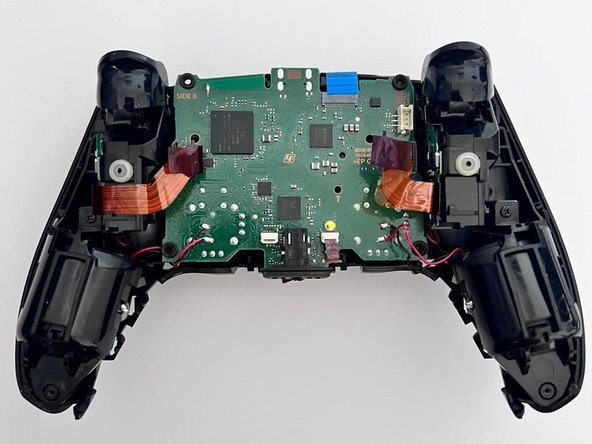
      • Plaats het moederbord terug in de behuizing.

      • Zorg ervoor dat de vier gemarkeerde kabels boven op het moederbord liggen.

      Vraag FixBot

      Voeg opmerking toe

    33. DualSense Controller V2 Stick Drift repareren: stap 34, afbeelding 1 van 3 DualSense Controller V2 Stick Drift repareren: stap 34, afbeelding 2 van 3 DualSense Controller V2 Stick Drift repareren: stap 34, afbeelding 3 van 3
      • Gebruik een pincet om de touchpadkabel in het stopcontact te steken.

      • Gebruik je vinger om de kabel volledig aan te drukken.

      • Duw voorzichtig om te voorkomen dat de lintkabel breekt.

      Vraag FixBot

      Voeg opmerking toe

    34. DualSense Controller V2 Stick Drift repareren: stap 35, afbeelding 1 van 2 DualSense Controller V2 Stick Drift repareren: stap 35, afbeelding 2 van 2
      • Gebruik een pincet om de triggerkabel in de gleuf te plaatsen, plaats vervolgens de pincet op de bovenkant van de kabel en duw deze naar beneden totdat hij weer volledig op zijn plek zit.

      Vraag FixBot

      Voeg opmerking toe

    35. DualSense Controller V2 Stick Drift repareren: stap 36, afbeelding 1 van 2 DualSense Controller V2 Stick Drift repareren: stap 36, afbeelding 2 van 2
      • Gebruik een pincet om de andere trigger-kabel in de sleuf te plaatsen, plaats vervolgens het pincet boven op de kabel en druk deze naar beneden totdat hij weer volledig op zijn plek zit.

      Vraag FixBot

      Voeg opmerking toe

    36. DualSense Controller V2 Stick Drift repareren: stap 37, afbeelding 1 van 2 DualSense Controller V2 Stick Drift repareren: stap 37, afbeelding 2 van 2
      • Gebruik een pincet om de kabel van de onderste microfoon in de sleuf te plaatsen.

      • Druk de kabel naar beneden totdat deze weer volledig op zijn plaats zit.

      Vraag FixBot

      Voeg opmerking toe

    37. DualSense Controller V2 Stick Drift repareren: stap 38, afbeelding 1 van 2 DualSense Controller V2 Stick Drift repareren: stap 38, afbeelding 2 van 2
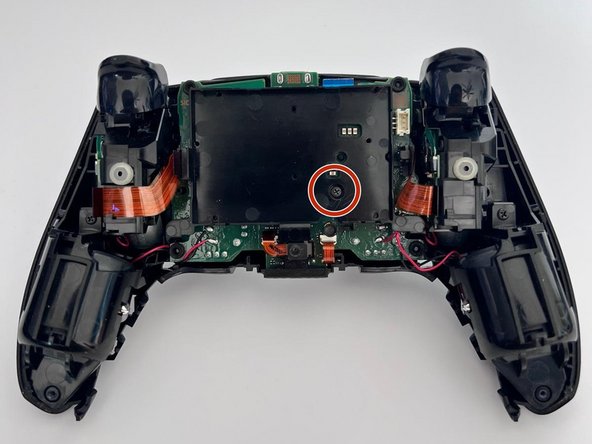
      • Gebruik een kruiskopschroevendraaier om de 6,4 mm schroef waarmee de batterijbeugel is bevestigd terug te plaatsen.

      Vraag FixBot

      Voeg opmerking toe

    38. DualSense Controller V2 Stick Drift repareren: stap 39, afbeelding 1 van 1
      • Steek de bovenste microfoonkabel in het stopcontact.

      Vraag FixBot

      Voeg opmerking toe

    39. DualSense Controller V2 Stick Drift repareren: stap 40, afbeelding 1 van 2 DualSense Controller V2 Stick Drift repareren: stap 40, afbeelding 2 van 2
      • Sluit de batterijkabel aan.

      Vraag FixBot

      Voeg opmerking toe

    40. DualSense Controller V2 Stick Drift repareren: stap 41, afbeelding 1 van 3 DualSense Controller V2 Stick Drift repareren: stap 41, afbeelding 2 van 3 DualSense Controller V2 Stick Drift repareren: stap 41, afbeelding 3 van 3
      • Monteer de achterbehuizing.

      Vraag FixBot

      Voeg opmerking toe

    41. DualSense Controller V2 Stick Drift repareren: stap 42, afbeelding 1 van 2 DualSense Controller V2 Stick Drift repareren: stap 42, afbeelding 2 van 2
      • Gebruik een kruiskopschroevendraaier om de twee 6,4 mm schroeven achter de L1- en R1-knoppen te installeren, evenals de twee 6,4 mm schroeven die de onderste hoeken van de behuizing aan de onderzijde vastzetten.

      Vraag FixBot

      Voeg opmerking toe

    42. DualSense Controller V2 Stick Drift repareren: stap 43, afbeelding 1 van 2 DualSense Controller V2 Stick Drift repareren: stap 43, afbeelding 2 van 2
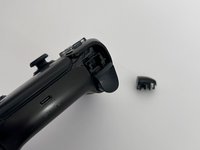
      • Plaats de L1-knopkap terug.

      • Druk deze aan totdat u een "klik" hoort.

      Vraag FixBot

      Voeg opmerking toe

    43. DualSense Controller V2 Stick Drift repareren: stap 44, afbeelding 1 van 2 DualSense Controller V2 Stick Drift repareren: stap 44, afbeelding 2 van 2
      • Plaats de R1-knopafdekking terug.

      • Druk hem in totdat je een "klik" hoort.

      Vraag FixBot

      Voeg opmerking toe

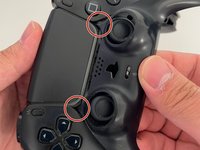
    44. DualSense Controller V2 Stick Drift repareren: stap 45, afbeelding 1 van 2 DualSense Controller V2 Stick Drift repareren: stap 45, afbeelding 2 van 2
      • Installeer de middelste rand opnieuw.

      • Deze twee gemarkeerde delen moeten onder de touchpad worden geplaatst.

      Vraag FixBot

      Voeg opmerking toe

      • Hier is de test nogmaals; zie je het verschil?

      Vraag FixBot

      Voeg opmerking toe

Conclusie

Als je na het volgen van alle stappen in deze reparatiehandleiding nog steeds problemen hebt, heeft je controller waarschijnlijk een ander probleem.

Bekijk gerust andere iFixit-reparatiehandleidingen, zoals de gehele joystick vervangen.

We hopen dat je deze reparatiehandleiding nuttig vindt en dat je controllers voor altijd meegaan!

Annuleren: ik heb deze handleiding niet afgemaakt.

38 andere personen hebben deze handleiding voltooid.

Alvin2325

Lid sinds: 03/20/24

1.661 Reputatie

1 Handleiding geschreven

Team

Engl2030AS Lid van Engl2030AS

Community

1 Lid

11 handleidingen geschreven

14Gids Commentaar

Great pictures, great descriptions, and a finish that wasn’t just “do everything in reverse.” Can’t ask for anything more.

Jay Gagnon - Antwoord Deel

Perfect. Thank you for your time and effort on this. I just followed this successfully for the third time now. Saving so many “busted” controllers

Ryan - Antwoord Deel

Had everything on hand except a steady hand lol. After much persistence and muttered oaths I succeeded. Ifixit is the goat. Ps small intricate parts required small intricate hands hence the oaths and persistence.

Benjamin Roman - Antwoord Deel

Ok the guide is good and the process works well. However I ran into a new problem following this - my right stick cannot register as being fully pushed to the left or right. In games where this controls the camera, the camera is a little slower as a result of this. Specifically in Fallout 76, in VATS you use the right stick at it's FULL left or right in order to switch between targeted areas - I can now not do that. Of course, plugging in another controller that is known to work and these issues go away. Using software to correct the sensitivity of the left and right axis of this stick corrects the speed at which the camera pan behaves, however it does not work to allow the VATS targetting.

Can anyone weigh in on what I should be looking at around the joystick potentiometer slots that could cause this? Could perhaps a very fine hair cause this issue or is it indicative of something more serious that may not be fixable by the average user?

Jeremy Kelly - Antwoord Deel

Did you try to recalibrate? Try https://dualshock-tools.github.io/#

Tan Mishna - Antwoord Deel

Voeg opmerking toe

Weergavestatistieken:

Afgelopen 24 uren: 155

Afgelopen 7 dagen: 1,113

Afgelopen 30 dagen: 4,623

Altijd: 111,271