Deze vertaling is door een computer gegenereerd en is nog niet door iemand nagekeken. Spreek je deze taal? Bekijk het hier.
Inleiding
Het apparaat dat in deze vervangingshandleiding wordt beschreven, is de Dell XPS 14 L421X. Deze handleiding helpt de gebruiker bij het verwijderen en vervangen van het RAM-geheugen van de laptop. Er zijn geen speciale vaardigheden of vereisten voor deze handleiding; de gebruiker hoeft alleen de getoonde stappen te volgen. Het RAM-geheugen kan vaak de oorzaak zijn van willekeurige crashes of beeldschermproblemen. Raadpleeg voor meer informatie over probleemoplossing de pagina voor probleemoplossing. Controleer voordat u het RAM-geheugen volledig verwijdert of het RAM-geheugen wel correct op het apparaat is aangesloten, aangezien deze symptomen ook kunnen worden veroorzaakt door een loszittende kabel of stekker. Voordat u deze stappen volgt, is het belangrijk dat u zich aardt door een antistatische armband te dragen. Zorg er ook voor dat de batterij volledig is losgekoppeld voordat u het RAM-geheugen verwijdert.
Wat je nodig hebt
-
-
-
Leg de computer met de achterkant naar boven zodat het "XPS"-logo naar u toe wijst.
-
Verwijder zes 3 mm schroeven langs de rand van het achterpaneel met een T5 Torx-schroevendraaier.
 Vraag FixBot
-
-
-
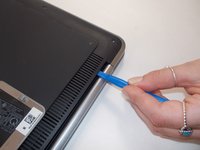
Gebruik een openingsgereedschap om de metalen plaat los te wrikken.
-
Verwijder de twee 6 mm schroeven onder de zilveren flap met een Phillips #0 schroevendraaier.
-
-
-
Draai de achterbehuizing om zodat de binnenkant van het paneel naar boven wijst.
-
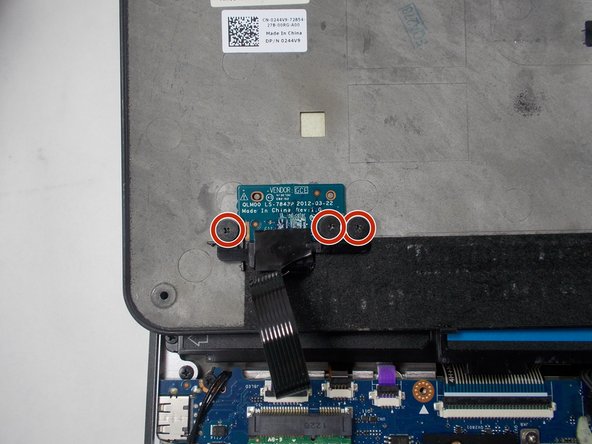
Verwijder drie 2 mm kruiskopschroeven die verbonden zijn met de vendor GCE-schijf in de linkerbenedenhoek van de achterbehuizing met een Phillips #0-kruiskopschroevendraaier.
-
Verwijder de zwarte plastic afdekking die de schijf op zijn plaats houdt.
-
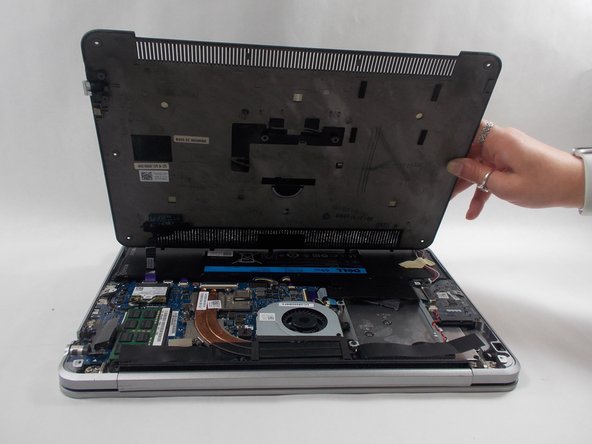
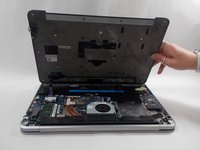
Verwijder de achterbehuizing.
-
-
-
-
-
-
Verwijder vier 2 mm schroeven die met de speaker zijn verbonden met een kruiskopschroevendraaier (Phillips #0).
-
-
-
Verwijder de luidspreker van de oorspronkelijke locatie zodat de kabelaansluiting zichtbaar is.
-
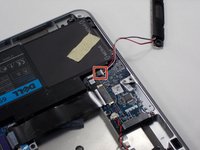
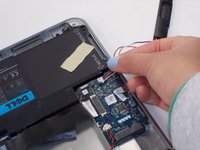
Koppel de rode en witte kabelstekker los door aan het witte uiteinde te trekken.
-
De luidspreker is nu volledig verwijderd.
-
-
-
-
-
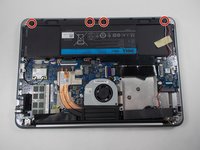
Verwijder de vier 6 mm schroeven aan de zijkanten van de accu met een T5 Torx-schroevendraaier.
-
Verwijder de twee 3 mm schroeven aan de bovenkant van de accu met een kruiskopschroevendraaier (Phillips #0).
-
-
-
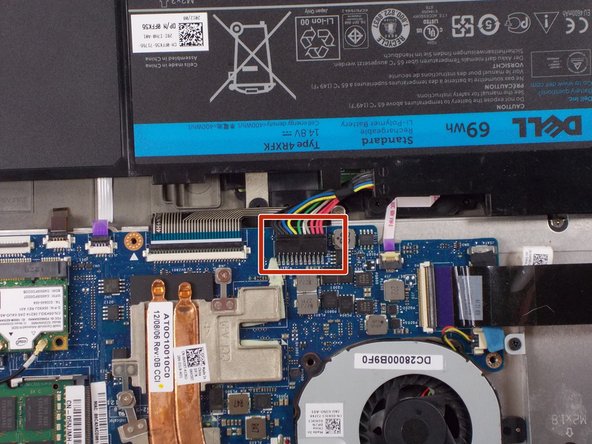
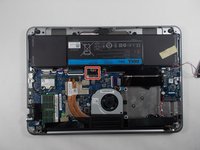
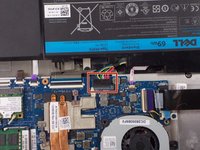
Maak de (kabel)aansluiting van de batterij los van het moederbord door deze met twee duimen los te wippen.
-
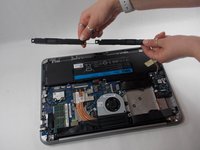
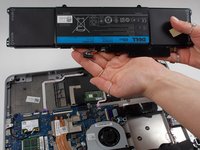
Verwijder de batterij uit de laptop.
-
-
-
-
-
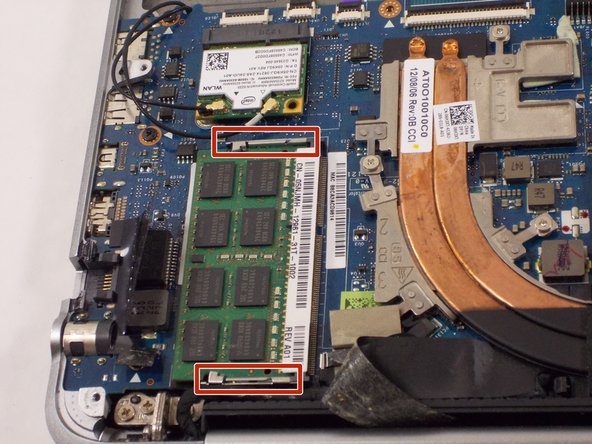
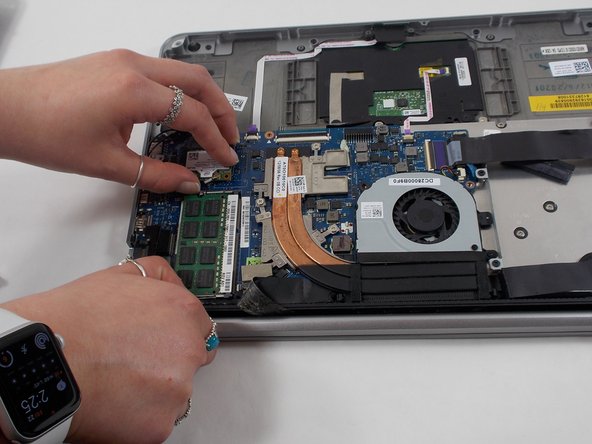
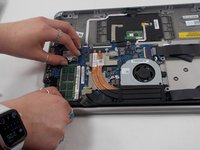
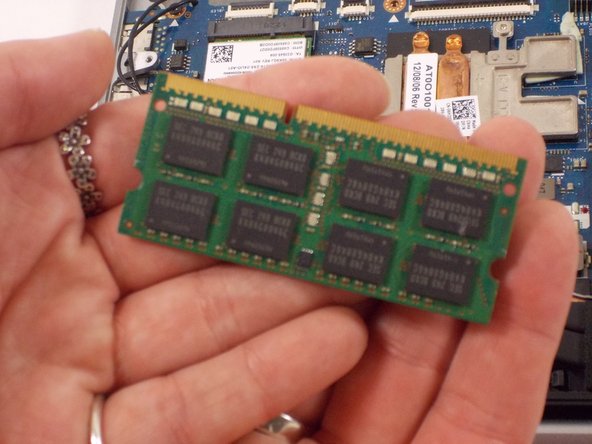
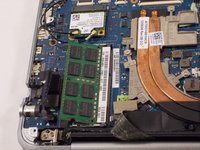
Duw de twee metalen vergrendelingen aan weerszijden van het RAM naar buiten.
-
-



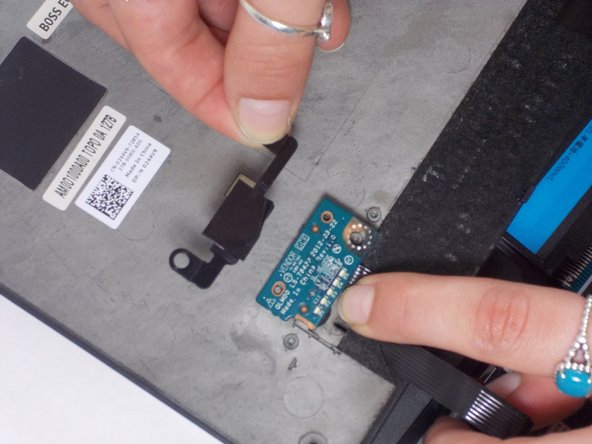
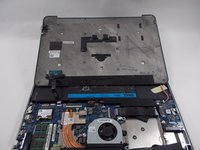
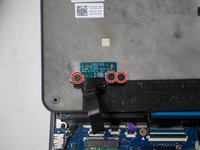









Volg deze instructies in omgekeerde volgorde om uw apparaat weer in elkaar te zetten.

Team

UMass Dartmouth, Team 1-3, Botvin Spring 2022 Lid van UMass Dartmouth, Team 1-3, Botvin Spring 2022
UMASSD-BOTVIN-S22S1G3
3 Leden
60 handleidingen geschreven
