Deze vertaling is door een computer gegenereerd en is nog niet door iemand nagekeken. Spreek je deze taal? Bekijk het hier.
Inleiding
Controleer voor de zekerheid de fabricagerichtlijnen van de Dell Precision T3400 en de specificaties van je nieuwe CPU om compatibiliteit te garanderen.
Wat je nodig hebt
-
-
-
Als je pc aanstaat, sluit hem dan af door naar het Windows-pictogram in de linkerbenedenhoek te navigeren, het aan-/uitpictogram te selecteren en vervolgens op Afsluiten te klikken.
-
Haal de stekker van de pc uit het stopcontact.
-
Koppel de stroomkabel los van de behuizing, trek de stekkers van toetsenborden, beeldschermen of andere apparaten eruit en verwijder alle USB-apparaten.
 Vraag FixBot
-
-
-
-
-
Leg de computer op zijn zijkant, zodat het paneel naar boven wijst.
-
Duw op de ontgrendelingspal van de achterbehuizing aan de achterkant van de computerbehuizing. Het paneel zou los moeten komen en van de computer af moeten springen.
-
-
-
-
-
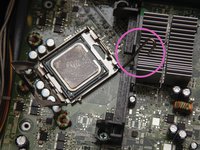
Als je een diskettestation hebt, loopt er een lintkabel over het koellichaam die uit de weg moet worden gehaald. Om deze te verwijderen, trek je de stekker eerst los van het moederbord door aan de plastic treklus te trekken.
-
De lintkabel zit met vier clips vast aan het koellichaam. Schuif de lintkabel simpelweg onder deze clips vandaan en leg de kabel uit de weg.
-
-
-
-
Maak de blauwe plastic borghendel onder het koellichaam los door op het lipje te duwen en de hendel naar beneden en weg van het onderdeel te draaien.
-
Verwijder de twee schroeven aan de boven- en onderkant van het koellichaam met een standaard kruiskopschroevendraaier.
-
Trek het koellichaam van het moederbord af alsof het een deur is die aan de rechterkant scharniert.
-
-
-
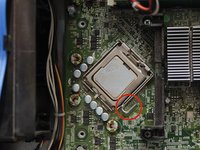
De CPU wordt op zijn plek gehouden door een klein metalen klepje. Het klepje wordt dichtgehouden door een hendel met een haakje. Druk die hendel omlaag richting het moederbord terwijl je hem onder de vergrendeling vandaan schuift.
-
Zodra de hendel vrij is, trek je hem naar achteren weg van het klepje - hierdoor komt het klepje vrij van de vergrendeling.
-
Open het klepje en til de CPU-chip voorzichtig uit het stopcontact.
-
-
-
Zorg ervoor dat de voor- en achterkant van de CPU op één lijn liggen met de voor- en achterkant van het stopcontact. Het onjuist plaatsen van de CPU in het stopcontact kan leiden tot permanente schade aan zowel het moederbord als de CPU.
-
TIP: De CPU en de CPU-sleuf hebben aan beide kanten inkepingen die op elkaar moeten aansluiten.
-
-
-
Sluit het metalen klepje voorzichtig zodra de CPU op zijn plek zit.
-
Duw de hendel voorzichtig omlaag richting het moederbord en naar rechts, zodat deze weer onder het vergrendelingshaakje rust.
-
Als je weerstand voelt, forceer de hendel dan niet. Zorg dat de CPU goed op zijn plek zit en probeer het opnieuw.
-
-
-
Plaats het koellichaam terug op de scharnieren.
-
Kantel het koellichaam terug naar de oorspronkelijke positie en zet het vast met de twee schroeven die u eerder hebt verwijderd.
-
Plaats de lintkabel van het diskettestation terug (indien aanwezig).
-
-




Volg deze instructies in omgekeerde volgorde om je apparaat weer in elkaar te zetten.
Annuleren: ik heb deze handleiding niet afgemaakt.
13 andere personen hebben deze handleiding voltooid.

Team

UMass Dartmouth, Team 1-2, Gulbrandsen Fall 2013 Lid van UMass Dartmouth, Team 1-2, Gulbrandsen Fall 2013
UMASSD-GULBRANDSEN-F13S1G2
3 Leden
84 handleidingen geschreven
