Deze vertaling is door een computer gegenereerd en is nog niet door iemand nagekeken. Spreek je deze taal? Bekijk het hier.
Inleiding
Deze handleiding neemt de gebruiker mee door de stappen voor het vervangen van de CPU van dit apparaat.
De CPU is het brein van de computer. Het is het onderdeel van de computer dat berekeningen en acties uitvoert en programma's draait. Mogelijk heb je een defecte CPU als je systeem opstart en vervolgens onmiddellijk weer afsluit.
Controleer voordat je deze handleiding gebruikt de Dell Precision M4700 Troubleshooting. Het controleren van de ventilatoren om er zeker van te zijn dat ze werken, helpt vaak om het probleem op te lossen.
Wat je nodig hebt
-
-
-
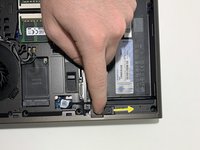
Schuif de ontgrendeling opzij om de accu te ontgrendelen.
-
Klap de accu in het vouwgedeelte open en verwijder deze uit de computer.
 Vraag FixBot
-
-
-
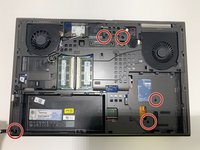
Verwijder de twee 3 mm schroeven waarmee het achterpaneel aan de computer vastzit met een Phillips #00-kruiskopschroevendraaier.
-
Druk de rubberen lipjes naar de achterkant van de computer om het achterpaneel los te maken.
-
Kantel het achterpaneel en verwijder het van de computer.
-
-
-
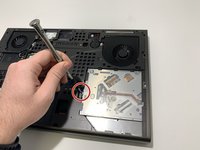
Verwijder de 3 mm schroef waarmee de optische schijf aan de computer is bevestigd met een Phillips #00-schroevendraaier.
-
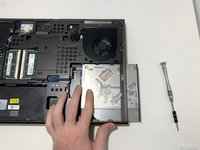
Schuif de optische schijf naar buiten.
-
-
-
-
-
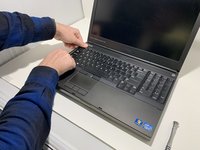
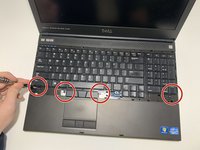
Wrik de toetsenbordafdekking omhoog, beginnend bij de bovenste binnenrand, met een plastic Openingsgereedschap of spudger.
-
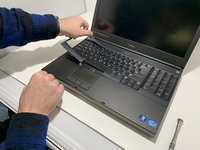
Wrik de onderrand van de toetsenbordafdekking omhoog vanaf de bovenste binnenrand met een plastic Openingsgereedschap of spudger.
-
-
-
-
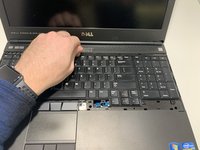
Verwijder de vier 3 mm schroeven waarmee het toetsenbord aan de computer is bevestigd met een Phillips #00-schroevendraaier.
-
Begin aan de onderkant van het toetsenbord, maak het toetsenbord los van de computer en klap het toetsenbord om.
-
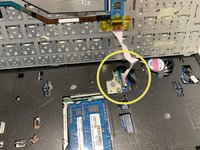
Koppel de toetsenbord-datakabel los van het moederbord door het vergrendellipje van de ZIF-aansluiting omhoog te klappen en de kabel voorzichtig eruit te trekken.
-
Verwijder het toetsenbord.
-
-
-
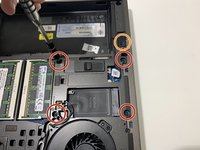
Verwijder vier 5 mm schroeven waarmee de harde schijf aan de computer is bevestigd met een Phillips #00-schroevendraaier.
-
Draai de 3 mm Phillips #00-borgschroef los. Schuif de ontgrendelingsschuif om de harde schijf te ontgrendelen.
-
Schuif de harde schijf uit de computer.
-
-
-
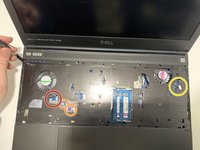
Verwijder de vijf 3 mm Phillips #00-schroeven waarmee de onderste palmsteun aan de onderkant van de laptop is bevestigd.
-
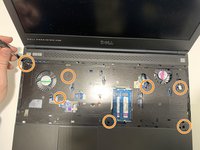
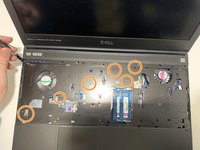
Verwijder de twaalf 5 mm Phillips #00-schroeven waarmee de bovenste palmsteun aan de toetsenbordzijde van de laptop is bevestigd.
-
-
-
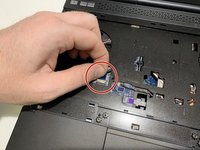
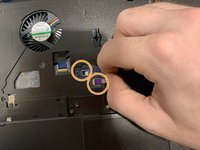
Koppel de lintkabels los die de palmsteun met de onderkant van het apparaat verbinden.
-
Trek aan de treklipjes om de twee bredere verbindingen los te koppelen.
-
-
-
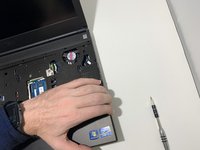
Wrik tussen de polssteun en de behuizing met een plastic Openingsgereedschap, beginnend aan de linkerkant.
-
Werk rondom de zijde die het verst van het scherm verwijderd is en wrik de polssteun omhoog.
-
-
-
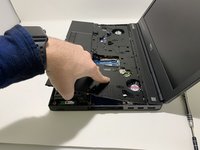
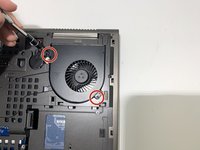
Verwijder de twee 5 mm schroeven waarmee de ventilator aan het apparaat is bevestigd met een kruiskopschroevendraaier #00.
-
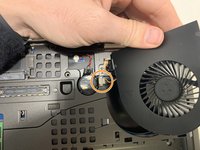
Koppel de bedrading los waarmee de ventilator op het moederbord is aangesloten.
-
-
-
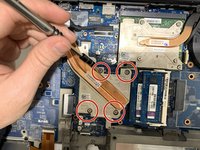
Draai de vier borgschroeven los met een Phillips #00 kruiskopschroevendraaier.
-
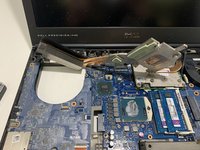
Trek het CPU-koellichaam eruit. Om het te verwijderen, pakt u het koellichaam vast en trekt u het naar buiten en omhoog.
-
-
-
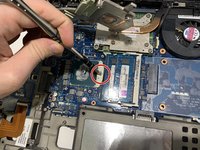
Ontgrendel de CPU door met een platte schroevendraaier op het ronde slot te draaien.
-
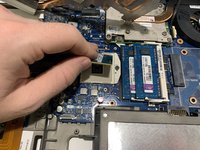
Pak de CPU met twee vingers vast en til deze voorzichtig recht omhoog van het moederbord.
-
-




















Volg deze instructies in omgekeerde volgorde om je apparaat weer in elkaar te zetten.
Annuleren: ik heb deze handleiding niet afgemaakt.
3 andere personen hebben deze handleiding voltooid.

Team

University of Memphis, Team S4-G5, Kim Fall 2019 Lid van University of Memphis, Team S4-G5, Kim Fall 2019
UM-KIM-F19S4G5
4 Leden
36 handleidingen geschreven
