Dit is een machinevertaling, die nog niet door iemand is nagekeken. Spreek je deze taal? Controleer het hier.

Dell Precision 3541 RAM vervangen

Miriam Gonzalez en 2 andere bijdragers
Voor het laatst geüpdatet op 6 aug 2026
Bekeken: 222
Statistieken weergeven:
- Afgelopen 24 uur:
- 2
- Afgelopen 7 dagen:
- 22
- Afgelopen 30 dagen:
- 65
- Altijd:
- 222
Commentaar: 0
Niemand heeft een opmerking bij deze handleiding geplaatst. Ben jij de eerste?
Bekijk de opmerkingen bij de handleidingVoltooid: 1 2
1 persoon heeft deze handleiding als "voltooid" gemarkeerd. Ben jij de volgende?
2 personen hebben deze handleiding als "voltooid" gemarkeerd. Een daarvan ben jij—lekker bezig!
Favorieten: 0 1
Niemand heeft deze handleiding gemarkeerd als favoriet of volgt de handleiding. Ben jij de eerste?
1 persoon heeft deze handleiding als favoriet gemarkeerd (en blijft daarmee op de hoogte van meldingen)—dat ben jij!
Verwarrende Tekst
Een deel van de tekst in deze handleiding is verwarrend, dubbelop of naast de kwestie. Bewerk de tekst en maak hem duidelijker!
Mislukte opmaak
Deze handleiding heeft een betere opmaak nodig. Help mee door het corrigeren van de opmaak of door aantekeningen te maken.
Betere introductie
Verbeter deze handleiding door het afmaken of herzien van de introductie.
Inleiding
Ga naar stap 1 ↓Deze handleiding is bedoeld om je te helpen het RAM-geheugen in je apparaat te vervangen op een manier die makkelijk te volgen en niet verwarrend is. Je hebt geen enorme ervaring met computers nodig, alleen wat geduld en oog voor detail. Zorg ervoor dat je apparaat volledig is uitgeschakeld en de stekker uit het stopcontact is gehaald voordat je begint, zodat je niets beschadigt. Als je het stap voor stap aanpakt, is het proces vrij eenvoudig.
Wat je nodig hebt
Gereedschap


-
-
-
Het onderste paneel verwijderen De eerste stap voor het vervangen van het RAM-geheugen is het vinden van de basisafdekking, wat het onderste paneel van het apparaat is.
-
Je zult in totaal acht kleine schroeven vinden: drie aan elke zijkant en twee in het midden van het paneel. Ze zitten verzonken in uitsparingen waarvoor een kleine kruiskopschroevendraaier #1 of vergelijkbaar gereedschap nodig is om ze te bereiken en los te draaien. Zodra alle schroeven zijn verwijderd, kan het handig zijn om een plat, puntig gereedschap te gebruiken om het paneel van het apparaat te wippen.
 Vraag FixBot
-
-
-
-
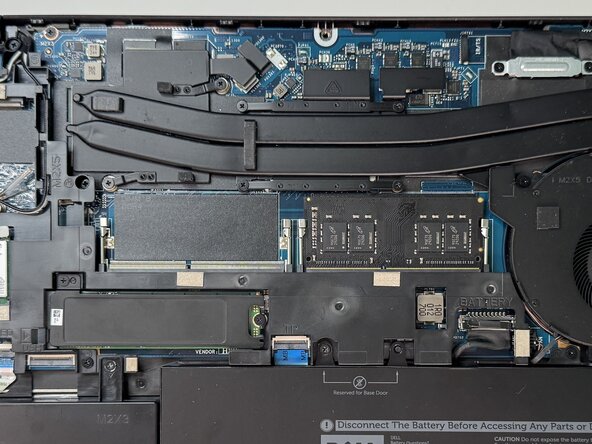
Het RAM-geheugen lokaliseren voor verwijdering Zodra u de binnenkant van de onderkant bekijkt, kunt u het RAM-geheugen (RAM) lokaliseren, dat zich in het midden bovenaan het apparaat bevindt.
-
Er zouden er twee moeten zijn; dit zijn rechthoekige onderdelen van elk ongeveer 6,9 cm lang. Ze bevinden zich naast elkaar, met zilveren klemmen aan weerszijden van beide die ze op hun plaats houden.
-
-
-
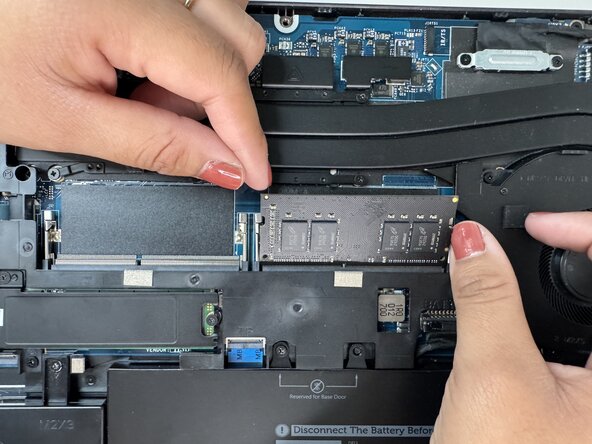
Gebruik de zilveren klemmen om het RAM-geheugen te verwijderen Om een of beide RAM-modules te verwijderen, gebruik je de zilveren staafvormige klemmen die ze op hun plaats houden.
-
Om het RAM-geheugen te verwijderen, druk je tegelijkertijd beide klemmen aan weerszijden naar buiten en naar beneden, waardoor de module uit de houder springt.
-
Herhaal dit voor de tweede RAM-module indien gewenst.
-
-






Volg deze instructies in omgekeerde volgorde om je apparaat weer in elkaar te zetten. Breng je e-afval naar een R2- of e-Stewards-gecertificeerde recycler.
Annuleren: ik heb deze handleiding niet afgemaakt.
Één andere persoon heeft deze handleiding voltooid.

Team

Austin Community College, Team 49-4, Cox Spring 2026 Lid van Austin Community College, Team 49-4, Cox Spring 2026
AUSTINCC-COX-S26S49G4
3 Leden
60 handleidingen geschreven
