Ga door naar hoofdinhoud
Word lid van de reparatiegemeenschap - Account aanmaken

Deze vertaling is door een computer gegenereerd en is nog niet door iemand nagekeken. Spreek je deze taal? Bekijk het hier.

Dell Inspiron 700m RAM-vervanging

Wat je nodig hebt

    1. Dell Inspiron 700m RAM-vervanging, Accu: stap 1, afbeelding 1 van 1
      • Voordat je begint, moet je ervoor zorgen dat de 700m is uitgeschakeld.

      • Koppel de stroomkabel los.

      • Draai de 700m om en verwijder de accu.

      • Schuif de accuontgrendelingsschakelaar naar het midden van de 700m en trek de accu daarna uit de achterkant.

      Vraag FixBot

      Voeg opmerking toe

    2. Dell Inspiron 700m RAM-vervanging, Buitenste RAM-klepje: stap 2, afbeelding 1 van 1
      • Verwijder de twee kruiskopschroeven waarmee het RAM-klepje vastzit.

      • Verwijder het RAM-klepje en leg het opzij.

      Vraag FixBot

      Voeg opmerking toe

    3. Dell Inspiron 700m RAM-vervanging, RAM-module #1: stap 3, afbeelding 1 van 3 Dell Inspiron 700m RAM-vervanging, RAM-module #1: stap 3, afbeelding 2 van 3 Dell Inspiron 700m RAM-vervanging, RAM-module #1: stap 3, afbeelding 3 van 3
      • Twee klemmen houden de RAM-module op zijn plaats, één aan elke kant. Spreid de klemmen met je vingers van de RAM-module af.

      • Wanneer deze loslaten, komt de RAM-module onder een kleine hoek omhoog.

      • Til de RAM-module op tot een hoek van ongeveer 30 graden en schuif deze eruit.

      • Raak bij het hanteren van de RAM-module alleen de buitenranden aan. Zorg dat je de goudkleurige contactpunten langs de onderrand niet aanraakt.

      • Om een nieuwe RAM-module te installeren, schuif je deze onder ongeveer dezelfde hoek op zijn plaats totdat deze goed vastzit, en draai je de module vervolgens naar beneden totdat de twee klemmen vastklikken.

      Vraag FixBot

      Voeg opmerking toe

    4. Dell Inspiron 700m RAM-vervanging: stap 4, afbeelding 1 van 3 Dell Inspiron 700m RAM-vervanging: stap 4, afbeelding 2 van 3 Dell Inspiron 700m RAM-vervanging: stap 4, afbeelding 3 van 3
      • Draai de 700m om en klap het scherm volledig open totdat het plat ligt.

      • Begin aan de linkerkant en gebruik de platte kant van een spudger om de plastic rand die langs de bovenkant van het toetsenbord loopt voorzichtig los te wrikken. Verwijder de rand.

      Vraag FixBot

      Voeg opmerking toe

    5. Dell Inspiron 700m RAM-vervanging, Toetsenbord: stap 5, afbeelding 1 van 1
      • Verwijder de twee kruiskopschroeven waarmee het toetsenbord is bevestigd.

      Vraag FixBot

      Voeg opmerking toe

    6. Dell Inspiron 700m RAM-vervanging: stap 6, afbeelding 1 van 1
      • Kantel de bovenkant van het toetsenbord omhoog in een hoek en duw het toetsenbord voorzichtig richting de achterkant van de 700m om de lipjes langs de onderkant vrij te maken.

      • Duw niet te hard, anders kunt u de lintkabel van het toetsenbord beschadigen.

      Vraag FixBot

      Voeg opmerking toe

    7. Dell Inspiron 700m RAM-vervanging: stap 7, afbeelding 1 van 3 Dell Inspiron 700m RAM-vervanging: stap 7, afbeelding 2 van 3 Dell Inspiron 700m RAM-vervanging: stap 7, afbeelding 3 van 3
      • Kantel de onderkant van het toetsenbord omhoog in een hoek.

      • Gebruik de puntige kant van een spudger om de lintkabel van het toetsenbord los te koppelen door de clips aan beide kanten open te duwen.

      • Verwijder het toetsenbord en leg het apart.

      Vraag FixBot

      Voeg opmerking toe

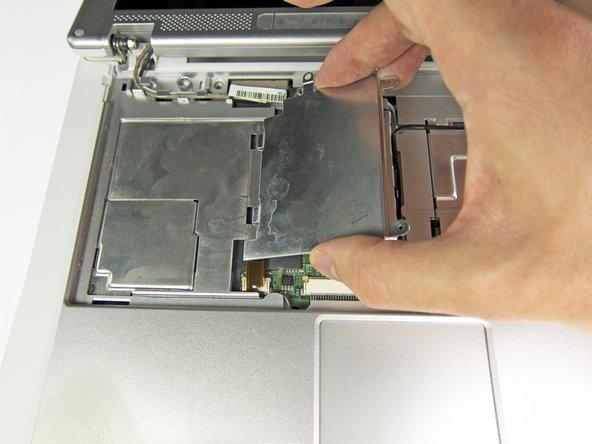
    8. Dell Inspiron 700m RAM-vervanging, Binnenste RAM-klep: stap 8, afbeelding 1 van 2 Dell Inspiron 700m RAM-vervanging, Binnenste RAM-klep: stap 8, afbeelding 2 van 2
      • Verwijder de twee kruiskopschroeven waarmee de binnenste RAM-klep is vastgezet.

      • Kantel de rechterkant van de RAM-klep onder een hoek omhoog en trek deze los.

      Vraag FixBot

      Voeg opmerking toe

    9. Dell Inspiron 700m RAM-vervanging, RAM-module #2: stap 9, afbeelding 1 van 2 Dell Inspiron 700m RAM-vervanging, RAM-module #2: stap 9, afbeelding 2 van 2
      • Twee klemmen houden de RAM-module op zijn plek, één aan elke kant. Spreid de klemmen met je vingers weg van de RAM-module.

      • Wanneer de module is vrijgegeven, komt de RAM-module een klein stukje omhoog te staan.

      • Til de RAM-module op tot een hoek van ongeveer 30 graden en schuif deze naar buiten.

      • Raak bij het hanteren van de RAM-module alleen de buitenranden aan. Zorg dat je de goudkleurige contactpunten langs de onderrand niet aanraakt.

      • Om een nieuwe RAM-module te installeren, schuif je deze onder ongeveer dezelfde hoek op zijn plek totdat deze goed aansluit. Klap de module vervolgens naar beneden totdat de twee klemmen vastklikken.

      Vraag FixBot

      Voeg opmerking toe

Conclusie

Volg deze instructies in omgekeerde volgorde om uw apparaat weer in elkaar te zetten.

Annuleren: ik heb deze handleiding niet afgemaakt.

4 andere personen hebben deze handleiding voltooid.

Jeff Suovanen

Lid sinds: 08/06/13

454.073 Reputatie

259 handleidingen geschreven

Team

iFixit Lid van iFixit

Staff

123 Leden

63.854 handleidingen geschreven

0Gids Commentaar

Voeg opmerking toe

Weergavestatistieken:

Afgelopen 24 uren: 1

Afgelopen 7 dagen: 8

Afgelopen 30 dagen: 32

Altijd: 4,081