Inleiding
We zijn een samenwerking aangegaan met TechRepublic om je de prachtige interne details van de volledig nieuwe Adamo van Dell te tonen. Dell heeft de Adamo duidelijk gepositioneerd als concurrent voor de MacBook Air. Maakt het een kans? Dat gaan we uitzoeken.
Wat je nodig hebt
-
-
-
We zijn blij om samen te werken met TechRepublic aan deze demontage. TechRepublic is een geweldige bron voor nieuws en probleemoplossing voor IT-professionals.
-
We zullen updates plaatsen op twitter over deze en andere apparaten die we uit elkaar halen.
-
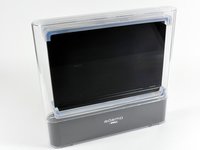
De verzenddoos is aanzienlijk groter dan die van de MacBook Air (witte doos), maar de twee machines zijn qua formaat bijna identiek.
 Vraag FixBot
-
-
-
Dames en heren, Adamo heeft het
gebouwde doos verlaten. -
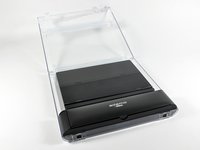
Nu weten we waarom de doos zo groot was: de Adamo is verpakt in een plastic "tijdscapsule"-behuizing, die tijdens het transport wordt beschermd door zwarte plastic transportdoppen.
-
De verpakking van de MacBook Air is makkelijker te verwijderen.
-
-
-
Het tijdcapsule-cryokamer-beschermingssysteem van de Adamo garandeert een veilige reis door de ruimtetijd voor alle componenten aan boord.
-
We verwachtten eigenlijk een sissend geluid onder hoge druk en dat er een dichte mist zou ontsnappen toen de container zichzelf automatisch opende. Dat gebeurde niet. Er zitten twee plastic lipjes aan de onderkant van de behuizing die behoorlijk stevig ingedrukt moesten worden om de Adamo uit zijn doorzichtige sarcofaag te bevrijden.
-
Lenin zou jaloers zijn.
-
-
-
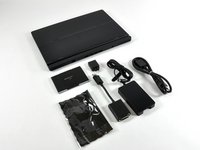
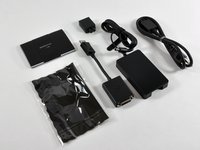
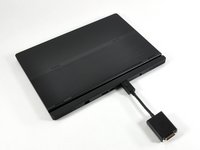
De Adamo en de accessoires. Al onze accessoires waren zwart en pasten mooi bij onze "onyx" Adamo. We gaan ervan uit (gezien het prijskaartje) dat je accessoires wit zullen zijn als je de "parel"-versie aanschaft.
-
-
-
De poorten aan de achterkant van de Adamo, van links naar rechts:
-
RJ45 Ethernet
-
eSATA USB
-
2x USB
-
AC-adapter
-
Aan de rechterkant van de Adamo bevindt zich een simkaartsleuf en een aansluiting koptelefoon.
-
-
-
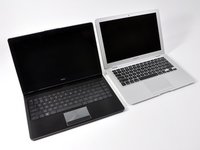
Adamo, maak kennis met de Air. Nu jullie kennis hebben gemaakt...
-
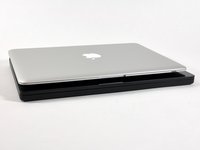
De afmetingen van de Adamo in vergelijking met de MacBook Air:
-
Breedte: 0,58 cm groter
-
Diepte: 1,42 cm groter
-
Hoogte: 0,28 cm dunner
-
Het is interessant hoe de Air de illusie van hoogte creëert. Hij oogt zeker dunner dan de Adamo...
-
Zowel de Adamo als de Air hebben een zeer hoge torsiestijfheid. Dit is grotendeels te danken aan hun unibody constructies. Het is lastig te zeggen welke stijver is, maar de Adamo is zwaarder, waardoor hij steviger aanvoelt.
-
-
-
De elegantie van de Adamo verslaat de Air duidelijk vanuit deze hoek.
-
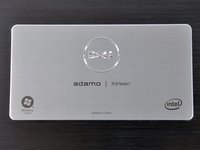
De Intel- en Windows-logo's zijn niet de gebruikelijke stickers; ze zijn op de behuizing geschilderd.
-
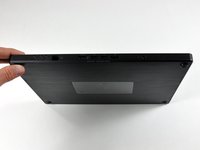
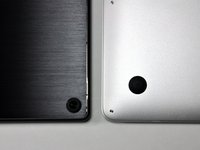
In tegenstelling tot de Air zijn er geen zichtbare schroeven aan de onderkant van de Adamo. De openingen tussen de onderkant van de behuizing en de omlijsting zijn echter aanzienlijk groter dan bij de Air.
-
Om binnen te komen is misschien wat vindingrijkheid nodig...
-
-
Gereedschap gebruikt in deze stap:Metal Spudger$2.99
-
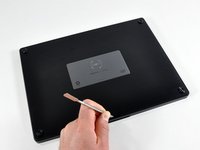
Het is tijd om een metalen spudger te gebruiken.
-
De Adamo maakt gebruik van een zeer strak vergrendelingssysteem om het onderpaneel op zijn plaats te houden.
-
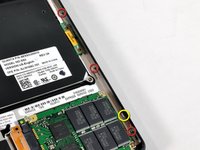
Het vergrendelingssysteem maakt gebruik van drie sporen met pinnen die zich uitstrekken over de linker-, rechter- en voorste binnenranden van de computer. De pinnen vergrendelen in sleuven die in het onderpaneel zijn gefreesd, waardoor een zeer strakke en veilige verbinding ontstaat.
-
Het onderpaneel wordt verwijderd door simpelweg het metalen lipje (in het geel weergegeven) dat is verbonden met elke set pinnen (in het rood weergegeven) naar rechts te schuiven met behulp van een dunne metalen spudger.
-
-
-
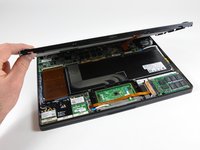
Zodra de pinnen zijn losgemaakt, komt het onderpaneel eenvoudig los.
-
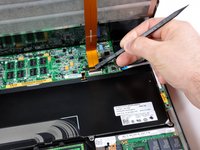
De accu is met een oranje lintkabel verbonden met het moederbord. Deze kabel moet worden losgekoppeld voordat het onderpaneel volledig kan worden verwijderd.
-
-
-
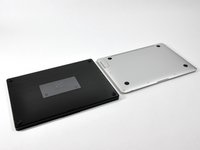
De Adamo en Air met de bodempanelen verwijderd.
-
De MacBook Air die we in deze handleiding gebruiken is het oorspronkelijke model (meer dan een jaar geleden uitgebracht). Ondanks zijn leeftijd beschikt de Air nog steeds over een 1,6 GHz Core 2 Duo-processor, 33% sneller dan de 1,2 GHz-processor van onze Adamo.
-
Het moet gezegd worden dat de high-end Adamo wel 4 GB ingebouwd RAM-geheugen heeft, het dubbele van de Air.
-
Dell labelt veel meer onderdelen dan Apple. Dit maakt ons werk absoluut makkelijker, ook al is het niet bepaald fotogeniek.
-
-
-
-
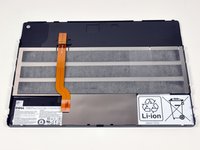
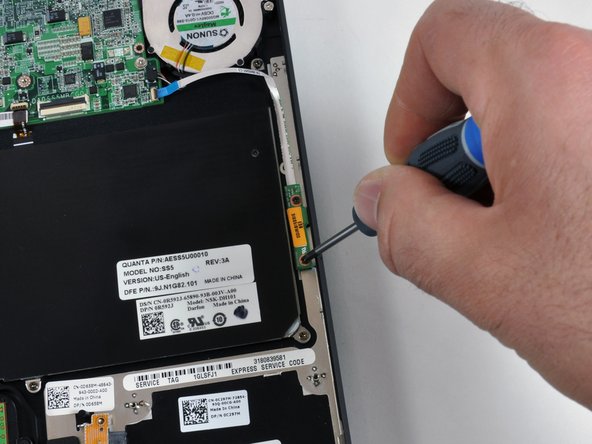
Het onderste paneel bevat een geïntegreerde 6-cels Li-polymeeraccu.
-
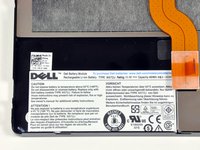
De accu van 11,1 V heeft een vermogen van 40 watt-uren, een verbetering ten opzichte van de 7,2 V, 37 watt-uur accu van de MacBook Air. (De handleiding van Dell zegt 12,6 V, maar wij vertrouwen de accu meer dan hun tekstschrijvers.)
-
De geadverteerde gebruiksduur van de Adamo is 5 uur, wat 30 minuten langer is dan de beweringen van Apple voor de MacBook Air.
-
Je kunt de accu recyclen... in Japan.
-
-
-
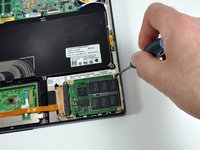
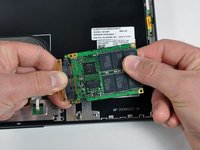
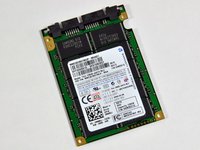
Verwijdering van de 128 GB solid-state harde schijf. De schijf is een dunne 128GB uSATA MLC. Deze specifieke schijf maakt gebruik van 16 Samsung 64-gigabit multi-level cell (MLC) flash-chips.
-
De Samsung-chips zijn K9HCGZ8U1M, geproduceerd in februari van dit jaar.
-
De schijf verzendt data via een normale SATA-(kabel)aansluiting. Indrukwekkend is dat de specificaties op de schijf een maximaal stroomverbruik van slechts 1,05 watt en een schokbestendigheid bij gebruik van 1500G aangeven!
-
Het dikste punt van de solid-state drive is de 4 mm SATA-(kabel)aansluiting. De rest van de schijf is een luttele 2,9 mm.
-
-
-
Wij denken dat dit een omgevingslichtsensor is voor de verlichte toetsenbordfunctie van de Adamo. Dell heeft lichtsensoren gebruikt in enkele andere recente notebooks.
-
-
-
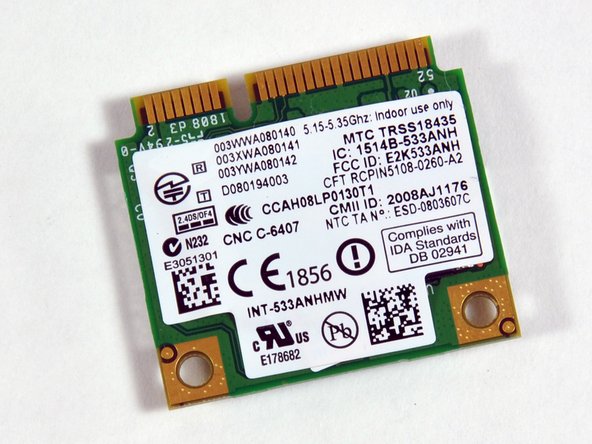
De Adamo heeft geen gebrek aan mogelijkheden voor draadloze verbinding. Dit apparaat was het instapmodel, dus we hebben slechts twee van de drie draadloze types ontvangen.
-
De lege plek in het midden is voor een WWAN WiMax 5530 HSPA Mini Card voor AT&T. Hoewel ons apparaat zonder deze kaart werd geleverd, kan deze in de toekomst eenvoudig worden toegevoegd.
-
De antennes zijn naar het slot geleid en klaar voor gebruik!
-
Verrassend genoeg is de Bluetooth-kaart twee keer zo groot als de 802.11n-kaart.
-
-
-
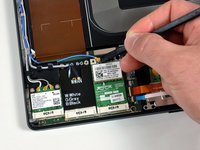
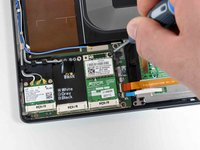
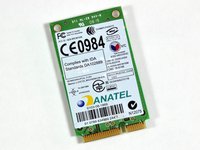
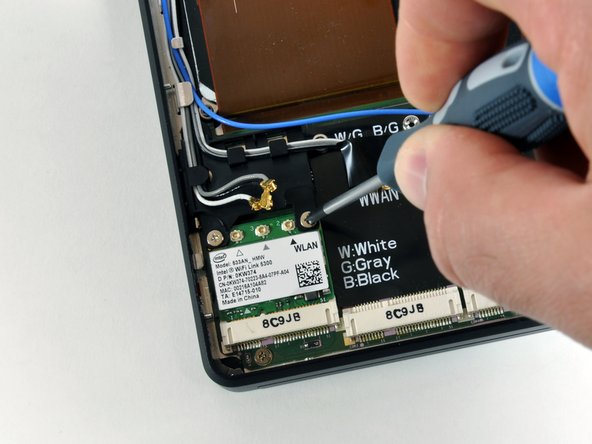
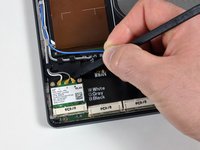
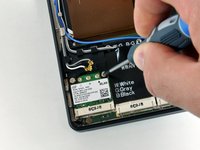
Verwijdering van de 802.11n-kaart en de drie antennekabels.
-
De gedrukte gebruikershandleiding die bij onze Adamo werd geleverd, vermeldt dat de machine is voorzien van 803.11n Wireless LAN. We weten niet zeker of dit een typefout is, of iets nieuws waar we nog niet van op de hoogte zijn.
-
-
-
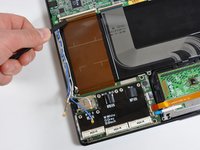
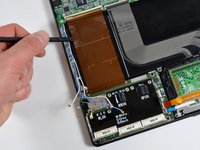
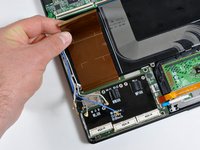
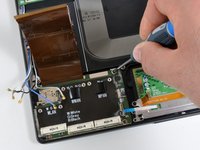
De draadloze netwerkkaarten zijn met het moederbord verbonden via een enkele brede lintkabel.
-
De lintkabel zit stevig vast met lijm; het lostrekken vereist wat geduld.
-
-
-
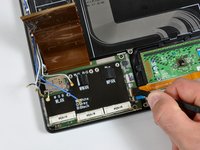
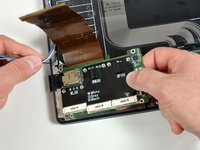
Het draadloze databord verwijderen.
-
Interessant genoeg leidt de lintkabel van de harde schijf de data door het draadloze databord voordat deze uiteindelijk het moederbord bereikt.
-
-
-
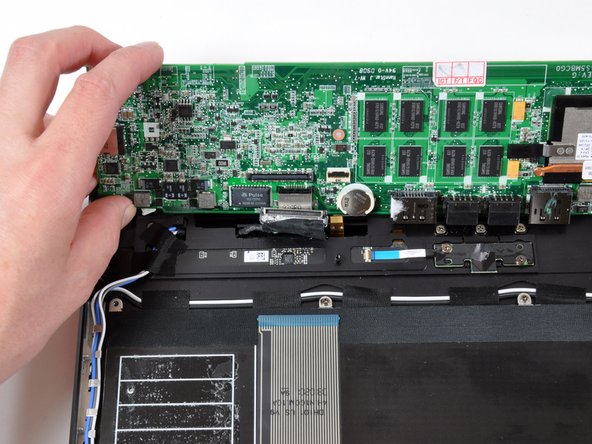
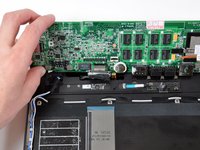
We hebben verschillende lintkabels losgekoppeld van het moederbord voordat we verdergingen.
-
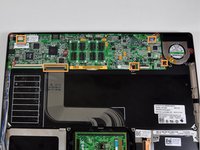
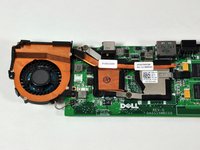
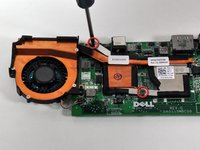
Zes kruiskopschroeven houden het moederbord en het bijbehorende koellichaam en ventilator op hun plek.
-
De beeldschermdatakabel is aangesloten op de onderkant van het bord en moet worden losgekoppeld voordat het moederbord uit de machine kan worden verwijderd.
-
-
-
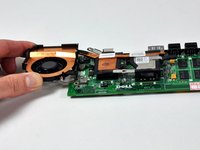
Het koellichaam verwijderen. Het koellichaam is behoorlijk klein, maar we gaan ervan uit dat een 1,2 GHz Core 2 Duo-processor niet zo heet zal worden.
-
We hebben geen thermische sensoren in het apparaat gezien, maar er kan er een of meer op het moederbord zijn geïntegreerd.
-
-
-
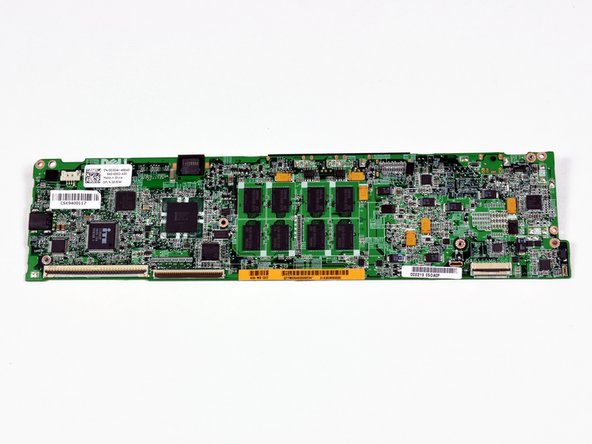
De bovenkant van het moederbord. Je kunt het 2 GB 800MHz DDR3-geheugen in het midden van het bord duidelijk zien. Reken er niet op dat je het instapmodel kunt kopen en later je RAM kunt upgraden - dat gaat niet gebeuren.
-
-
-
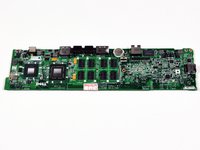
De onderkant van het moederbord.
-
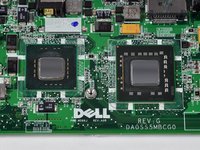
Ja, de processoren zijn op het moederbord gesoldeerd. Dat is geen verrassing, en hopelijk koop je dit apparaat niet voor de nieuwste en beste processortechnologie.
-
Helaas zijn alle poorten in het moederbord geïntegreerd. Reparatie zal niet goedkoop zijn als er iets misgaat.
-
-
-
Door naar het verwijderen van het toetsenbord.
-
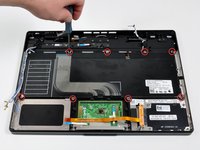
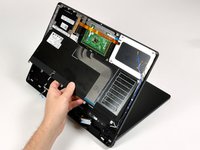
Er zitten in totaal negen kruiskopschroeven die het toetsenbord op zijn plek houden, maar die in de linkerbovenhoek is al verwijderd toen we het moederbord eruit haalden.
-
Dat is lang niet zo erg als het zou kunnen zijn.
-
-
-
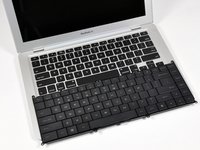
De Adamo zal waarschijnlijk een uitstekende keuze zijn voor mensen met grote vingers. De lettertoetsen op de Adamo hebben 30% meer oppervlakte dan die op de Air.
-
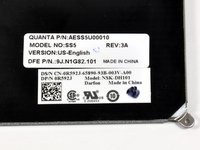
Het toetsenbord (en waarschijnlijk de hele machine) wordt ten minste geproduceerd door Quanta Computers. Zij zijn 's werelds grootste fabrikant van notebooks en maken machines voor zowel Apple als Dell.
-
-
-
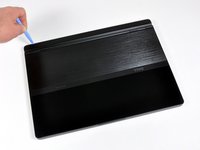
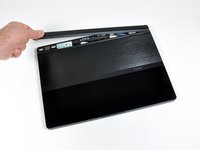
Met een plastic Openingsgereedschap verwijder je eenvoudig de magnetisch bevestigde scharnierklep.
-
-
-
Het scharnier van de Adamo voelt solide aan, maar de tijd zal leren hoe goed het scharnierontwerp standhoudt. Scharnierproblemen hebben een aantal MacBook Air-eigenaren geteisterd.
-
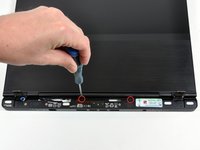
Om de schermmodule te verwijderen, moeten er 14 schroeven worden losgedraaid:
-
Acht Phillips aan de bovenkant, vier bij elk scharnier.
-
Vier Phillips aan de onderkant, twee aan elke kant.
-
Twee kleine Phillips aan de bovenkant, één aan elke kant.
-
-
-
De schermmodule is nu losgeschroefd, maar zit nog niet volledig los.
-
Een bundel antennekabels moet uit de behuizing worden geleid.
-
-
-
De koppelingskap verwijderen.
-
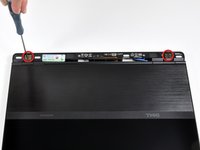
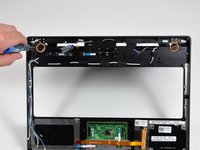
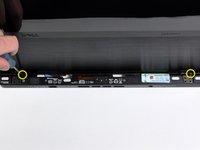
Twee kruiskopschroeven houden de koppelingskap vast aan de bovenste bedekking.
-
Nadat de schroeven zijn verwijderd, kan de koppelingskap eenvoudig worden opgetild.
-
-
-
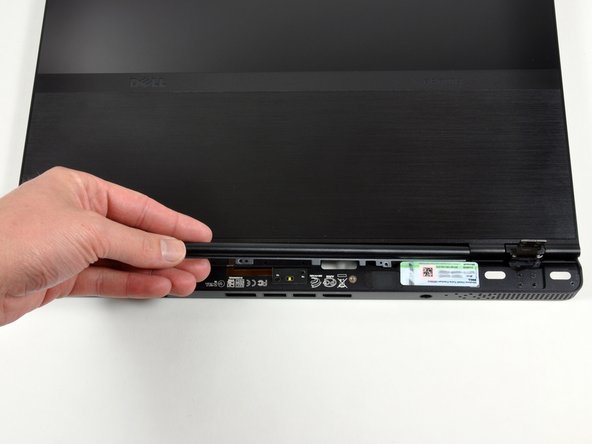
Nadat u de koppelingskap heeft opgetild, is er voldoende ruimte om de schermkabels door de bovenste bedekking te leiden en de schermmodule te verwijderen.
-
Het scherm gebruikt een led-achtergrondverlichting, dus een inverter is niet nodig. Zoals getoond in deze stap, bevindt de datakabel van het scherm zich aan de linkerkant en de datakabel van de camera aan de rechterkant.
-
-
-
Eindelijk vrij!
-
Het is een prachtig scherm, afgezien van de massa antennekabels. Het zou zeker een mooier plaatje zijn als we de schaar erbij pakten.
-
-
-
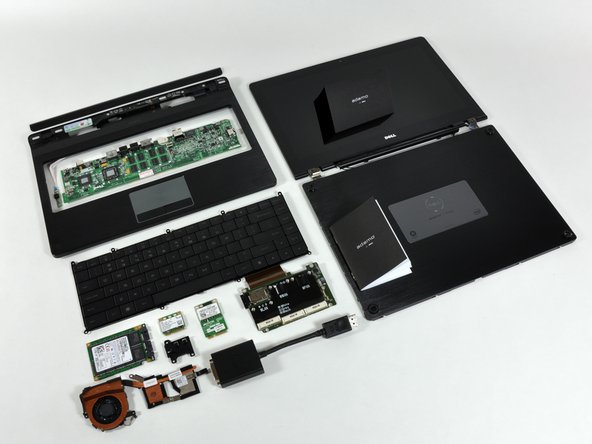
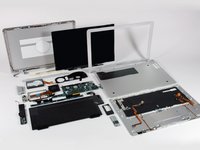
En hier is dan het volledige Adamo-pakket...
-
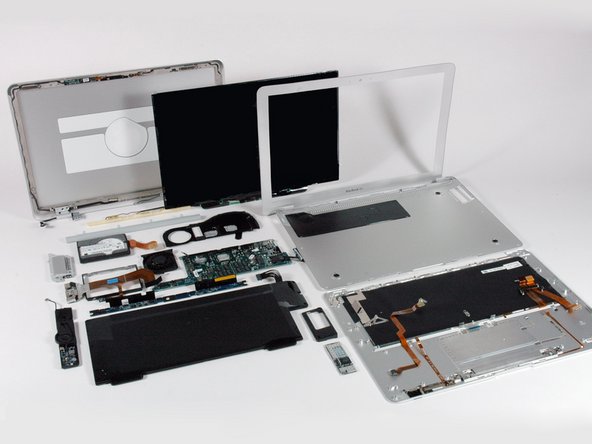
We hebben de laatste foto uit onze MacBook Air First Look bijgevoegd ter vergelijking.
-
-















































1Gids Commentaar
There's actually another ribbon cable next to the display cable, which you will have to remove before you can take out the mainboard.
I can't see a way how to do this, and also not how to put it back together again, since access is covered by the display assembly. Could you could remove it for access, but when you've plugged in the ribbon cable, you can't tighten the two screws underneath the mainboard.
How do you do it??
