Ga door naar hoofdinhoud
Word lid van de reparatiegemeenschap - Account aanmaken

Deze vertaling is door een computer gegenereerd en is nog niet door iemand nagekeken. Spreek je deze taal? Bekijk het hier.

De FixHub-webconsole gebruiken

    1. De FixHub-webconsole gebruiken, Sluit je soldeerbout aan: stap 1, afbeelding 1 van 1
      • Om de FixHub Web Console te gebruiken, heb je een browser nodig met Web Serial ingeschakeld. Wij raden Brave, Chrome, Edge of Opera aan, omdat deze browsers standaard over deze functionaliteit beschikken.

      • Firefox en Safari ondersteunen op dit moment geen Web Serial.

      • Sluit de kabel die bij je soldeerbout is geleverd of een willekeurige USB-kabel die gegevensoverdracht ondersteunt aan op je computer.

      • Ga naar iFixit.com/FixHub/console

      Vraag FixBot

      Voeg opmerking toe

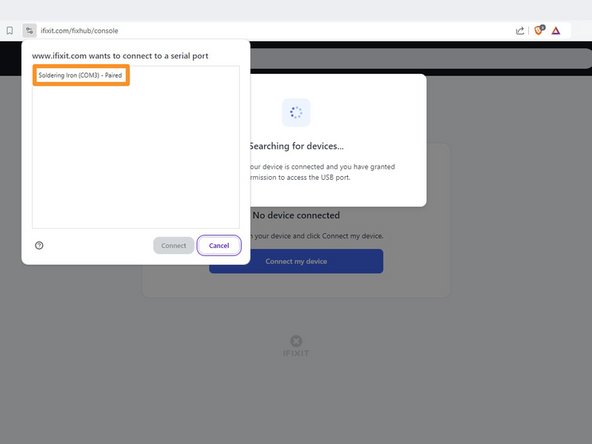
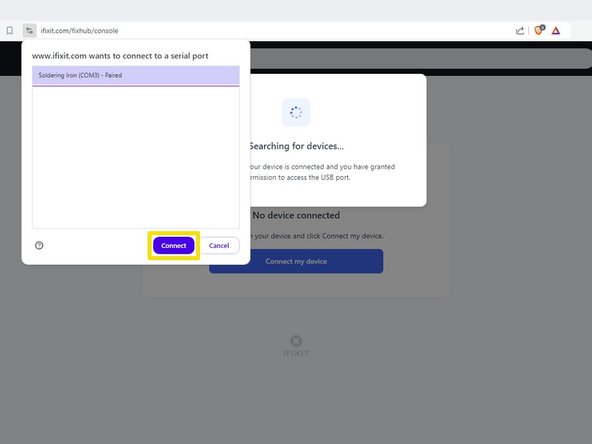
    2. De FixHub-webconsole gebruiken, Je soldeerbout verbinden: stap 2, afbeelding 1 van 3 De FixHub-webconsole gebruiken, Je soldeerbout verbinden: stap 2, afbeelding 2 van 3 De FixHub-webconsole gebruiken, Je soldeerbout verbinden: stap 2, afbeelding 3 van 3
      • Klik op Connect my device.

      • Selecteer je Smart Soldering Iron in het pop-upvenster dat vraagt om een seriële poort te verbinden.

      • Klik op Connect.

      Vraag FixBot

      Voeg opmerking toe

    3. De FixHub-webconsole gebruiken, Lay-out van de FixHub-webconsole: stap 3, afbeelding 1 van 1
      • Zodra de FixHub-webconsole is geopend, zie je de temperatuurinstellingen, de huidige status en andere informatie:

      • Huidige temperatuur geeft de temperatuur van de punt in real-time weer.

      • Ingestelde temperatuur stelt je in staat om de temperatuur van de soldeerbout te wijzigen met een schuifregelaar.

      • Status toont de huidige status van de soldeerbout.

      • Instellingen stelt je in staat om instellingen van de soldeerbout te wijzigen, zoals de rusttemperatuur en de slaaptimer.

      • Serienummer toont het serienummer van de aangesloten soldeerbout.

      • Versie toont de firmwareversie van de aangesloten soldeerbout.

      Vraag FixBot

      Voeg opmerking toe

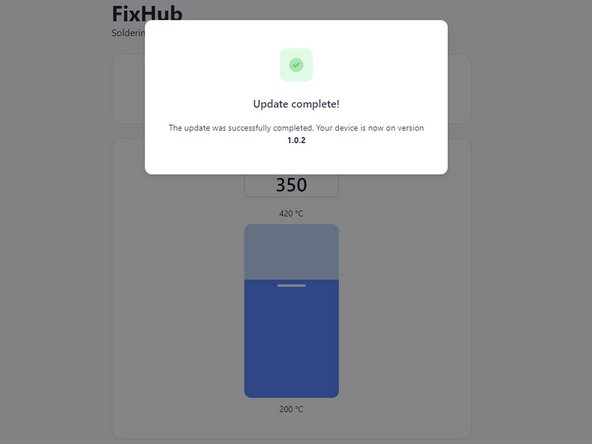
    4. De FixHub-webconsole gebruiken, Firmware-update: stap 4, afbeelding 1 van 3 De FixHub-webconsole gebruiken, Firmware-update: stap 4, afbeelding 2 van 3 De FixHub-webconsole gebruiken, Firmware-update: stap 4, afbeelding 3 van 3
      • Zorg ervoor dat uw firmware up-to-date is voordat u de FixHub Web Console gebruikt.

      • Selecteer het vak Versie.

      • Klik op Nu bijwerken en wacht tot de firmware-update is voltooid. Koppel uw soldeerbout niet los en sluit het venster niet tijdens de firmware-update.

      • Zodra de soldeerbout succesvol is bijgewerkt, moet u de firmware van het FixHub Soldeerstation naar dezelfde versie updaten.

      • Als er iets misgaat, kunt u uw firmware downgraden door deze stappen te herhalen en op Downgraden naar oudere firmware te klikken.

      Vraag FixBot

      Voeg opmerking toe

    5. De FixHub-webconsole gebruiken, De ingestelde temperatuur aanpassen: stap 5, afbeelding 1 van 3 De FixHub-webconsole gebruiken, De ingestelde temperatuur aanpassen: stap 5, afbeelding 2 van 3 De FixHub-webconsole gebruiken, De ingestelde temperatuur aanpassen: stap 5, afbeelding 3 van 3
      • Sleep de schuifregelaar Ingestelde temperatuur naar de gewenste temperatuur van 200 tot 420 °C.

      Vraag FixBot

      Voeg opmerking toe

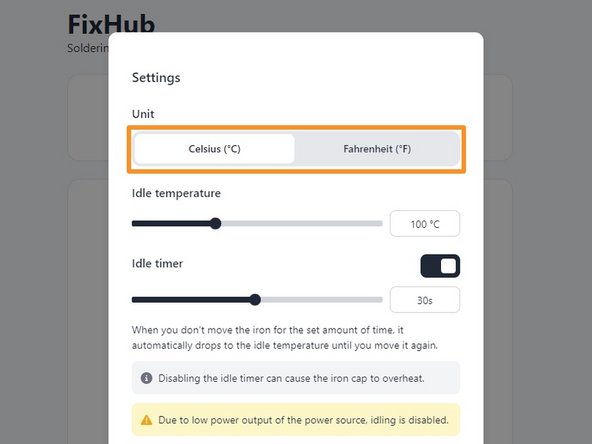
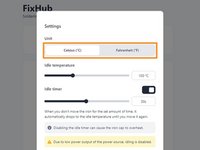
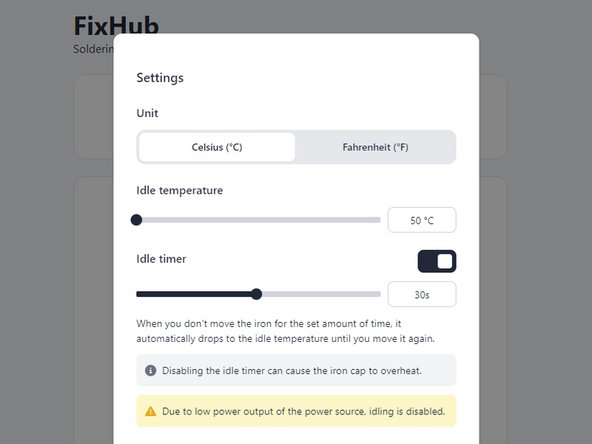
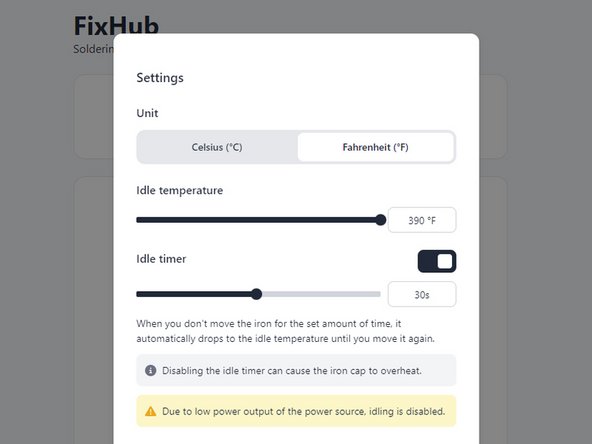
    6. De FixHub-webconsole gebruiken, De temperatuurschaal wijzigen: stap 6, afbeelding 1 van 2 De FixHub-webconsole gebruiken, De temperatuurschaal wijzigen: stap 6, afbeelding 2 van 2
      • U kunt alle instellingen op elk gewenst moment terugzetten naar de standaardwaarden.

      • Klik op het vak Instellingen.

      • Selecteer boven aan het venster Instellingen de gewenste temperatuureenheid op het tabblad Eenheid.

      Vraag FixBot

      Voeg opmerking toe

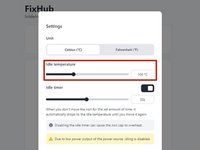
    7. De FixHub-webconsole gebruiken, De stationaire temperatuur aanpassen: stap 7, afbeelding 1 van 3 De FixHub-webconsole gebruiken, De stationaire temperatuur aanpassen: stap 7, afbeelding 2 van 3 De FixHub-webconsole gebruiken, De stationaire temperatuur aanpassen: stap 7, afbeelding 3 van 3
      • Een lagere stationaire temperatuur verlengt de levensduur van de punt, terwijl een hogere temperatuur ervoor zorgt dat de werktemperatuur sneller wordt bereikt.

      • Sleep de schuifregelaar Stationaire temperatuur naar de gewenste temperatuur tussen 50 en 200 °C.

      Vraag FixBot

      Voeg opmerking toe

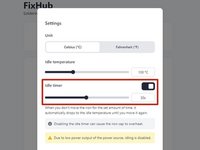
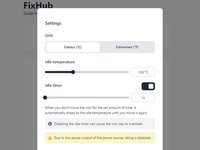
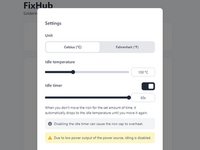
    8. De FixHub-webconsole gebruiken, De inactiviteitstimer aanpassen: stap 8, afbeelding 1 van 3 De FixHub-webconsole gebruiken, De inactiviteitstimer aanpassen: stap 8, afbeelding 2 van 3 De FixHub-webconsole gebruiken, De inactiviteitstimer aanpassen: stap 8, afbeelding 3 van 3
      • De inactiviteitstimer kan worden uitgeschakeld, maar het wordt sterk aanbevolen om deze ingeschakeld te laten om te voorkomen dat de dop van de soldeerbout oververhit raakt en om de levensduur van de punt te verlengen.

      • De instelling van de inactiviteitstimer bepaalt hoe lang de soldeerbout stil moet liggen voordat deze in de inactiviteitsmodus gaat.

      • Versleep de Inactiviteitstimer-schuifregelaar naar de gewenste tijd van 1s tot 60s.

      Vraag FixBot

      Voeg opmerking toe

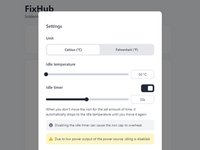
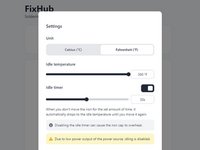
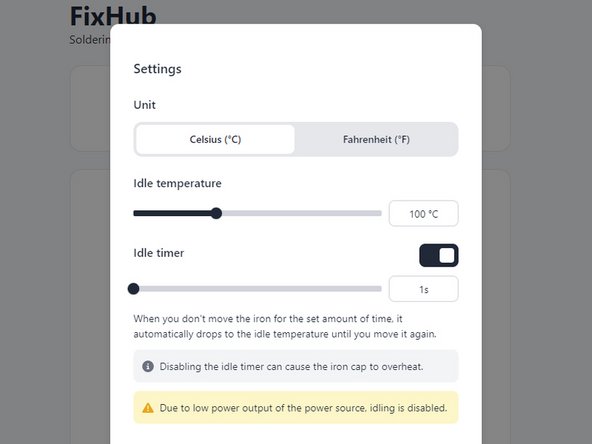
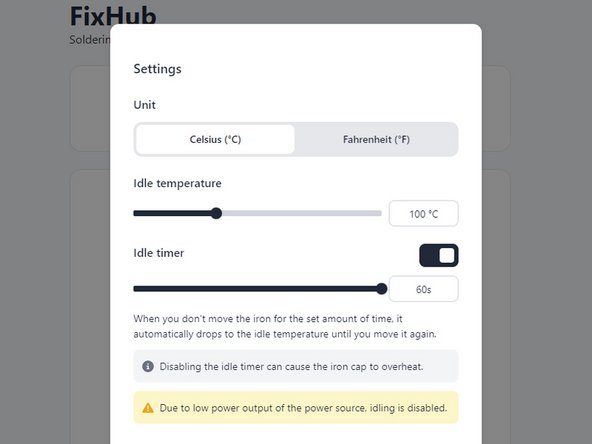
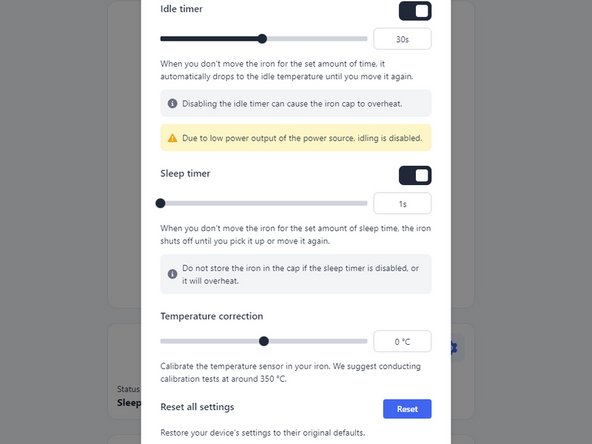
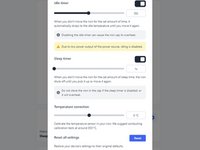
    9. De FixHub-webconsole gebruiken, De slaaptimer aanpassen: stap 9, afbeelding 1 van 2 De FixHub-webconsole gebruiken, De slaaptimer aanpassen: stap 9, afbeelding 2 van 2
      • De slaaptimer kan worden uitgeschakeld, maar dit zorgt ervoor dat de ijzeren kap oververhit raakt en de punt snel verslechtert.

      • Sleep de Slaaptimer-schuifregelaar naar de gewenste tijd van 1s tot 60s.

      Vraag FixBot

      Voeg opmerking toe

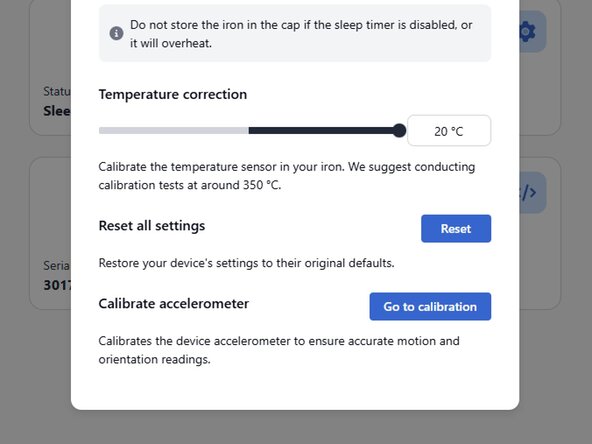
    10. De FixHub-webconsole gebruiken, Temperatuur compenseren op basis van externe kalibratie: stap 10, afbeelding 1 van 3 De FixHub-webconsole gebruiken, Temperatuur compenseren op basis van externe kalibratie: stap 10, afbeelding 2 van 3 De FixHub-webconsole gebruiken, Temperatuur compenseren op basis van externe kalibratie: stap 10, afbeelding 3 van 3
      • Met deze instelling kun je de temperatuurinstellingen van je soldeerstift corrigeren op basis van een externe Temperatuursensor.

      • Versleep de Temperatuurcorrectie-schuifregelaar naar de gewenste waarde tussen -20 en +20 °C.

      Vraag FixBot

      Voeg opmerking toe

    11. De FixHub-webconsole gebruiken, De versnellingsmeter kalibreren: stap 11, afbeelding 1 van 2 De FixHub-webconsole gebruiken, De versnellingsmeter kalibreren: stap 11, afbeelding 2 van 2
      • Met deze instelling kun je de versnellingsmeter in het strijkijzer kalibreren door het volledig stil te zetten.

      • Klik op Ga naar kalibratie om de pagina voor versnellingsmeterkalibratie te openen.

      • Zet het strijkijzer neer op een stationair object met de aan-uitknop naar boven gericht. Klik op Kalibreren om de huidige grootte (weergegeven in de lijngrafiek op de pagina) in te stellen als de rusttoestand van het strijkijzer.

      Vraag FixBot

      Voeg opmerking toe

Conclusie

Dat is alles! Je bent klaar om je slimme soldeerbout naar je persoonlijke voorkeuren in te stellen.

Lukt het nog steeds niet? Probeer wat basisprobleemoplossing, of vraag ons antwoordenforum om hulp.

Annuleren: ik heb deze handleiding niet afgemaakt.

6 andere personen hebben deze handleiding voltooid.

Nick Schultz

Lid sinds: 03/24/24

60.503 Reputatie

318 handleidingen geschreven

Team

iFixit Lid van iFixit

Staff

123 Leden

79.333 handleidingen geschreven

0Gids Commentaar

Voeg opmerking toe

Weergavestatistieken:

Afgelopen 24 uren: 19

Afgelopen 7 dagen: 62

Afgelopen 30 dagen: 297

Altijd: 4,586