Deze vertaling is door een computer gegenereerd en is nog niet door iemand nagekeken. Spreek je deze taal? Bekijk het hier.
Inleiding
Deze handleiding helpt je bij het vervangen van de camera op de DROCON Ninja DC-014. De camera van de drone stuurt live video naar de gebruiker tijdens de vlucht. Als je geen live video kunt zien, overweeg dan om de camera te vervangen. Om te bepalen of de camera vervangen moet worden, kun je de probleemoplossingshandleiding hier bekijken. Vergeet niet de batterij te verwijderen voordat je aan de drone begint te werken. Voor deze reparatie zijn een openingsgereedschap en een Phillips 00-schroevendraaier vereist.
Wat je nodig hebt
-
-
-
Om de drone uit te schakelen, houdt u de zwarte aan-/uitknop aan de bovenkant van de drone ingedrukt totdat alle lampjes uit zijn.
-
Pak het treklipje van de batterij stevig vast tussen uw duim en wijsvinger.
-
Trek de batterij weg van de behuizing van de drone.
 Vraag FixBot
-
-
-
-
-
Verwijder de acht 4 mm schroeven aan de onderkant van de drone met een Phillips #00 schroevendraaier.
-
-
-
-
Steek het openingsgereedschap onder een van de zwarte plastic (kabel)aansluitingen die de printplaat met de behuizing verbindt.
-
Trek het openingsgereedschap voorzichtig naar u toe om de printplaat los te koppelen van de plastic behuizing.
-
-
-
-
-
Gebruik een Phillips #00-kruiskopschroevendraaier om de 5 mm-schroeven te verwijderen die de twee voorste motorarmen met de behuizing van de drone verbinden.
-
Gebruik uw vingers om de witte plastic schijven voorzichtig uit de motorarmen te trekken.
-
-
-
Pak de motorarm vast en trek deze omhoog en weg van de behuizing van de drone.
-
Herhaal deze stap voor de andere voorste motorarm.
-
-
-
Verwijder met de Phillips-kruiskopschroevendraaier de twee schroeven van 3 mm op het controlebord.
-
-
-
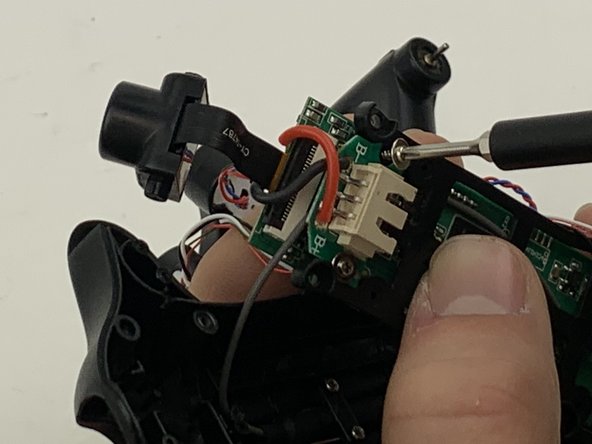
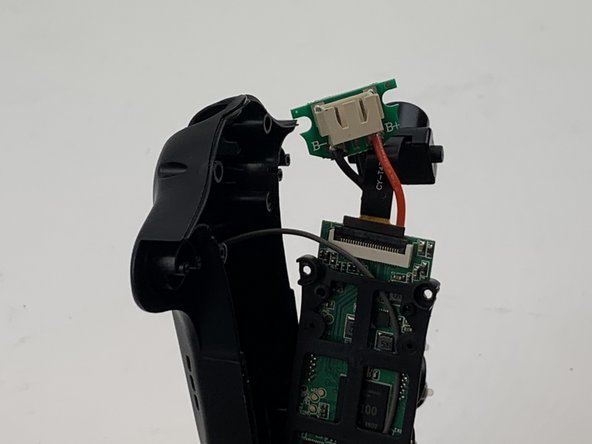
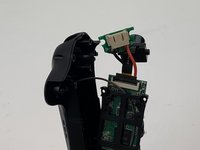
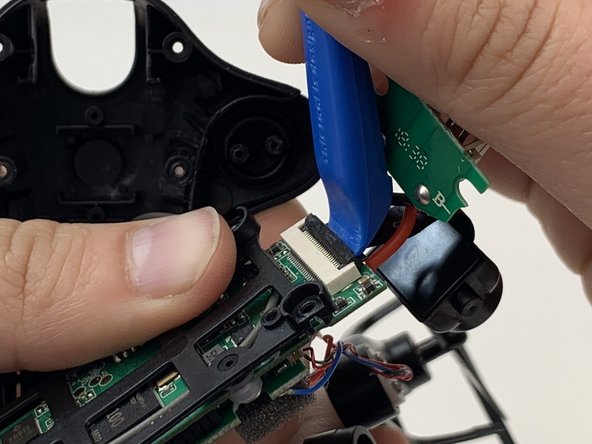
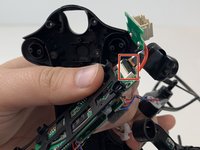
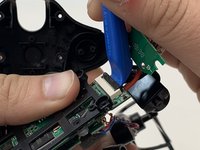
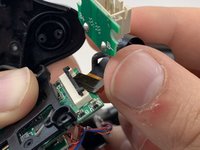
Gebruik het openingsgereedschap om de zwarte plastic klem omhoog te wippen die de camerabedrading aan de printplaat bevestigt.
-
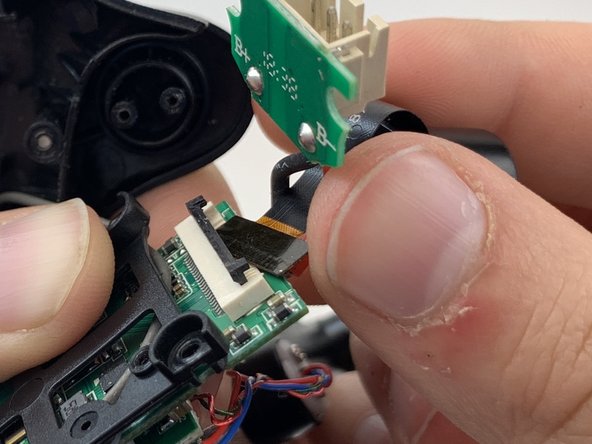
Trek de camera voorzichtig uit het controlebord.
-
-


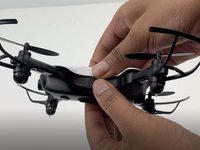
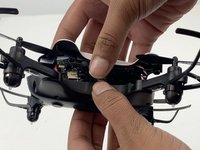


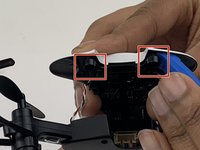
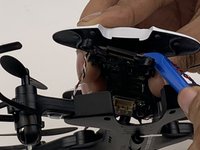
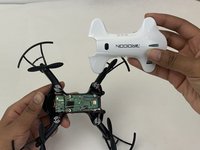

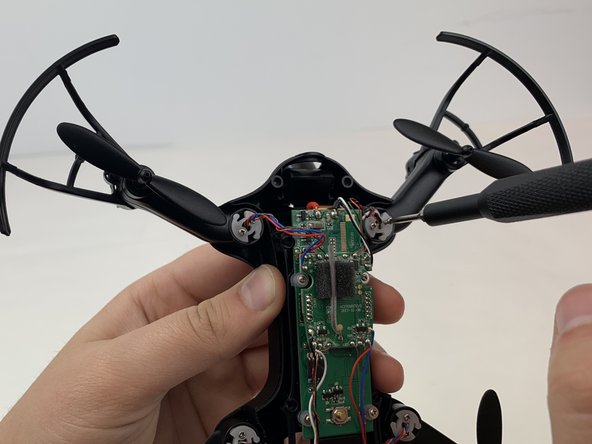
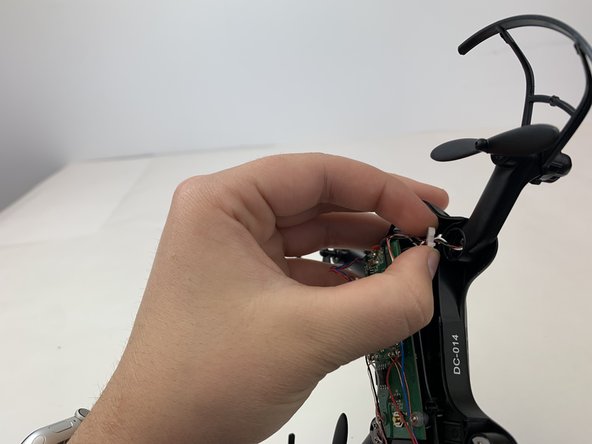
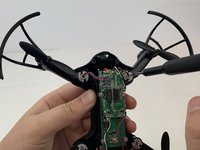
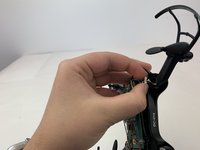


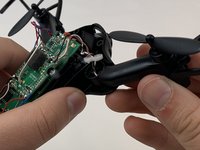
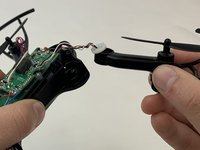


Volg deze instructies in omgekeerde volgorde om je apparaat weer in elkaar te zetten.

Team

Embry-Riddle Aeronautical University, Team S3-G5, Watkins Spring 2020 Lid van Embry-Riddle Aeronautical University, Team S3-G5, Watkins Spring 2020
ERAU-WATKINS-S20S3G5
4 Leden
55 handleidingen geschreven
