Ga door naar hoofdinhoud
Word lid van de reparatiegemeenschap - Account aanmaken

Deze vertaling is door een computer gegenereerd en is nog niet door iemand nagekeken. Spreek je deze taal? Bekijk het hier.

Asus ZenBook UX330U trackpad vervangen

Wat je nodig hebt

    1. Asus ZenBook UX330U trackpad vervangen, Batterij: stap 1, afbeelding 1 van 3 Asus ZenBook UX330U trackpad vervangen, Batterij: stap 1, afbeelding 2 van 3 Asus ZenBook UX330U trackpad vervangen, Batterij: stap 1, afbeelding 3 van 3
      • Voordat u begint met het demonteren van het apparaat, moet u de antistatische polsband van iFixit omdoen. Zorg ervoor dat het metalen deel van de polsband uw huid raakt.

      • Verwijder de krokodillenklem aan het uiteinde van de polsband door deze er eenvoudig af te trekken, zodat de kogelconnector zichtbaar wordt.

      • Steek de kogelconnector in de aardingsaansluiting van een stopcontact.

      • Zorg ervoor dat u de polsband te allen tijde omhoudt tijdens het demonteren van uw apparaat om ESD-schade aan de onderdelen te voorkomen.

      Vraag FixBot

      Voeg opmerking toe

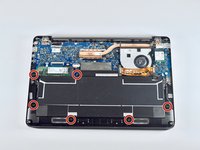
    2. Asus ZenBook UX330U trackpad vervangen: stap 2, afbeelding 1 van 2 Asus ZenBook UX330U trackpad vervangen: stap 2, afbeelding 2 van 2
      • Schakel het apparaat uit en zorg ervoor dat de stekker fysiek uit het stopcontact is verwijderd voordat u begint met de demontage.

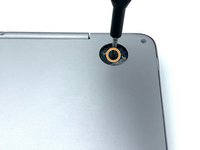
      • Verwijder de acht 3,1 mm schroeven met de T5 Torx-schroevendraaier.

      • Verwijder de langere 5,1 mm schroef met de T5 Torx-schroevendraaier.

      Vraag FixBot

      Voeg opmerking toe

    3. Asus ZenBook UX330U trackpad vervangen: stap 3, afbeelding 1 van 3 Asus ZenBook UX330U trackpad vervangen: stap 3, afbeelding 2 van 3 Asus ZenBook UX330U trackpad vervangen: stap 3, afbeelding 3 van 3
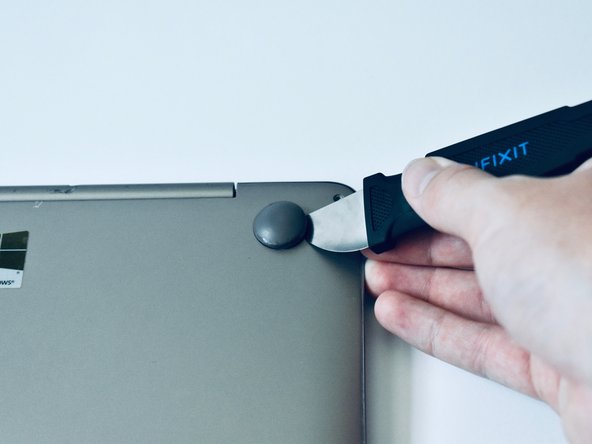
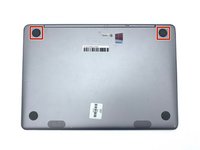
      • Gebruik een Jimmy of een spudger om de twee rubberen voetjes die zich het dichtst bij het scharnier bevinden los te wrikken.

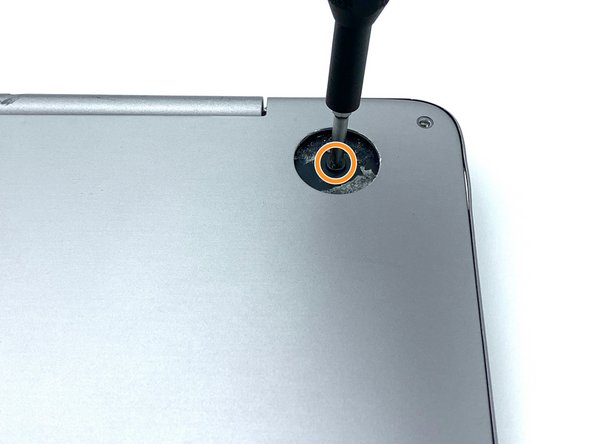
      • Draai de twee 5,6 mm schroeven die onder de rubberen voetjes zaten los met de Philips #0-schroevendraaierbit.

      • De rubberen voetjes kunnen lastig te verwijderen zijn. Aarzel niet om meer kracht te gebruiken om de voetjes te verwijderen, indien nodig.

      Vraag FixBot

      Voeg opmerking toe

    4. Asus ZenBook UX330U trackpad vervangen: stap 4, afbeelding 1 van 2 Asus ZenBook UX330U trackpad vervangen: stap 4, afbeelding 2 van 2
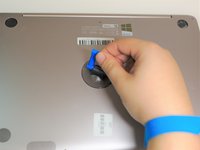
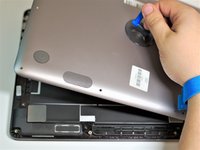
      • Druk de handgreep van de zuignap op het midden van de achterbehuizing en til deze voorzichtig op.

      • Mogelijk moet u de achterbehuizing heen en weer bewegen terwijl u deze optilt om hem gemakkelijk te kunnen verwijderen.

      Vraag FixBot

      Voeg opmerking toe

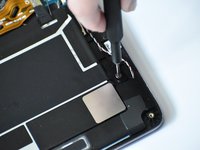
    5. Asus ZenBook UX330U trackpad vervangen: stap 5, afbeelding 1 van 2 Asus ZenBook UX330U trackpad vervangen: stap 5, afbeelding 2 van 2
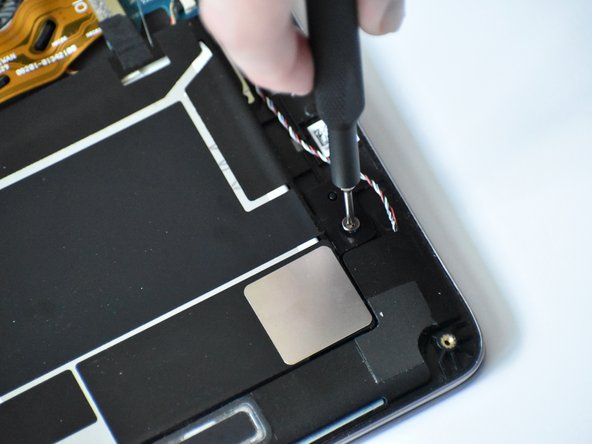
      • Draai de zes 3,7 mm schroeven los met de Philips #0 schroevendraaier.

      • Wees extra voorzichtig bij het hanteren van de accu. Raadpleeg deze handleiding als de accu er gezwollen of beschadigd uitziet.

      Vraag FixBot

      Voeg opmerking toe

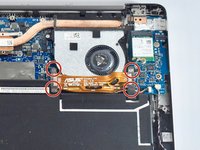
    6. Asus ZenBook UX330U trackpad vervangen: stap 6, afbeelding 1 van 3 Asus ZenBook UX330U trackpad vervangen: stap 6, afbeelding 2 van 3 Asus ZenBook UX330U trackpad vervangen: stap 6, afbeelding 3 van 3
      • Verwijder de vier 2,8mm-schroeven van de (kabel)aansluiting van het moederbord met de Philips #0-schroevendraaierbit.

      • Mogelijk moet je de zwarte tape die zich bij de onderste rechter schroef van de (kabel)aansluiting op het moederbord bevindt, terugtrekken. Deze tape is niet noodzakelijk voor de werking van het apparaat en kan indien nodig worden weggegooid.

      Vraag FixBot

      Voeg opmerking toe

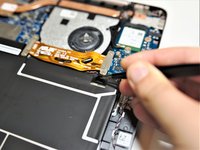
    7. Asus ZenBook UX330U trackpad vervangen: stap 7, afbeelding 1 van 3 Asus ZenBook UX330U trackpad vervangen: stap 7, afbeelding 2 van 3 Asus ZenBook UX330U trackpad vervangen: stap 7, afbeelding 3 van 3
      Gereedschap gebruikt in deze stap:
      Tweezers
      $4.99
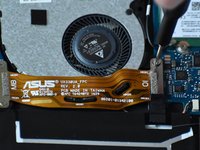
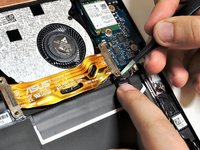
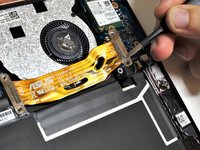
      • Verwijder de (kabel)aansluiting van het moederbord door met de pincet met botte uiteinden omhoog te trekken aan de metalen uiteinden.

      • Mogelijk moet je de zwarte tape ingedrukt houden om de (kabel)aansluiting omhoog te kunnen tillen.

      • Om de lintkabel van het moederbord opnieuw aan te sluiten, druk je de uiteinden van de lintkabel eenvoudig op de (kabel)aansluiting. Dit zou minimale kracht moeten vereisen.

      Vraag FixBot

      Voeg opmerking toe

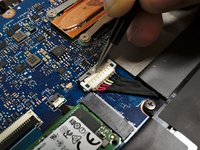
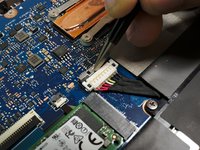
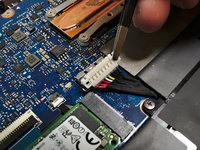
    8. Asus ZenBook UX330U trackpad vervangen: stap 8, afbeelding 1 van 3 Asus ZenBook UX330U trackpad vervangen: stap 8, afbeelding 2 van 3 Asus ZenBook UX330U trackpad vervangen: stap 8, afbeelding 3 van 3
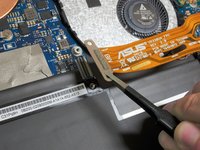
      • Trek de zilveren vergrendeling van de (kabel)aansluiting van de accu terug met de pincet met botte/stompe uiteinden. Deze moet terugschuiven en vereist minimale kracht.

      • Til de (kabel)aansluiting van de accu verticaal op met de pincet met botte/stompe uiteinden om deze uit het stopcontact te verwijderen.

      Vraag FixBot

      Voeg opmerking toe

    9. Asus ZenBook UX330U trackpad vervangen: stap 9, afbeelding 1 van 2 Asus ZenBook UX330U trackpad vervangen: stap 9, afbeelding 2 van 2
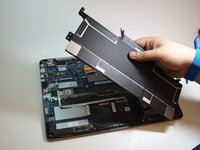
      • Til de accu voorzichtig uit de behuizing van het apparaat.

      • Zorg ervoor dat u de accu niet verbuigt.

      Vraag FixBot

      Voeg opmerking toe

    1. Asus ZenBook UX330U trackpad vervangen, Trackpad: stap 10, afbeelding 1 van 3 Asus ZenBook UX330U trackpad vervangen, Trackpad: stap 10, afbeelding 2 van 3 Asus ZenBook UX330U trackpad vervangen, Trackpad: stap 10, afbeelding 3 van 3
      Gereedschap gebruikt in deze stap:
      Tweezers
      $4.99
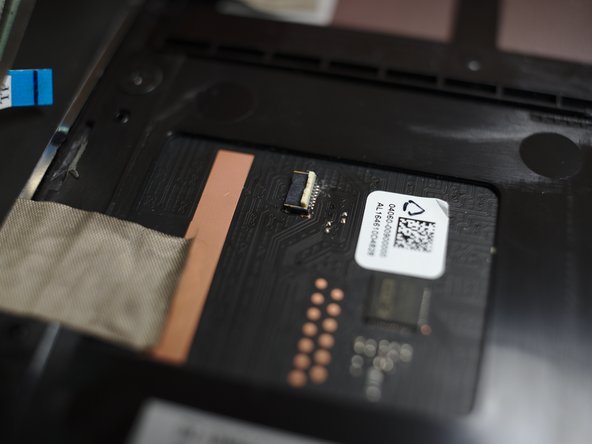
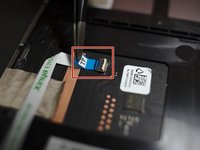
      • Gebruik de pincet om de vergrendeling van de lintkabel los te maken

      Vraag FixBot

      Voeg opmerking toe

    2. Asus ZenBook UX330U trackpad vervangen: stap 11, afbeelding 1 van 3 Asus ZenBook UX330U trackpad vervangen: stap 11, afbeelding 2 van 3 Asus ZenBook UX330U trackpad vervangen: stap 11, afbeelding 3 van 3
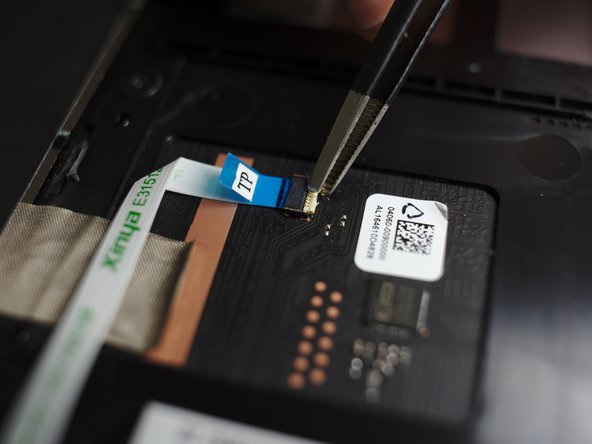
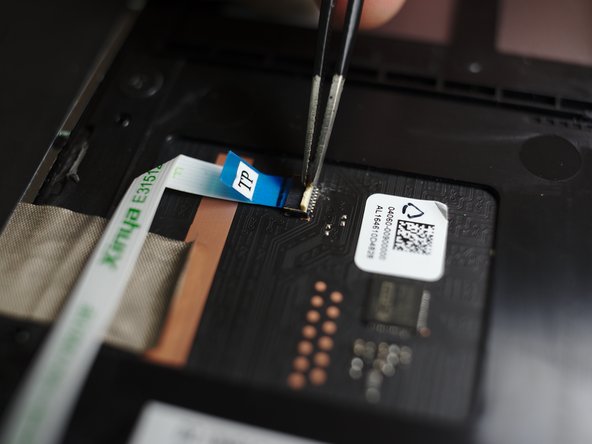
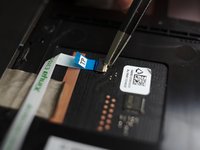
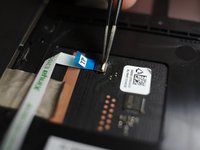
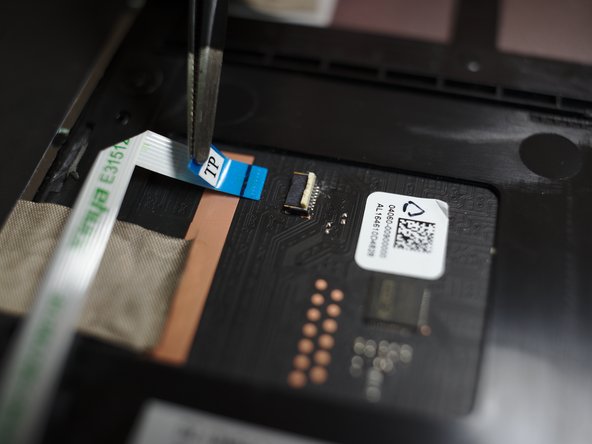
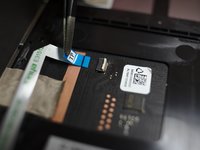
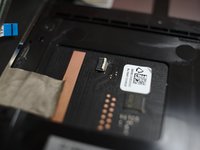
      • Gebruik opnieuw het pincet en trek aan de blauwe plastic treklip waarop “TP” staat afgedrukt.

      • Pas op dat u niet direct aan het witte gedeelte van de lintkabel trekt. Dit kan leiden tot schade aan de lintkabel zelf.

      Vraag FixBot

      Voeg opmerking toe

    3. Asus ZenBook UX330U trackpad vervangen: stap 12, afbeelding 1 van 2 Asus ZenBook UX330U trackpad vervangen: stap 12, afbeelding 2 van 2
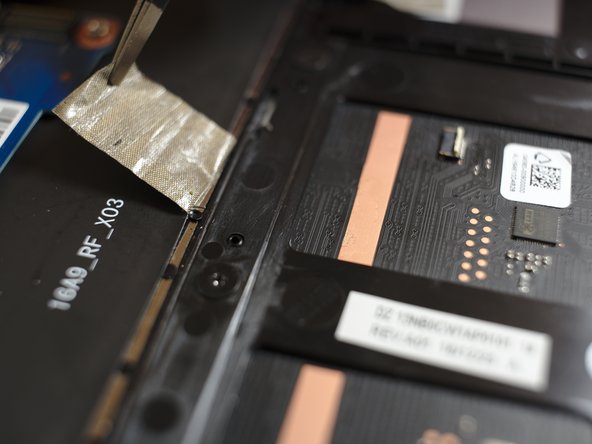
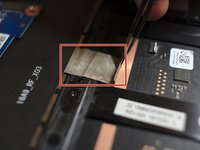
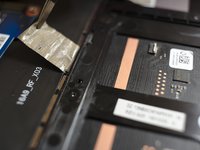
      • Verwijder de strook tape door het uiteinde ervan met de pincet met botte/stompe uiteinden vast te pakken en terug te trekken.

      Vraag FixBot

      Voeg opmerking toe

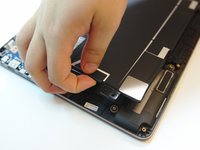
    4. Asus ZenBook UX330U trackpad vervangen: stap 13, afbeelding 1 van 3 Asus ZenBook UX330U trackpad vervangen: stap 13, afbeelding 2 van 3 Asus ZenBook UX330U trackpad vervangen: stap 13, afbeelding 3 van 3
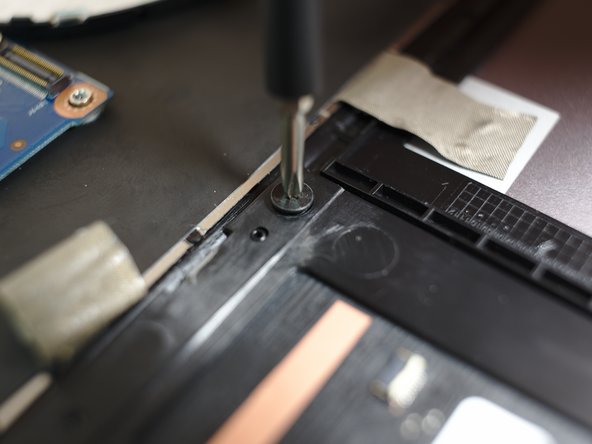
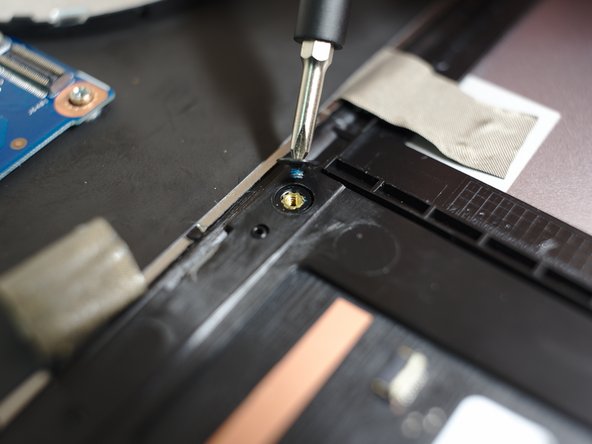
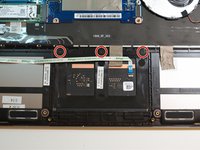
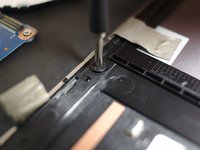
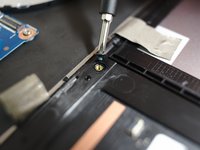
      • Verwijder de drie 2,5 mm schroeven aan de bovenzijde van de trackpad met de Philips #0 schroevendraaier.

      Vraag FixBot

      Voeg opmerking toe

    5. Asus ZenBook UX330U trackpad vervangen: stap 14, afbeelding 1 van 1
      • Til de trackpad een klein beetje op aan de bovenrand en trek deze van je af.

      Vraag FixBot

      Voeg opmerking toe

Conclusie

Volg deze instructies in omgekeerde volgorde om je apparaat weer in elkaar te zetten.

Annuleren: ik heb deze handleiding niet afgemaakt.

0Gids Commentaar

Voeg opmerking toe

Weergavestatistieken:

Afgelopen 24 uren: 3

Afgelopen 7 dagen: 17

Afgelopen 30 dagen: 45

Altijd: 1,795