Deze vertaling is door een computer gegenereerd en is nog niet door iemand nagekeken. Spreek je deze taal? Bekijk het hier.
Inleiding
Als uw Asus ZenBook UX330U of UX330UA niet over voldoende opslagruimte beschikt, of als er problemen zijn met het openen van bestanden, dan moet u wellicht uw opslagapparaat vervangen of upgraden. Kijk voordat u deze handleiding gebruikt op de pagina voor Probleemoplossing die hier staat voor mogelijke oplossingen waarvoor geen demontage vereist is. Deze handleiding kan worden gebruikt om de M.2 SSD van de ASUS ZenBook UX330U of UX330UA te verwijderen.
Schakel het apparaat uit en haal de stekker uit het stopcontact voordat u begint met de demontage van het apparaat.
Wat je nodig hebt
-
-
-
Voordat u begint met het demonteren van het apparaat, moet u de antistatische polsband van iFixit omdoen. Zorg ervoor dat het metalen deel van de polsband uw huid raakt.
-
Verwijder de krokodillenklem aan het uiteinde van de polsband door deze er eenvoudig af te trekken, zodat de kogelconnector zichtbaar wordt.
-
Steek de kogelconnector in de aardingsaansluiting van een stopcontact.
 Vraag FixBot
-
-
-
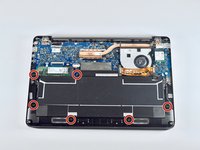
Verwijder de acht 3,1 mm schroeven met de T5 Torx-schroevendraaier.
-
Verwijder de langere 5,1 mm schroef met de T5 Torx-schroevendraaier.
-
-
-
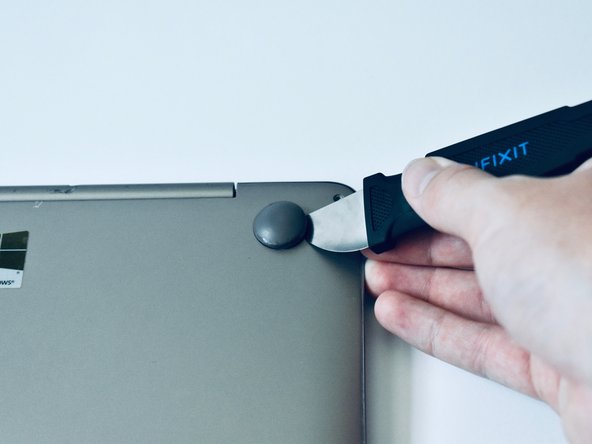
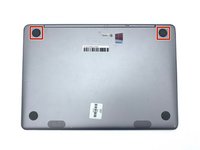
Gebruik een Jimmy of een spudger om de twee rubberen voetjes die zich het dichtst bij het scharnier bevinden los te wrikken.
-
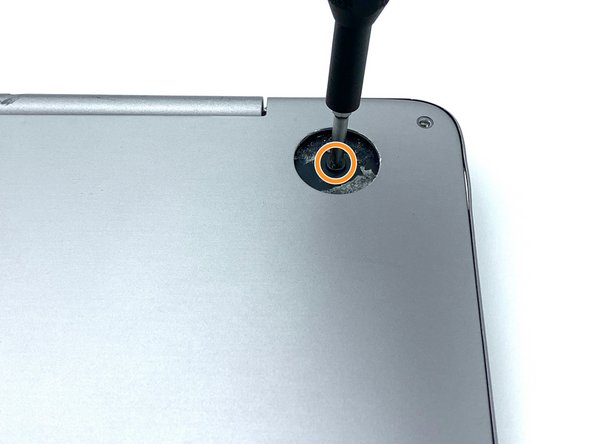
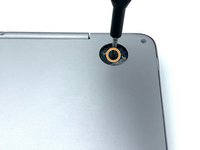
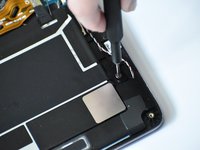
Draai de twee 5,6 mm schroeven die onder de rubberen voetjes zaten los met de Philips #0-schroevendraaierbit.
-
-
-
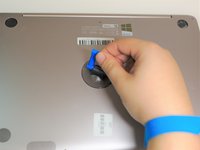
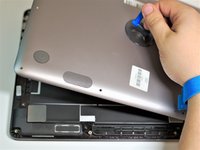
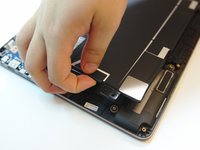
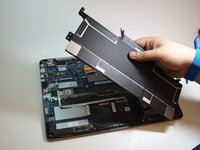
Druk de handgreep van de zuignap op het midden van de achterbehuizing en til deze voorzichtig op.
-
-
-
-
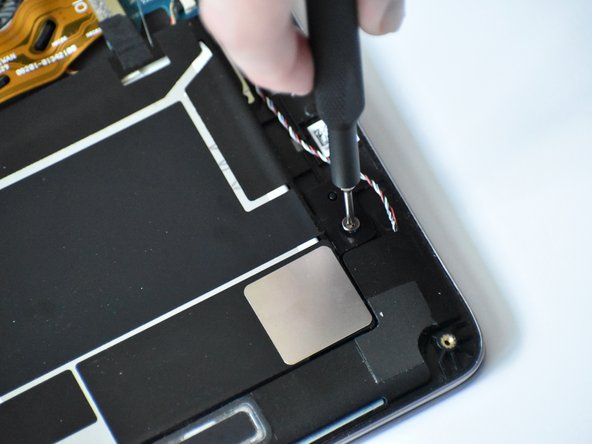
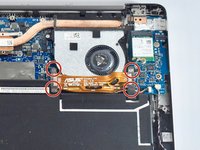
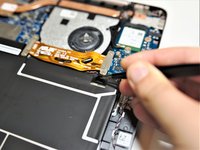
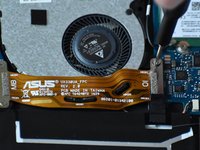
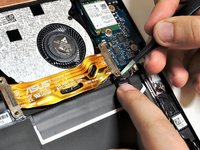
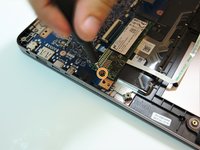
Verwijder de vier 2,8mm-schroeven van de (kabel)aansluiting van het moederbord met de Philips #0-schroevendraaierbit.
-
-
Gereedschap gebruikt in deze stap:Tweezers$4.99
-
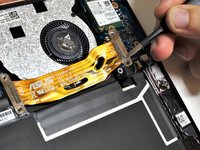
Verwijder de (kabel)aansluiting van het moederbord door met de pincet met botte uiteinden omhoog te trekken aan de metalen uiteinden.
-
-
-
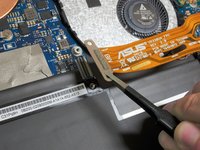
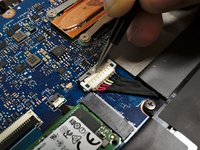
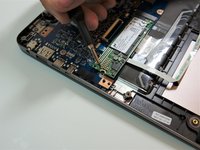
Trek de zilveren vergrendeling van de (kabel)aansluiting van de accu terug met de pincet met botte/stompe uiteinden. Deze moet terugschuiven en vereist minimale kracht.
-
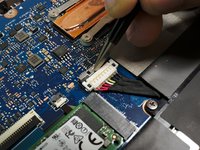
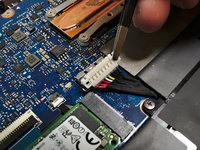
Til de (kabel)aansluiting van de accu verticaal op met de pincet met botte/stompe uiteinden om deze uit het stopcontact te verwijderen.
-
-
-
-
-
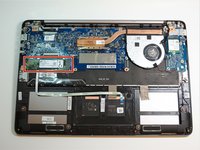
Draai de enkele 3,7 mm schroef die de M.2 SSD vasthoudt los met de Philips #0 schroevendraaier-bit.
-
-
-
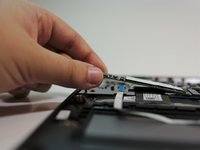
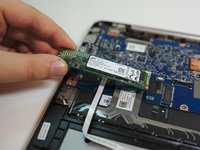
Til de M.2 SSD een klein stukje op, zodat er een hoek van 15-25 graden ontstaat tussen de SSD en de rest van het moederbord.
-
Trek de M.2 SSD langzaam naar buiten. Oefen een voorzichtige kracht uit die in lijn ligt met de oriëntatie van de SSD.
-
-

















Volg deze instructies in omgekeerde volgorde om uw apparaat weer in elkaar te zetten.
Annuleren: ik heb deze handleiding niet afgemaakt.
8 andere personen hebben deze handleiding voltooid.

Team

Embry-Riddle Aeronautical University, Team S1-G111, Watkins Fall 2019 Lid van Embry-Riddle Aeronautical University, Team S1-G111, Watkins Fall 2019
ERAU-WATKINS-F19S1G111
3 Leden
35 handleidingen geschreven
5Gids Commentaar
Do you know the procedure to transfer the contents of the removed M.2 into the new M.2? Assuming the old one was working fine and you just want to upgrade to a larger memory M.2 - you can put the old one into a USB3 external case (I bought one for $10 on eBay) to make the transfer. Then you just need a bootable USB stick to put into the Zenbook. Boot up on the USB and format the new M.2 to match, I think this has to be Windows. Then you can use another bootable USB with Linux on it to make a bit-by-bit copy from the old one to the newly installed M.2 and all your applications and data will be good to go. Then you can format the old one and use it as an external drive. Did I get that right?
Why is it necessary to remove the motherboard ribbon and battery, to replace the M.2 SSD media? It’s not blocked in by the battery.
You need to remove the battery for safety reasons to replace the M.2 SSD. Technically, you don’t have to but then you risk damaging components since there is a chance of power going to them.
Where can I a troubleshooting guide?
