Inleiding
Eerder deze maand demonteerden we een paar volledig verlijmde smartphones. Deze week zijn we klaar voor iets dat is ontworpen om te worden gerepareerd, niet alleen vervangen.
Begin dit jaar kondigde Asus de Chromebook C202 aan—een op onderwijs gerichte Chromebook die is ontworpen om goedkoop, robuust en zeer onderhoudsvriendelijk te zijn. Dat laatste trok onze aandacht, en toen Asus een testexemplaar aanbood voor ons onderzoek, accepteerden we dit graag, benieuwd om die claim te onderzoeken.
Dit apparaat is verre van hypermodern, dus we verwachten geen vooruitgang in pixeldichtheid, rekenkracht of gewicht van de behuizing. In plaats daarvan hopen we innovaties te vinden op het gebied van repareerbaarheid. Laten we dit apparaat openschroeven en de vruchten plukken van het ontwerp gericht op repareerbaarheid.
Blijf bij de les door ons te volgen op Instagram, Twitter en Facebook.
Wat je nodig hebt
-
-
-
Klas, verwelkom onze nieuwste student! De Chromebook C202 komt van Asus en zal vandaag deelnemen aan onze les.
-
Dual-core, 1,6 GHz Intel Celeron N3060-processor met burstsnelheden tot 2,48 GHz en geïntegreerde Intel HD Graphics 400
-
Configuraties met 2 GB en 4 GB RAM
-
16 GB intern geheugen
-
HDMI-, SD-kaart- en USB 3.0-connectiviteit
-
Chrome OS
-
Batterijduur van 10 uur
-
Hard candy shellrobuuste rubberen stootrand rondom
 Vraag FixBot
-
-
-
De mensen bij Asus hebben duidelijk vertrouwen in hun nieuwe Chromebook. Ze stuurden ons dit testexemplaar voor gestandaardiseerde tests, wetende dat we het direct uit elkaar zouden halen.
-
En er was veel gejuich.
-
We pakken ons gereedschap en gaan aan het werk. We moeten een rubberen afdekplaatje of twee verwijderen, maar verder zijn het gewoon standaard kruiskopschroeven die het chassis vasthouden.
-
-
-
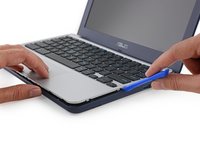
Nu de schroeven zijn verwijderd, gaan we over op het gereedschap bij uitstek: het Openingsgereedschap.
-
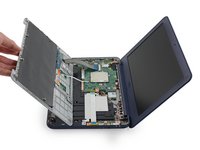
Plastic clips rond de rand van de morsbestendige behuizing aan de bovenzijde houden deze vast in de komvormige onderste behuizing—en na een beetje wrikken, krijgen we ze allemaal los. Laten we de boel openen om te zien wat er binnenin zit.
-
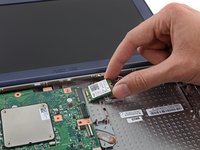
De lintkabels van het toetsenbord en de trackpad verbinden de behuizing aan de bovenzijde met het moederbord, met voldoende speling om de behuizing om te draaien en de ZIF-aansluitingen veilig los te koppelen van het moederbord.
-
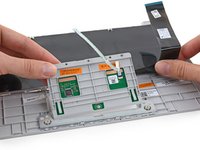
De trackpad, een veelvoorkomend storingspunt bij laptops, vliegt er haast uit, klaar om te worden overgezet naar een ander exemplaar.
-
-
-
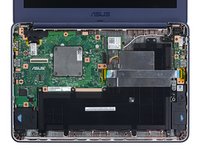
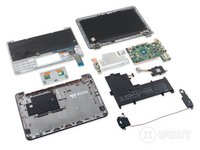
Nu de bovenkant eraf is, krijgen we een kijkje in het gehele interieur. Kijk eens naar al deze modulaire hardware!
-
De grote verbindingskabel heeft zelfs vriendelijk gelabelde uiteinden: de kant met het label IO wordt verbonden met het I/O bord, terwijl de kant met het label MB wordt verbonden met Manitoba, Canada. Of misschien het moederbord...
-
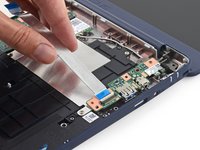
Het I/O bord herbergt ook de voedingsaansluiting, een veelvoorkomend punt van defecten. Het lijkt erop dat het repareren van een kapotte voedingsaansluiting net zo eenvoudig zal zijn als het vervangen van dit kleine bord. A+
-
-
-
-
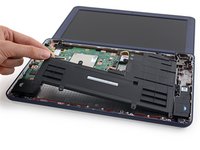
Met enige moeite kunnen we de batterij verwijderen. Er zijn nog steeds enkel Phillips #1 schroeven die ons vertragen. Niets eigenzinnigs en geen lijm.
-
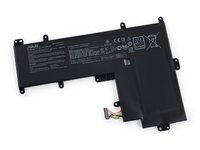
Dit is een 38 Wh lithium-ionbatterij, vergelijkbaar met de 38,75 Wh batterij van de 11" MacBook Air.
-
Hoe dan ook, aspirant blasters van wiskunde en Oregon pioniers zouden ruim de tijd moeten hebben om hun vaardigheden aan te scherpen.
-
-
-
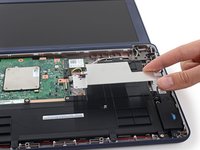
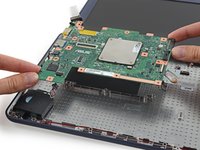
Hoewel de C202 zeer modulair is, verloopt de demontage ook vrij lineair. We moesten de I/O bord-kabel, het koellichaam en de accu, in die volgorde, verwijderen om bij het moederbord te komen.
-
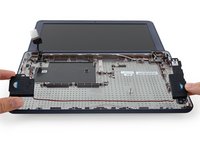
Een laatste blik voordat we de behuizing aan de onderkant verlaten, onthult de luidsprekers—een verbonden paar, dat vrijkomt zodra het moederbord is verwijderd.
-
-
-
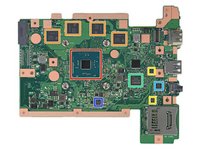
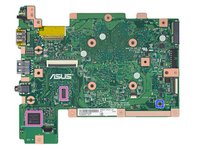
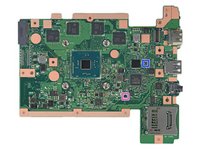
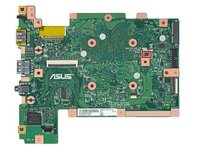
Vertel het niet aan de andere kinderen, maar Asus heeft chips meegebracht. Siliconen chips, welteverstaan:
-
Intel Celeron N3060 14 nm Braswell-processor, met Intel HD Graphics 400
-
Samsung SEC 546 K4E8E324EB-EGCF—waarschijnlijk LP-DDR3 (vier 1-Gb chips voor in totaal 4 GB RAM)
-
Winbond W25Q64FWSIG en W25X40CLNIG seriële flashgeheugen
-
SMSC/Microchip MEC1322-LZY op ARM Cortex M4 gebaseerde toetsenbord- en embedded-controller
-
Realtek ALC5650 audiocodec (waarschijnlijk)
-
Richtek RT5067A Intel CPU-stroombeheer en RT8249AGQW dubbele DC-DC step-down-omvormer
-
En aan de andere kant: SanDisk SDIN9DW4-16G 16 GB eMMC NAND-flash en Infineon SLB9655TT1.2 Trusted Platform Module
-
-
-
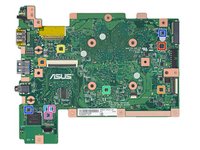
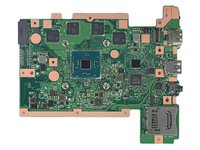
IC-identificatie, deel 2:
-
Texas Instruments BQ24770 acculaadregelaar
-
Texas Instruments TPS2546 USB-oplaadpoort-controller
-
Dialog Semiconductor (voorheen Silego) SLG7NT4350V led-driver (waarschijnlijk)
-
Texas Instruments TSU5611 micro-USB SP3T-analoogschakelaar
-
Texas Instruments SN74LVC1G175 D-type flip-flop
-
Texas Instruments SN74LVC2G02 dubbele NOR-poort en Nexperia (voorheen Nexperia) 74LVC1G08 en Toshiba TC7SZ08F enkele AND-poort
-
ON Semiconductor NC7SZ14M5X inverter met Schmitt-trigger-ingang; Nexperia (voorheen NXP Semiconductor) 74LVC1G04 en Texas Instruments SN74LVC1G04 enkele inverter
-
-
-
-
De laatste halte op de hitparade: het scherm. Niet vergeten, C202, anders moeten we je naar het kantoor van de directeur sturen.
-
Hier komen we nog meer van die lineaire constructie tegen: we moesten het moederbord en het I/O bord verwijderen om het scherm eruit te krijgen.
-
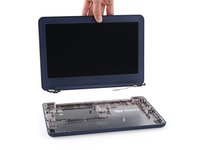
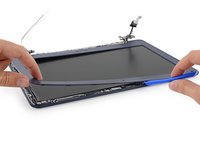
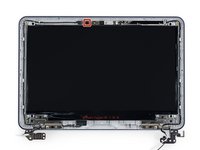
Het scherm zelf openen is een fluitje van een cent. Nog een paar Phillips #1 kruiskopschroeven achter vastgeplakte afdekplaatjes en een snelle wrikbeweging onthullen het lcd-scherm, de camera, de microfoon, antennes en scharnieren, klaar om eruit te worden gehaald en vervangen.
-
MEMS-microfoon
-
-
-
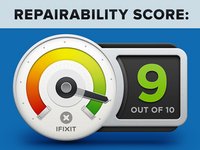
Pennen neer, lever uw examen in. Asus Chromebook C202 repareerbaarheidsscore: 9 uit 10 (10 is het makkelijkst te repareren).
-
Het intuïtieve en ongecompliceerde ontwerp maakt demontage eenvoudig en omkeerbaar.
-
Dankzij modulaire onderdelen kunnen veel reparaties worden uitgevoerd door snel een defect onderdeel te vervangen.
-
Er worden alleen Phillips #1- en #00-schroeven gebruikt.
-
Er wordt geen gebruikgemaakt van lijm en alle plastic clips zijn duurzaam genoeg om hermontage makkelijk te overleven.
-
Lineaire demontage betekent dat u mogelijk verschillende onderdelen moet verwijderen om bij het te vervangen onderdeel te komen. Dat gezegd hebbende, hebben onderdelen die gevoelig zijn voor defecten (batterij en poorten) prioriteit.
-
Het RAM-geheugen en de flashopslag zijn op het moederbord gesoldeerd en kunnen niet worden vervangen of geüpgraded. Dit is echter wellicht geen groot probleem voor de doelgroep van de C202.
-
-


















14Gids Commentaar
And... all laptops should be this serviceable.
Serviceability is one reason I've stuck with Dell Precision Mobile Workstations and recommend them to friends and clients... but it's good to see that there are entry level notebooks that are just as serviceable now. I cannot be the only one tired of seeing self-proclaimed "green" companies like Apple contributing to ewaste by making notebooks/laptops and other gear as unserviceable as possible. I'd rather deal with a little more bulk and heavier bags on flights with a repairable laptop than keep contributing to ewaste.
Thanks Edward C, I 've been looking forward to this tear down. It might be worth mentioning that you can get to the LCD panel straight away, this is an often replaced part in the education market.
"Samsung SEC 546 K4E8E32—likely LP-DDR3 (four 8-Gb chips for a total of 4 GB RAM)"
Wait, so how much ram does it have? 32GB? That seems like a bit much for a chromebook, but I suppose it is chrome, and with enough tabs...
Each of the four chips is 8 Gigabits. A Gigabit (Gb) is 1/8th of a Gigabyte (GB), so that's 1 Gigabyte per chip, for 4 GB total.
