Ga door naar hoofdinhoud
Word lid van de reparatiegemeenschap - Account aanmaken

Deze vertaling is door een computer gegenereerd en is nog niet door iemand nagekeken. Spreek je deze taal? Bekijk het hier.

Arnova 7K G3 Camera vervangen

Wat je nodig hebt

    1. Arnova 7K G3 Camera vervangen, achterpaneel: stap 1, afbeelding 1 van 3 Arnova 7K G3 Camera vervangen, achterpaneel: stap 1, afbeelding 2 van 3 Arnova 7K G3 Camera vervangen, achterpaneel: stap 1, afbeelding 3 van 3
      • Verwijder vier 5 mm Phillips-kruiskopschroeven uit elke hoek van de tablet.

      Vraag FixBot

      Voeg opmerking toe

    2. Arnova 7K G3 Camera vervangen: stap 2, afbeelding 1 van 2 Arnova 7K G3 Camera vervangen: stap 2, afbeelding 2 van 2
      • Plaats het Openingsgereedschap in de inkepingen tussen de behuizingen en trek de covers uit elkaar.

      Vraag FixBot

      Voeg opmerking toe

    3. Arnova 7K G3 Camera vervangen: stap 3, afbeelding 1 van 1
      • Herhaal stap twee totdat 3/4 van het achterpaneel is losgeklikt.

      • Ga verder met het verwijderen van het achterpaneel door het voorzichtig met de hand uit elkaar te trekken.

      Vraag FixBot

      Voeg opmerking toe

    1. Arnova 7K G3 Camera vervangen, Het demonteren van de lintkabel(aansluiting)en van het moederbord van de Arnova 7K G3: stap 4, afbeelding 1 van 2 Arnova 7K G3 Camera vervangen, Het demonteren van de lintkabel(aansluiting)en van het moederbord van de Arnova 7K G3: stap 4, afbeelding 2 van 2
      Gereedschap gebruikt in deze stap:
      Tweezers
      $4.99
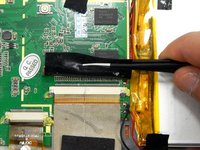
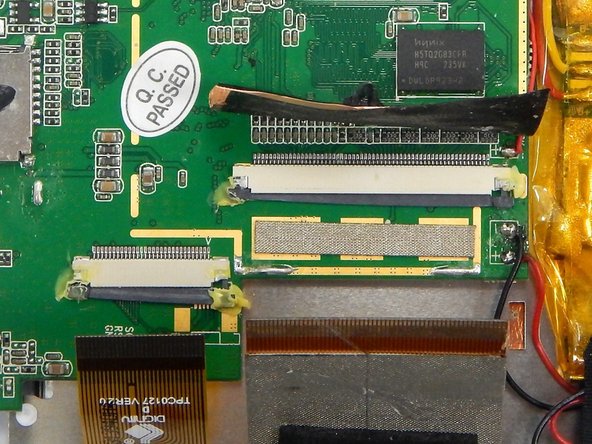
      • Verwijder de koperen tape die de (kabel)aansluiting bedekt met een pincet.

      Vraag FixBot

      Voeg opmerking toe

    2. Arnova 7K G3 Camera vervangen: stap 5, afbeelding 1 van 3 Arnova 7K G3 Camera vervangen: stap 5, afbeelding 2 van 3 Arnova 7K G3 Camera vervangen: stap 5, afbeelding 3 van 3
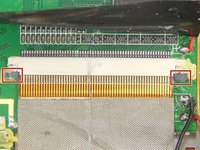
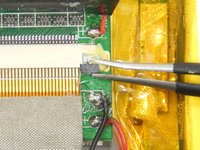
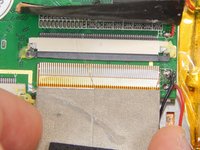
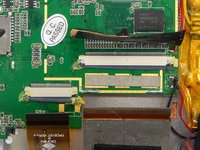
      • Zoek de twee grijze pinnen op de (kabel)aansluiting.

      • Pak de eerste pin vast met een pincet en trek deze voorzichtig naar de lintkabel toe. Herhaal deze stap.

      • Trek de lintkabel voorzichtig uit de (kabel)aansluiting.

      Vraag FixBot

      Voeg opmerking toe

    3. Arnova 7K G3 Camera vervangen: stap 6, afbeelding 1 van 3 Arnova 7K G3 Camera vervangen: stap 6, afbeelding 2 van 3 Arnova 7K G3 Camera vervangen: stap 6, afbeelding 3 van 3
      • Zoek (kabel)aansluiting twee.

      • Zoek de pinnen van (kabel)aansluiting twee. Herhaal stap twee voor het ontgrendelen van de pinnen.

      • Trek de ribbonkabel voorzichtig uit de (kabel)aansluiting.

      Vraag FixBot

      Voeg opmerking toe

    1. Arnova 7K G3 Camera vervangen, Moederbord van de Arnova 7K G3 demonteren: stap 7, afbeelding 1 van 1
      • Verwijder de twee Phillips #00-schroeven van het moederbord.

      Vraag FixBot

      Voeg opmerking toe

    2. Arnova 7K G3 Camera vervangen: stap 8, afbeelding 1 van 1
      • Til het moederbord voorzichtig op en draai het in een gunstigere positie om de gewenste onderdelen te vinden.

      Vraag FixBot

      Voeg opmerking toe

    1. Arnova 7K G3 Camera vervangen, Camera: stap 9, afbeelding 1 van 2 Arnova 7K G3 Camera vervangen, Camera: stap 9, afbeelding 2 van 2
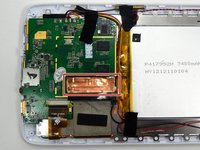
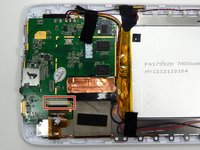
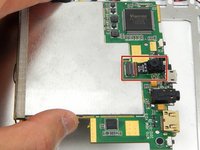
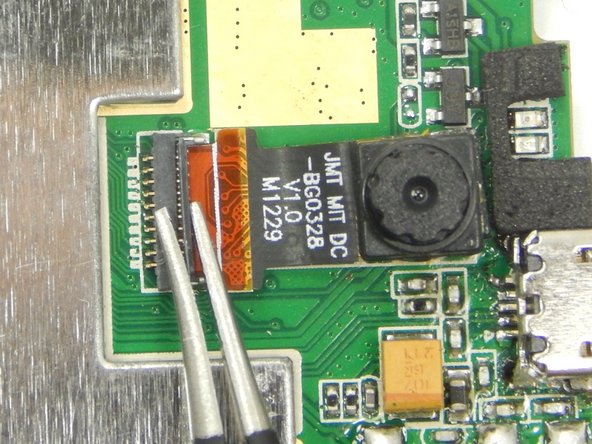
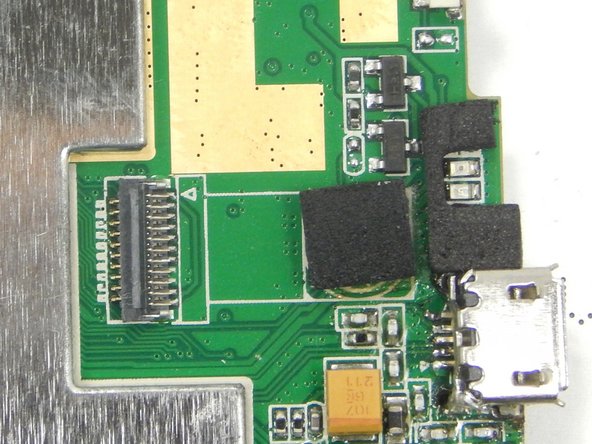
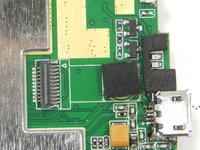
      • Zoek de camera en de camera-lintkabelverbinding aan de achterkant van het moederbord.

      Vraag FixBot

      Voeg opmerking toe

    2. Arnova 7K G3 Camera vervangen: stap 10, afbeelding 1 van 2 Arnova 7K G3 Camera vervangen: stap 10, afbeelding 2 van 2
      Gereedschap gebruikt in deze stap:
      Tweezers
      $4.99
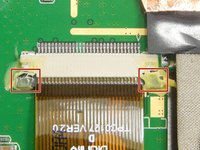
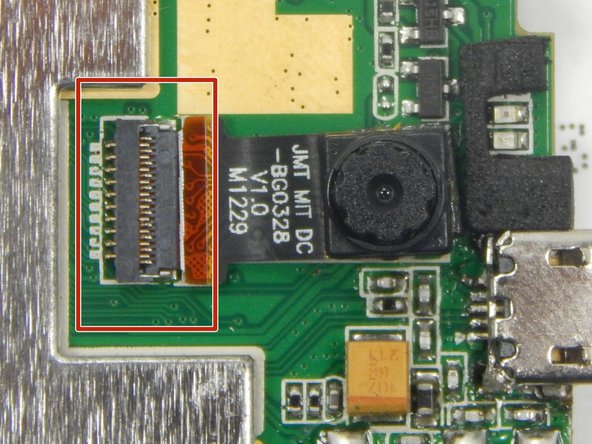
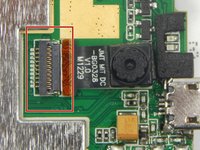
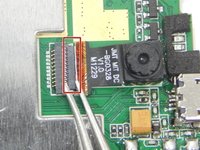
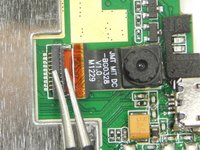
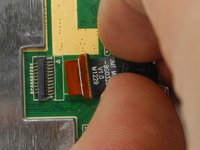
      • Ontgrendel de clip van de (kabel)aansluiting van de camera met een pincet.

      Vraag FixBot

      Voeg opmerking toe

    3. Arnova 7K G3 Camera vervangen: stap 11, afbeelding 1 van 3 Arnova 7K G3 Camera vervangen: stap 11, afbeelding 2 van 3 Arnova 7K G3 Camera vervangen: stap 11, afbeelding 3 van 3
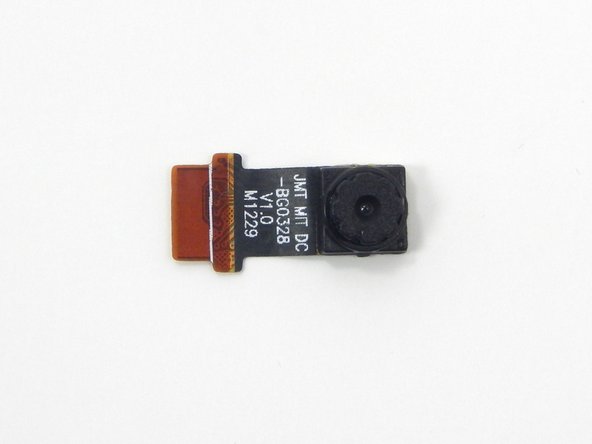
      • Verwijder de camera en de bijbehorende lintkabel voorzichtig met de hand door de camera van het moederbord af te trekken.

      • Er zit kleeftape aan de achterkant van de camera die bij het verwijderen van de camera voor wat weerstand kan zorgen.

      Vraag FixBot

      Voeg opmerking toe

Conclusie

Volg deze instructies in omgekeerde volgorde om uw apparaat weer in elkaar te zetten.

Annuleren: ik heb deze handleiding niet afgemaakt.

Kue

Lid sinds: 03/18/15

301 Reputatie

3 handleidingen geschreven

Team

Michigan Tech, Team 1-2, Lauer Spring 2015 Lid van Michigan Tech, Team 1-2, Lauer Spring 2015

MTU-LAUER-S15S1G2

2 Leden

60 handleidingen geschreven

0Gids Commentaar

Voeg opmerking toe

Weergavestatistieken:

Afgelopen 24 uren: 3

Afgelopen 7 dagen: 17

Afgelopen 30 dagen: 83

Altijd: 587