Ga door naar hoofdinhoud
Word lid van de reparatiegemeenschap - Account aanmaken

Wat je nodig hebt

Deze demontage is geen reparatiehandleiding. Om je Apple Cinema HD Display te repareren, gebruik onze reparatiehandleidingen.

    1. Apple Cinema HD Display 30" Demontage, Intro: stap 1, afbeelding 1 van 3 Apple Cinema HD Display 30" Demontage, Intro: stap 1, afbeelding 2 van 3 Apple Cinema HD Display 30" Demontage, Intro: stap 1, afbeelding 3 van 3
      • Verzamel je gereedschap (kijk in de beschrijving van de Demontage).

      • Je hebt niet specifiek de "64 Bit Driver Kit" nodig waarnaar ik heb gelinkt; je hebt enkel een algemene schroevendraaierset nodig, specifiek met Torx-schroevendraaiers/bits.

      • De ratel op de bijgevoegde afbeeldingen is niet noodzakelijk.

      • Leg het cinema-display met de voorzijde naar beneden op een zachte ondergrond om krassen of schade aan het beeldscherm te voorkomen.

      Vraag FixBot

      Voeg opmerking toe

    2. Apple Cinema HD Display 30" Demontage, De standaard verwijderen deel 1: stap 2, afbeelding 1 van 3 Apple Cinema HD Display 30" Demontage, De standaard verwijderen deel 1: stap 2, afbeelding 2 van 3 Apple Cinema HD Display 30" Demontage, De standaard verwijderen deel 1: stap 2, afbeelding 3 van 3
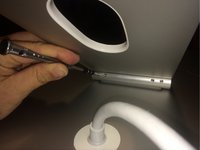
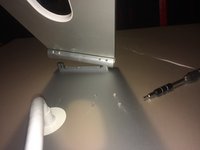
      • Draai de twee schroeven aan de zijkanten van de standaard los, op de plek waar de standaard aan het scherm is bevestigd.

      • Een ratelsleutel kan hierbij handig zijn, maar is niet noodzakelijk.

      • Afbeelding 3: Schroeven blijven zitten.

      Vraag FixBot

      Voeg opmerking toe

    3. Apple Cinema HD Display 30" Demontage, Verwijderen van de voet deel 2: stap 3, afbeelding 1 van 2 Apple Cinema HD Display 30" Demontage, Verwijderen van de voet deel 2: stap 3, afbeelding 2 van 2
      • Verwijder de vier Torx-schroeven op de plek waar de voet aan het Cinema Display is bevestigd.

      • Verwijder de voet.

      Vraag FixBot

      Voeg opmerking toe

    4. Apple Cinema HD Display 30" Demontage, Linker zijpaneel: stap 4, afbeelding 1 van 3 Apple Cinema HD Display 30" Demontage, Linker zijpaneel: stap 4, afbeelding 2 van 3 Apple Cinema HD Display 30" Demontage, Linker zijpaneel: stap 4, afbeelding 3 van 3
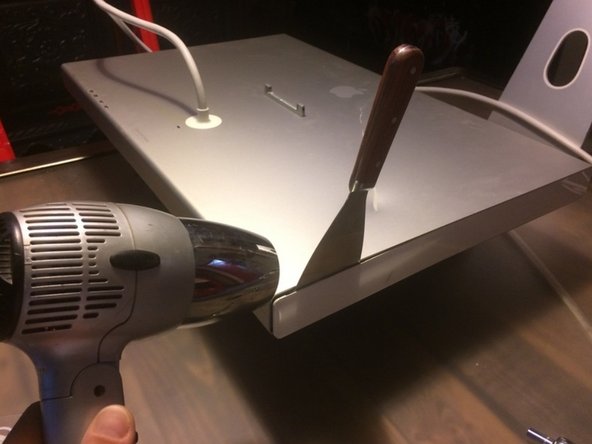
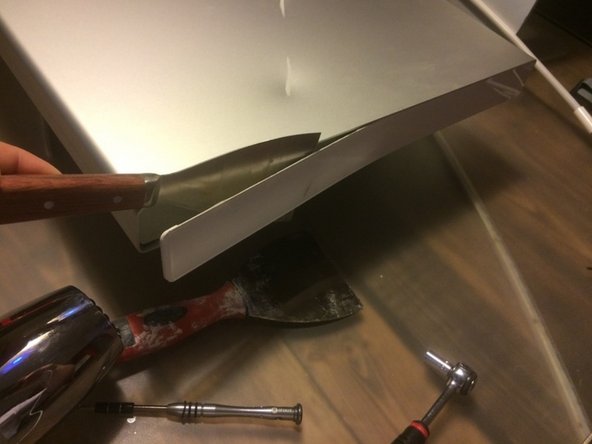
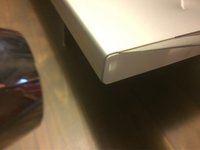
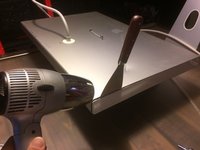
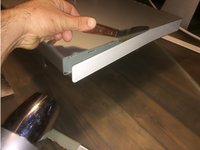
      • Steek een plamuurmes in het plastic zijpaneel, zonder te proberen het plastic er al af te wrikken!

      • Gebruik ofwel het heteluchtpistool om het plastic onderdeel gedurende ongeveer 30 seconden te verwarmen, of gebruik de haardroger gedurende maximaal een minuut.

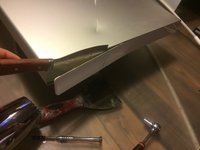
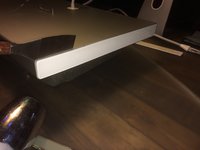
      • Gebruik voorzichtig het plamuurmes om het plastic zijpaneel van het Beeldscherm te wrikken. Verwarm het plastic onderdeel opnieuw als het niet gemakkelijk loskomt.

      Vraag FixBot

      Voeg opmerking toe

    5. Apple Cinema HD Display 30" Demontage, Rechter zijpaneel: stap 5, afbeelding 1 van 3 Apple Cinema HD Display 30" Demontage, Rechter zijpaneel: stap 5, afbeelding 2 van 3 Apple Cinema HD Display 30" Demontage, Rechter zijpaneel: stap 5, afbeelding 3 van 3
      • Herhaal de stappen in stap 4.

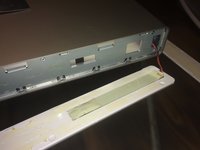
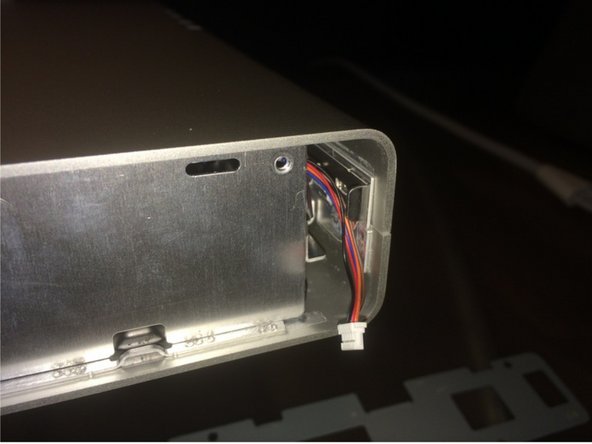
      • Ga voorzichtig te werk bij het loswrikken van dit specifieke zijpaneel. Zorg ervoor dat je de plamuurmes niet in de buurt van de knoppen steekt bij het verwijderen van het zijpaneel met knoppen (je loopt het risico de kabel van de knoppenprintplaat onder het plastic onderdeel door te snijden).

      Vraag FixBot

      Voeg opmerking toe

    6. Apple Cinema HD Display 30" Demontage, Paneel onder rechterzijpaneel: stap 6, afbeelding 1 van 3 Apple Cinema HD Display 30" Demontage, Paneel onder rechterzijpaneel: stap 6, afbeelding 2 van 3 Apple Cinema HD Display 30" Demontage, Paneel onder rechterzijpaneel: stap 6, afbeelding 3 van 3
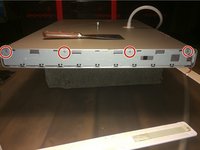
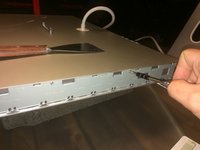
      • Verwijder de vier Torx-schroeven.

      • Gebruik een wrikgereedschap om het secundaire zijpaneel te verwijderen.

      Vraag FixBot

      Voeg opmerking toe

    7. Apple Cinema HD Display 30" Demontage, Linker secundair zijpaneel: stap 7, afbeelding 1 van 2 Apple Cinema HD Display 30" Demontage, Linker secundair zijpaneel: stap 7, afbeelding 2 van 2
      • Herhaal stap 6 voor het linker secundaire zijpaneel.

      • De schroeven moeten even lang zijn en op dezelfde plaats zitten als bij het rechter zijpaneel.

      Vraag FixBot

      Voeg opmerking toe

    8. Apple Cinema HD Display 30" Demontage, Ontgrendel de klemmen: stap 8, afbeelding 1 van 3 Apple Cinema HD Display 30" Demontage, Ontgrendel de klemmen: stap 8, afbeelding 2 van 3 Apple Cinema HD Display 30" Demontage, Ontgrendel de klemmen: stap 8, afbeelding 3 van 3
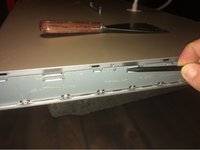
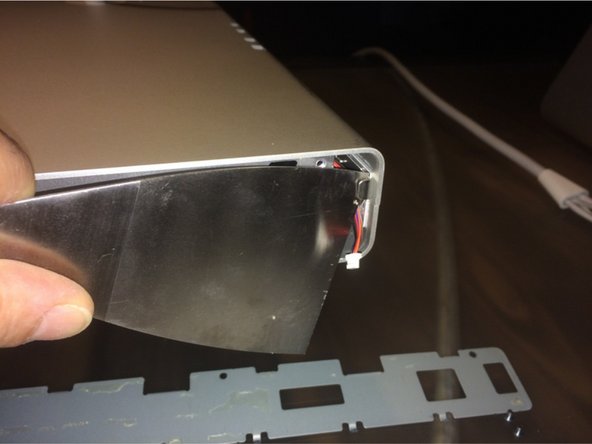
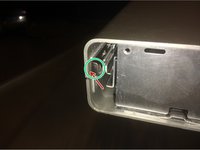
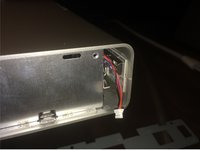
      • Steek het plamuurmes tussen de metalen onderdelen (pijl in afbeelding).

      • Beweeg het groen omcirkelde metalen onderdeel in de richting van het Beeldscherm om de klem los te maken.

      • Herhaal dit voor de identieke klem aan de tegenoverliggende zijde van het Beeldscherm.

      Vraag FixBot

      Voeg opmerking toe

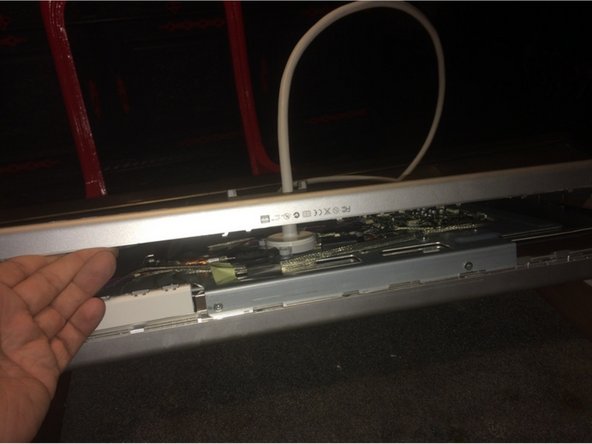
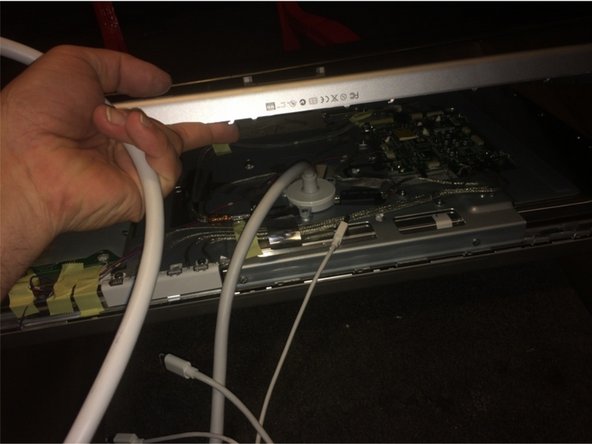
    9. Apple Cinema HD Display 30" Demontage, Verwijderen van de behuizing, deel 1: stap 9, afbeelding 1 van 3 Apple Cinema HD Display 30" Demontage, Verwijderen van de behuizing, deel 1: stap 9, afbeelding 2 van 3 Apple Cinema HD Display 30" Demontage, Verwijderen van de behuizing, deel 1: stap 9, afbeelding 3 van 3
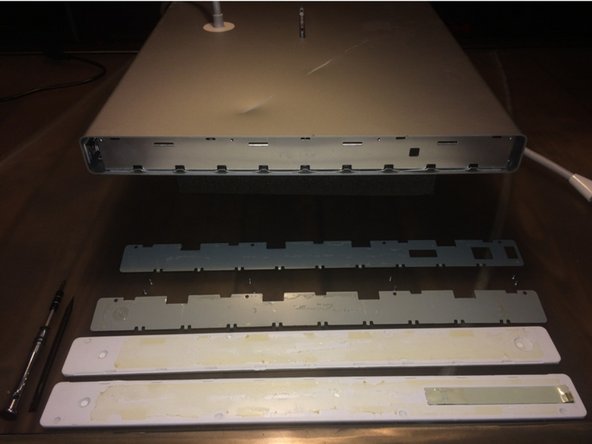
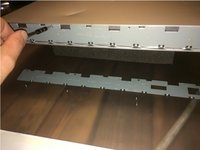
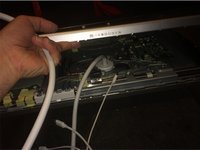
      • Eerste afbeelding: Maak de metalen behuizing aan de onderkant los. Gebruik indien nodig hefboompjes om de bevestigingsklemmen los te maken.

      • Tweede afbeelding: Voer de alles-in-één-kabel door het gat in de metalen behuizing naar buiten.

      Vraag FixBot

      Voeg opmerking toe

    10. Apple Cinema HD Display 30" Demontage, Behuizing verwijderen deel 2: stap 10, afbeelding 1 van 3 Apple Cinema HD Display 30" Demontage, Behuizing verwijderen deel 2: stap 10, afbeelding 2 van 3 Apple Cinema HD Display 30" Demontage, Behuizing verwijderen deel 2: stap 10, afbeelding 3 van 3
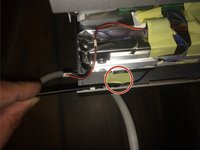
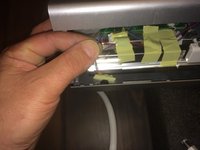
      • Trek de tape omhoog (weergegeven in de rode cirkel). Trek daarna het resterende onderdeel van de behuizing los.

      • Niet afgebeeld: Buig de behuizing net ver genoeg uit elkaar om de schermmodule uit de behuizing te schuiven.

      • Tip: Vraag hulp aan iemand om de twee delen van de behuizing uit elkaar te houden terwijl u de schermmodule uit de behuizing tilt.

      Vraag FixBot

      Voeg opmerking toe

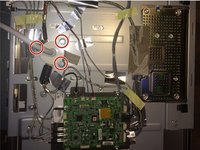
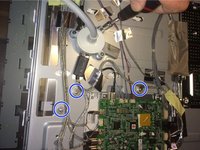
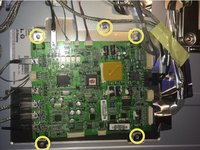
    11. Apple Cinema HD Display 30" Demontage, Verwijderen van de all-in-one-kabel & het logic board: stap 11, afbeelding 1 van 3 Apple Cinema HD Display 30" Demontage, Verwijderen van de all-in-one-kabel & het logic board: stap 11, afbeelding 2 van 3 Apple Cinema HD Display 30" Demontage, Verwijderen van de all-in-one-kabel & het logic board: stap 11, afbeelding 3 van 3
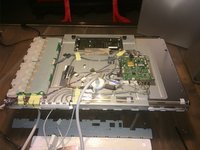
      • Verwijder 3 schroeven die de all-in-one-kabel op zijn plek houden (aangegeven met rode cirkels).

      • Verwijder nog drie schroeven (aangegeven met blauwe cirkels).

      • Verwijder nog 5 schroeven die het logic board op zijn plek houden (aangegeven met gele cirkels).

      Vraag FixBot

      Voeg opmerking toe

Bijgevoegde documenten

tr121

Lid sinds: 12/13/18

984 Reputatie

1 Handleiding geschreven

Team

Kid fixers Lid van Kid fixers

Community

219 Leden

1.842 handleidingen geschreven

10Gids Commentaar

Hey thanks for posting this up… is it possible for you to share the LG display panel part number? I want to see if I can find one online.

Julian Wong - Antwoord Deel
This wasn’t my teardown - merely a translation so I don’t know… sorry!

tr121 - Antwoord Deel

No worries thanks anyway!

Jude Lian - Antwoord Deel

Hi,did you manage to get the panel model number ? And if you did how much was it ?

Stephen paladini - Antwoord Deel

These use LG Philips LM201W01 monitors, same as the iMac G5 for people looking for the panel information. You can also replace the CCFLs with LEDs for better life and no buzzing.

Naoki's Retro Corner - Antwoord Deel

Voeg opmerking toe

Weergavestatistieken:

Afgelopen 24 uren: 3

Afgelopen 7 dagen: 40

Afgelopen 30 dagen: 154

Altijd: 11,023