Deze vertaling is door een computer gegenereerd en is nog niet door iemand nagekeken. Spreek je deze taal? Bekijk het hier.

Anki Vector capacitieve touchsensor vervangen

Shay Takei en 5 andere bijdragers
Voor het laatst geüpdatet op 14 aug 2026
Bekeken: 2,2K
Statistieken weergeven:
- Afgelopen 24 uur:
- 5
- Afgelopen 7 dagen:
- 26
- Afgelopen 30 dagen:
- 82
- Altijd:
- 2.241
Commentaar: 7
6 opmerkingen over de stappen, 1 opmerking op de handleiding.
Bekijk de opmerkingen bij de handleidingVoltooid: 4 5
4 mensen hebben deze handleiding als "voltooid" gemarkeerd. Ben jij de volgende?
5 personen hebben deze handleiding als "voltooid" gemarkeerd. Een daarvan ben jij—lekker bezig!
Favorieten: 0 1
Niemand heeft deze handleiding gemarkeerd als favoriet of volgt de handleiding. Ben jij de eerste?
1 persoon heeft deze handleiding als favoriet gemarkeerd (en blijft daarmee op de hoogte van meldingen)—dat ben jij!
Inleiding
Ga naar stap 1 ↓Deze handleiding beschrijft hoe je de capacitieve touchsensor van de Anki Vector volledig verwijdert.
Begin alleen aan deze handleiding als je de Anki Vector Probleemoplossing hebt gevolgd en het apparaat nog steeds defect is.
Let bij het demonteren van Vector op losgekoppelde kabels en andere defecte onderdelen, aangezien deze vaak kunnen worden gerepareerd zonder de sensor volledig te hoeven vervangen.
Wat je nodig hebt
Gereedschap
-
Spudger4.9
-


-
-
-
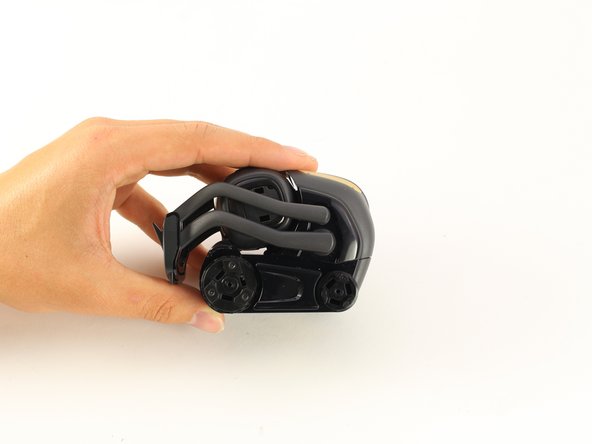
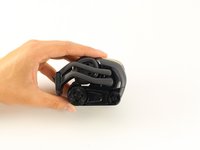
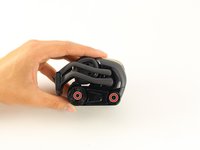
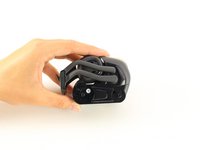
Pak met je duim en wijsvinger het onderste gedeelte van de riem bij het grote wiel vast en trek de riem eraf.
-
Herhaal dit aan de andere kant.
-
-
-
-
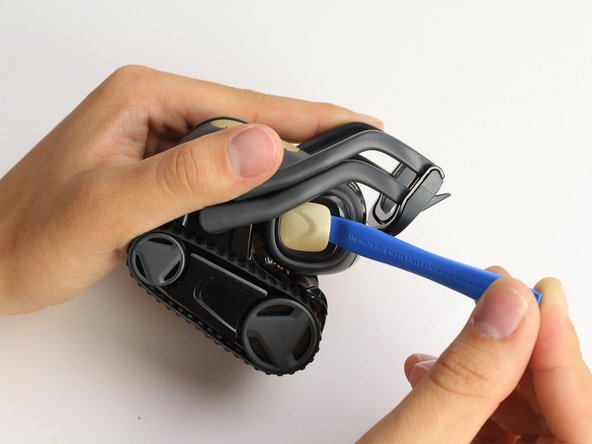
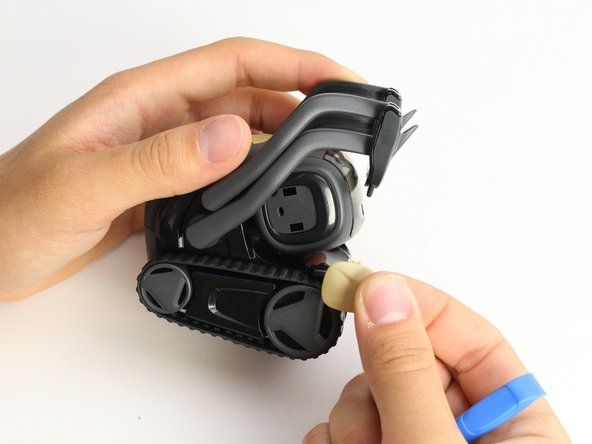
Gebruik het iFixit-openingsgereedschap, steek de hoek onder het gouden zijpaneel van Vector en draai lichtjes.
-
Herhaal deze stap aan de andere kant.
-
-
-
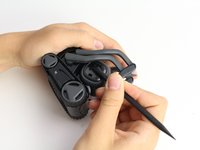
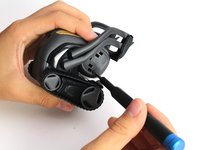
Steek de hoek van het vierkante uiteinde van de spudger onder de zijplaat boven de gedeeltelijk zichtbare schroef.
-
Draai de spudger lichtjes om de plaat van de kop van Vector los te maken.
-
Werk met de spudger rondom de plaat totdat deze loskomt.
-
Herhaal deze stap aan de andere kant.
-
-
-
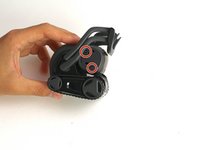
Draai met een Phillips #0-kruiskopschroevendraaier de twee 2 mm schroeven aan de zijkant van de kop van Vector los.
-
Herhaal deze stap aan de tegenoverliggende kant.
-
-
-
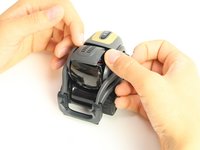
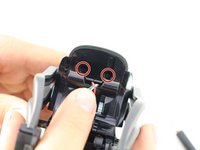
Trek het hoofd van Vector uit elkaar. Het zou in het midden moeten scheiden.
-
Verwijder de schermprotector door deze voorzichtig los te trekken van de twee gezichtshelften.
-
-
-
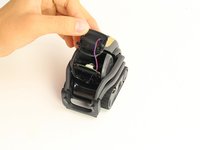
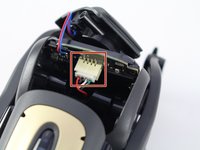
Trek met je duim en wijsvinger de stekker van het scherm uit de aansluiting in de nek van Vector.
-
Trek de schermmodule en luidspreker uit de kop van Vector.
-
-
-
-
-
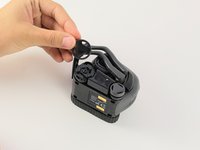
Gebruik de Jimmy en steek de rechte kant van het blad in de uitsparing van het voorwiel van Vector.
-
Oefen langzaam een krachtmoment uit op de Jimmy totdat de wieldop eraf springt.
-
Herhaal dit voor het achterwiel.
-
-
-
-
Gebruik een kruiskopschroevendraaier (Phillips #0) om de twee schroeven op de zichtbare wielen los te draaien.
-
Zodra de schroeven zijn verwijderd, haalt u de wielen van het lichaam van Vector.
-
Herhaal dit aan de andere kant.
-
-
-
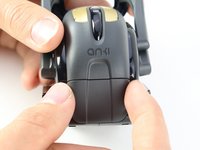
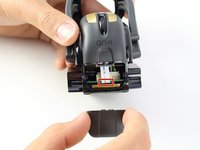
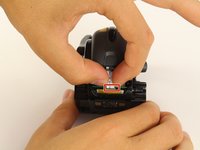
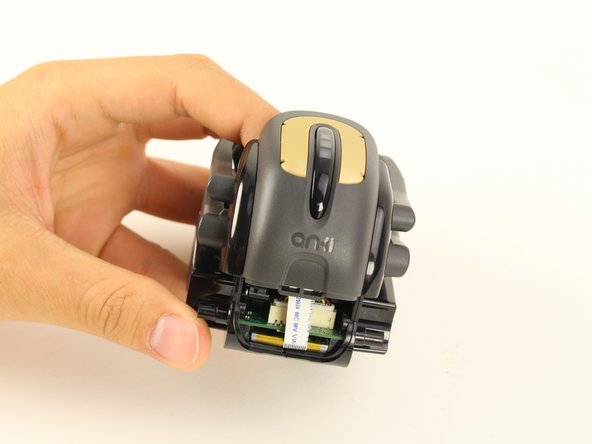
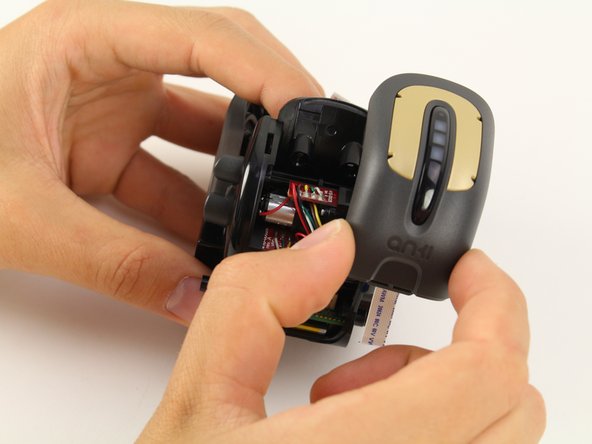
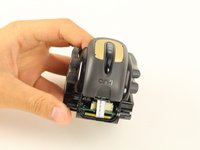
Verwijder voorzichtig het achterpaneel door het aan de bovenkant vast te pakken en naar buiten en naar boven te trekken.
-
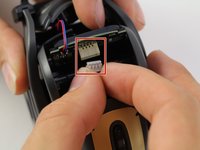
Trek voorzichtig de lintkabel uit de stekker tussen het moederbord en het gewicht.
-
-
-
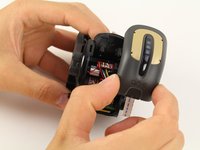
Draai met een Phillips #0-kruiskopschroevendraaier de twee schroeven achter de nek van Vector los.
-
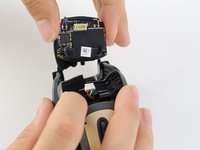
Til de capacitieve touchsensor-module van de behuizing af.
-
-

 Vraag FixBot
















Volg deze instructies in omgekeerde volgorde om je apparaat weer in elkaar te zetten.
Annuleren: ik heb deze handleiding niet afgemaakt.
4 andere personen hebben deze handleiding voltooid.

Team

Cal Poly, Team S2-G6, Maness Spring 2019 Lid van Cal Poly, Team S2-G6, Maness Spring 2019
CPSU-MANESS-S19S2G6
4 Leden
60 handleidingen geschreven
