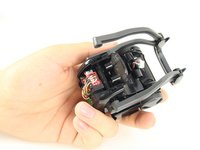
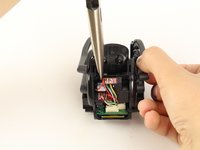
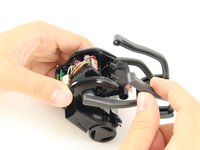
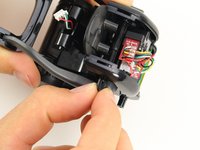
Ga door naar hoofdinhoud
Word lid van de reparatiegemeenschap - Account aanmaken
Deze vertaling is door een computer gegenereerd en is nog niet door iemand nagekeken. Spreek je deze taal? Bekijk het hier.

Anki Vector batterij vervangen

Wat je nodig hebt

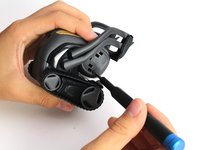
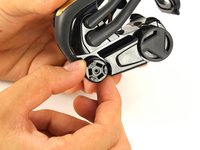
    1. Anki Vector batterij vervangen, LCD-gezichtsscherm: stap 1, afbeelding 1 van 3 Anki Vector batterij vervangen, LCD-gezichtsscherm: stap 1, afbeelding 2 van 3 Anki Vector batterij vervangen, LCD-gezichtsscherm: stap 1, afbeelding 3 van 3
      • Gebruik het iFixit-openingsgereedschap, steek de hoek onder het gouden zijpaneel van Vector en draai lichtjes.

      • Herhaal deze stap aan de andere kant.

      • Het paneel zou zonder veel kracht los moeten komen.

      Vraag FixBot

      Voeg opmerking toe

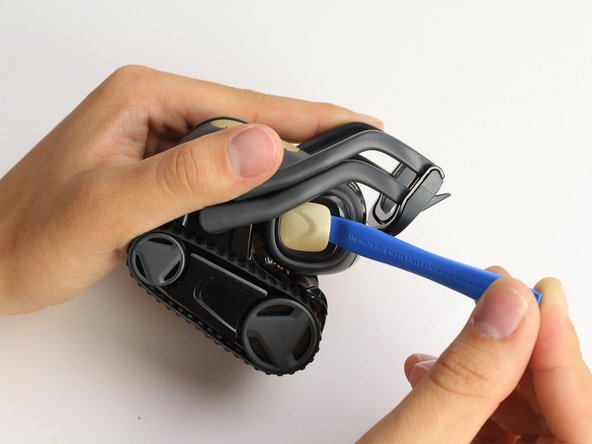
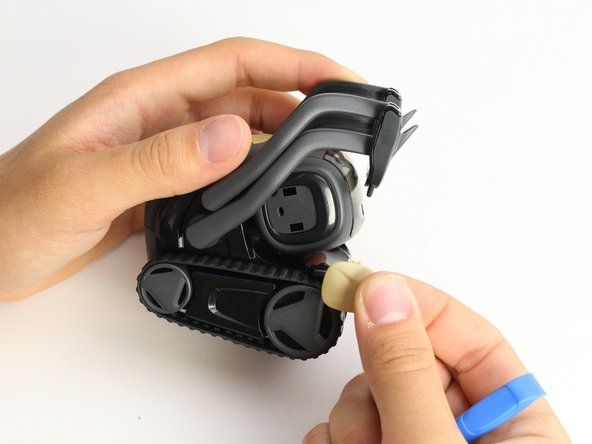
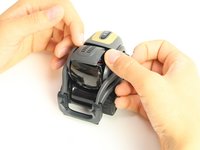
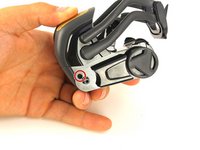
    2. Anki Vector batterij vervangen: stap 2, afbeelding 1 van 3 Anki Vector batterij vervangen: stap 2, afbeelding 2 van 3 Anki Vector batterij vervangen: stap 2, afbeelding 3 van 3
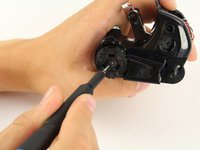
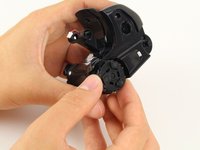
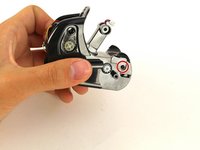
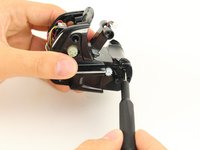
      • Steek de hoek van het vierkante uiteinde van de spudger onder de zijplaat boven de gedeeltelijk zichtbare schroef.

      • Draai de spudger lichtjes om de plaat van de kop van Vector los te maken.

      • Werk met de spudger rondom de plaat totdat deze loskomt.

      • Herhaal deze stap aan de andere kant.

      Vraag FixBot

      Voeg opmerking toe

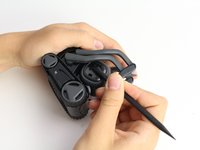
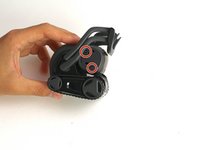
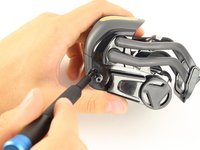
    3. Anki Vector batterij vervangen: stap 3, afbeelding 1 van 2 Anki Vector batterij vervangen: stap 3, afbeelding 2 van 2
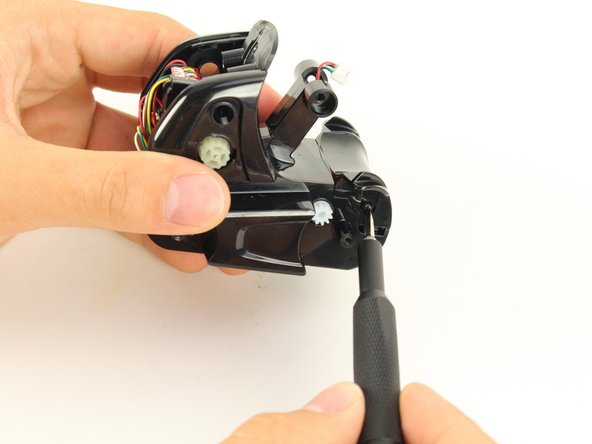
      • Draai met een Phillips #0-kruiskopschroevendraaier de twee 2 mm schroeven aan de zijkant van de kop van Vector los.

      • Herhaal deze stap aan de tegenoverliggende kant.

      Vraag FixBot

      Voeg opmerking toe

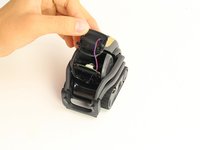
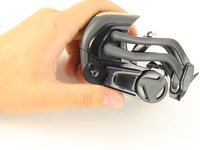
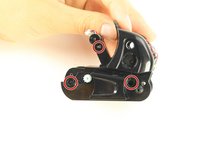
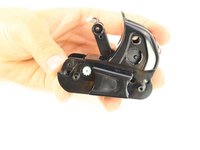
    4. Anki Vector batterij vervangen: stap 4, afbeelding 1 van 2 Anki Vector batterij vervangen: stap 4, afbeelding 2 van 2
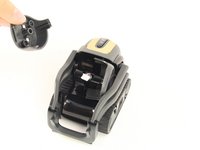
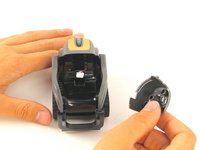
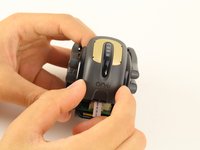
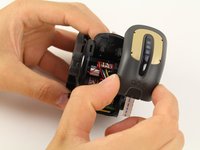
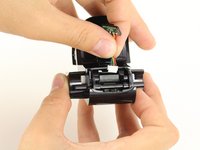
      • Trek het hoofd van Vector uit elkaar. Het zou in het midden moeten scheiden.

      • Verwijder de schermprotector door deze voorzichtig los te trekken van de twee gezichtshelften.

      Vraag FixBot

      Voeg opmerking toe

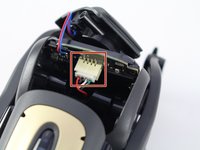
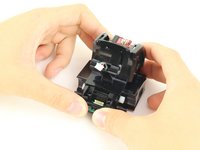
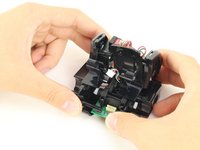
    5. Anki Vector batterij vervangen: stap 5, afbeelding 1 van 3 Anki Vector batterij vervangen: stap 5, afbeelding 2 van 3 Anki Vector batterij vervangen: stap 5, afbeelding 3 van 3
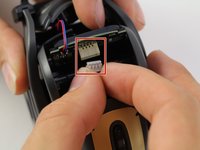
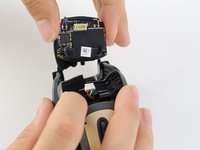
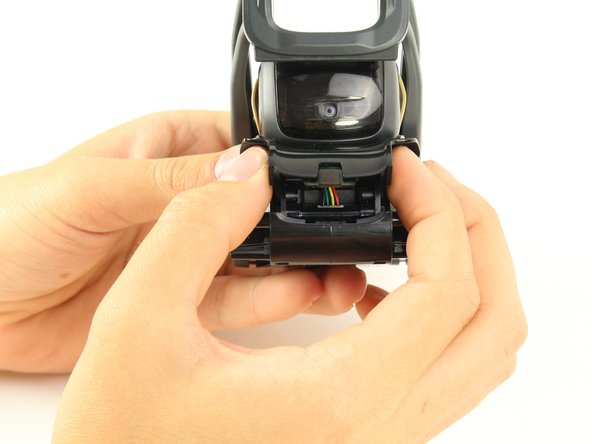
      • Trek met je duim en wijsvinger de stekker van het scherm uit de aansluiting in de nek van Vector.

      • Trek de schermmodule en luidspreker uit de kop van Vector.

      • Er zit een zeer dunne isolerende rubberen plaat aan de onderkant van het scherm. Wees voorzichtig dat je deze niet scheurt bij het verwijderen van het scherm.

      Vraag FixBot

      Voeg opmerking toe

    1. Anki Vector batterij vervangen, Batterij: stap 6, afbeelding 1 van 3 Anki Vector batterij vervangen, Batterij: stap 6, afbeelding 2 van 3 Anki Vector batterij vervangen, Batterij: stap 6, afbeelding 3 van 3
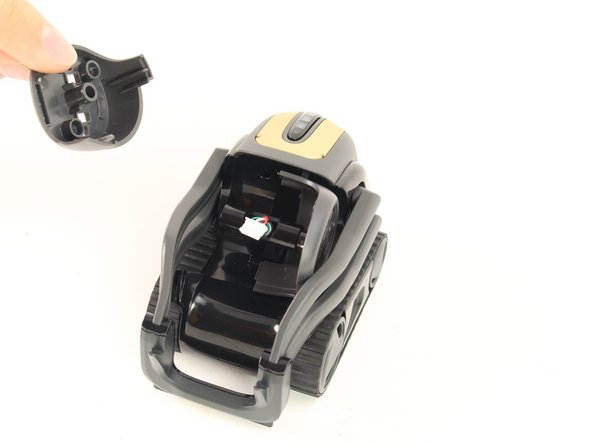
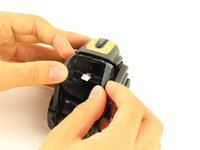
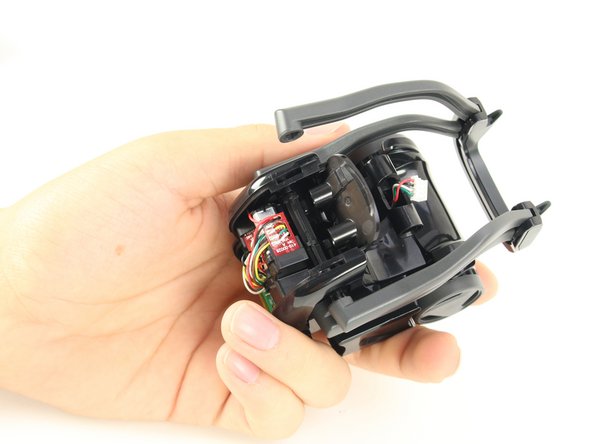
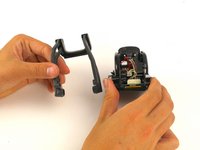
      • Trek de twee helften van het hoofd van Vector voorzichtig tussen zijn armen vandaan.

      Vraag FixBot

      Voeg opmerking toe

    2. Anki Vector batterij vervangen: stap 7, afbeelding 1 van 3 Anki Vector batterij vervangen: stap 7, afbeelding 2 van 3 Anki Vector batterij vervangen: stap 7, afbeelding 3 van 3
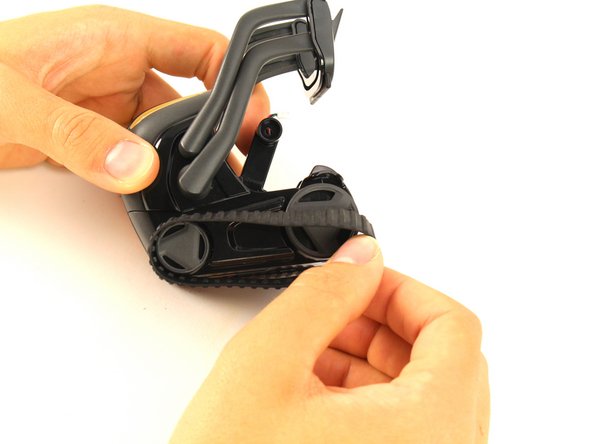
      • Verwijder de riemen van de Anki Vector aan beide kanten van de behuizing door ze voorzichtig eraf te schuiven.

      • Je zou ze zonder veel moeite eraf moeten kunnen trekken.

      Vraag FixBot

      Voeg opmerking toe

    3. Anki Vector batterij vervangen: stap 8, afbeelding 1 van 2 Anki Vector batterij vervangen: stap 8, afbeelding 2 van 2
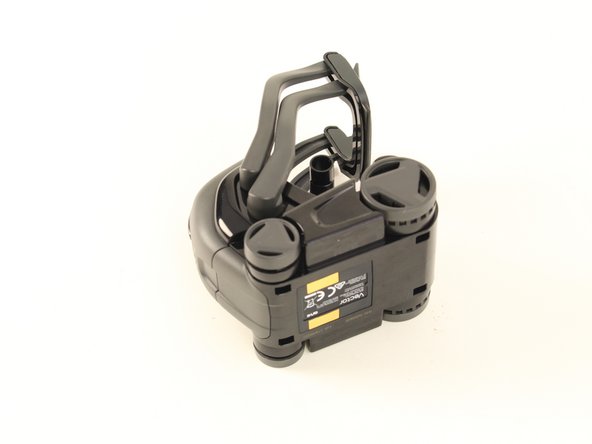
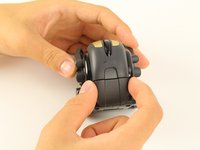
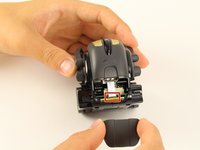
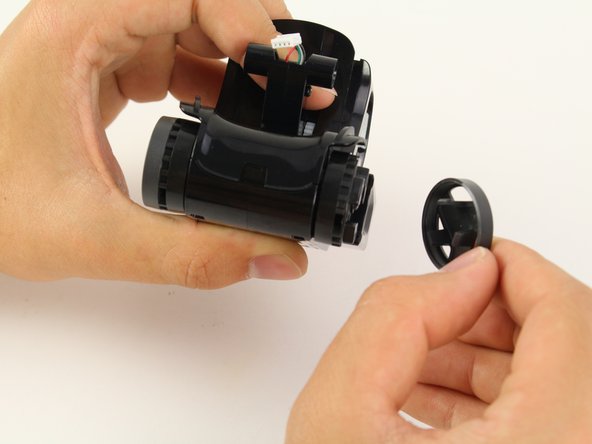
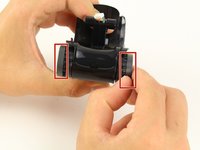
      • Trek de covers van de achterwielen van Vector los.

      Vraag FixBot

      Voeg opmerking toe

    4. Anki Vector batterij vervangen: stap 9, afbeelding 1 van 3 Anki Vector batterij vervangen: stap 9, afbeelding 2 van 3 Anki Vector batterij vervangen: stap 9, afbeelding 3 van 3
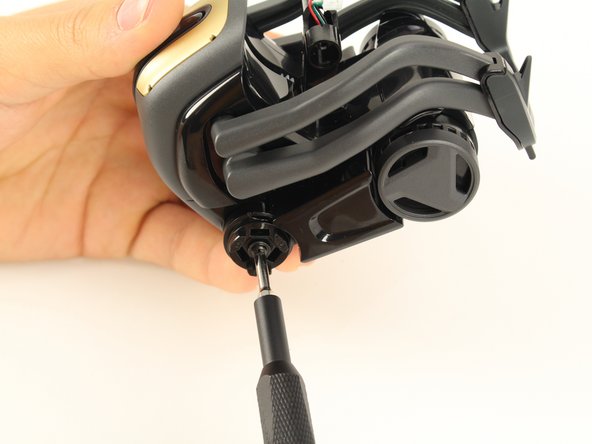
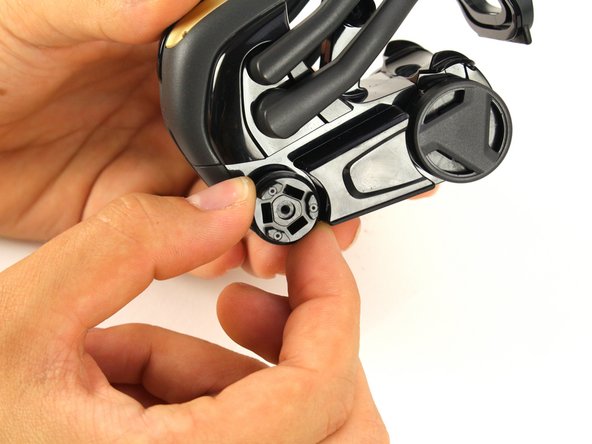
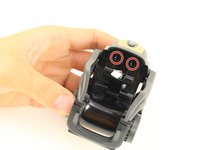
      • Draai de 2 mm schroeven onder de wieldoppen los met een kruiskopschroevendraaier.

      • Verwijder het achterwiel.

      Vraag FixBot

      Voeg opmerking toe

    5. Anki Vector batterij vervangen: stap 10, afbeelding 1 van 3 Anki Vector batterij vervangen: stap 10, afbeelding 2 van 3 Anki Vector batterij vervangen: stap 10, afbeelding 3 van 3
      • Draai de twee 2 mm-behuizingsschroeven los met een Phillips #0-kruiskopschroevendraaier.

      Vraag FixBot

      Voeg opmerking toe

    6. Anki Vector batterij vervangen: stap 11, afbeelding 1 van 3 Anki Vector batterij vervangen: stap 11, afbeelding 2 van 3 Anki Vector batterij vervangen: stap 11, afbeelding 3 van 3
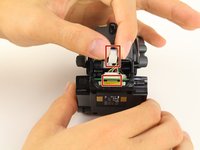
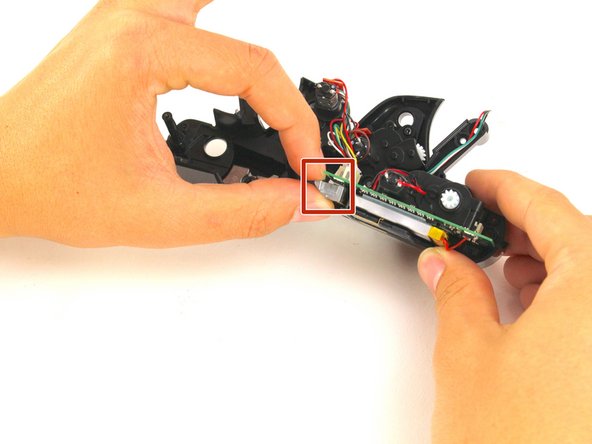
      • Trek het onderste achterpaneel voorzichtig los met twee vingers.

      • Koppel de (kabel)aansluiting los met uw vingers.

      Vraag FixBot

      Voeg opmerking toe

    7. Anki Vector batterij vervangen: stap 12, afbeelding 1 van 3 Anki Vector batterij vervangen: stap 12, afbeelding 2 van 3 Anki Vector batterij vervangen: stap 12, afbeelding 3 van 3
      • Draai de twee schroeven achter de nek van Vector los.

      • Verwijder de capacitieve aanraakmodule.

      Vraag FixBot

      Voeg opmerking toe

    8. Anki Vector batterij vervangen: stap 13, afbeelding 1 van 2 Anki Vector batterij vervangen: stap 13, afbeelding 2 van 2
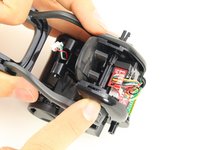
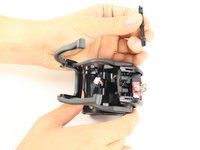
      • Trek met matige kracht een van de bovenste armen van Vector van zijn lichaam af totdat deze loskomt van de as.

      Vraag FixBot

      Voeg opmerking toe

    9. Anki Vector batterij vervangen: stap 14, afbeelding 1 van 2 Anki Vector batterij vervangen: stap 14, afbeelding 2 van 2
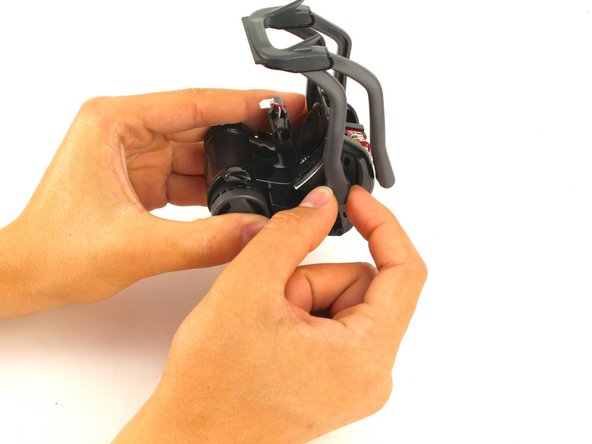
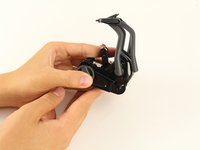
      • Pak de as vast met een pincet met puntige uiteinden en trek de tegenoverliggende bovenarm van de hoofdas af.

      Vraag FixBot

      Voeg opmerking toe

    10. Anki Vector batterij vervangen: stap 15, afbeelding 1 van 3 Anki Vector batterij vervangen: stap 15, afbeelding 2 van 3 Anki Vector batterij vervangen: stap 15, afbeelding 3 van 3
      • Knijp in het ene uiteinde van de as en duw deze in de behuizing.

      • Pak het andere uiteinde vast en trek de as uit de behuizing.

      Vraag FixBot

      Voeg opmerking toe

    11. Anki Vector batterij vervangen: stap 16, afbeelding 1 van 3 Anki Vector batterij vervangen: stap 16, afbeelding 2 van 3 Anki Vector batterij vervangen: stap 16, afbeelding 3 van 3
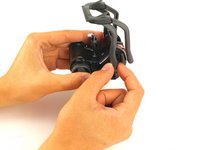
      • Breng de vectorarmen volledig omhoog en trek elke arm voorzichtig uit zijn stopcontact.

      Vraag FixBot

      Voeg opmerking toe

    12. Anki Vector batterij vervangen: stap 17, afbeelding 1 van 2 Anki Vector batterij vervangen: stap 17, afbeelding 2 van 2
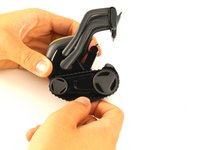
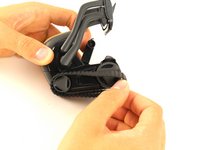
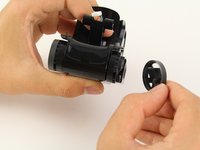
      • Trek de wieldoppen van de voorwielen van de Vector af.

      Vraag FixBot

      Voeg opmerking toe

    13. Anki Vector batterij vervangen: stap 18, afbeelding 1 van 3 Anki Vector batterij vervangen: stap 18, afbeelding 2 van 3 Anki Vector batterij vervangen: stap 18, afbeelding 3 van 3
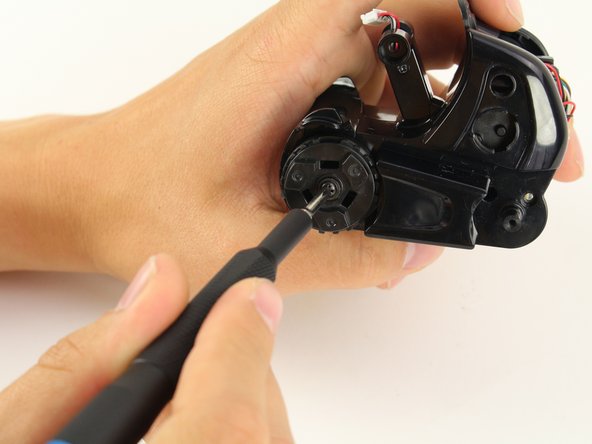
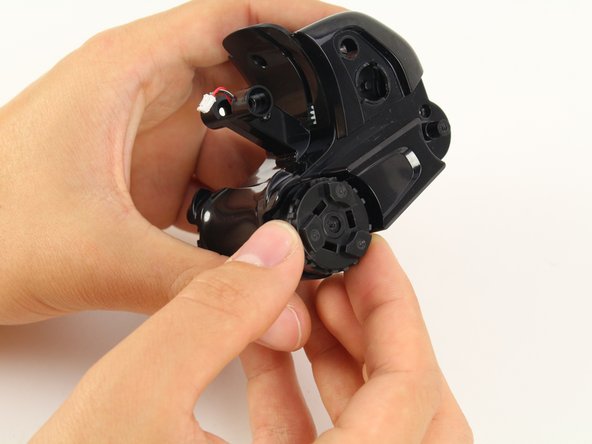
      • Gebruik dezelfde kruiskopschroevendraaier (Phillips #0) om de 2 mm schroef onder de wielkap los te draaien.

      • Trek voorzichtig het wiel eraf.

      Vraag FixBot

      Voeg opmerking toe

    14. Anki Vector batterij vervangen: stap 19, afbeelding 1 van 3 Anki Vector batterij vervangen: stap 19, afbeelding 2 van 3 Anki Vector batterij vervangen: stap 19, afbeelding 3 van 3
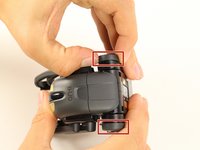
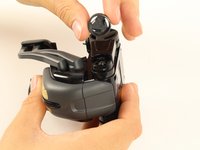
      • Draai de twee behuizingsschroeven los die zich achter de voorwielen bevinden.

      • Trek de kap voorzichtig van de behuizing van Vector.

      • Wees voorzichtig bij het verwijderen van de kap. De infraroodsensor verbindt de kap met de behuizing via de bedrading.

      Vraag FixBot

      Voeg opmerking toe

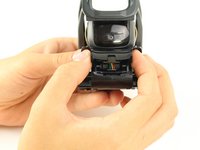
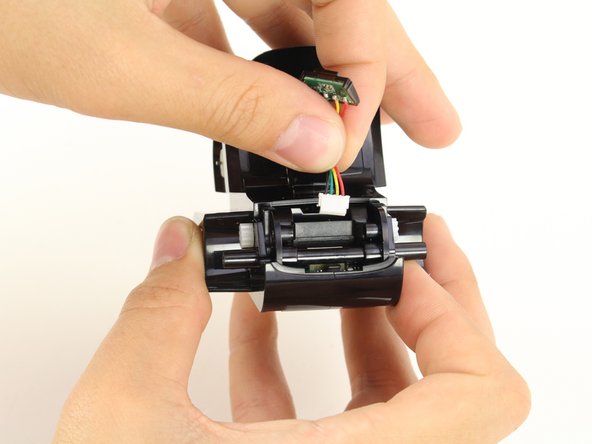
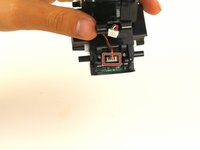
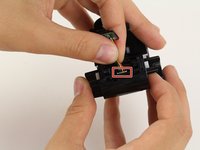
    15. Anki Vector batterij vervangen: stap 20, afbeelding 1 van 3 Anki Vector batterij vervangen: stap 20, afbeelding 2 van 3 Anki Vector batterij vervangen: stap 20, afbeelding 3 van 3
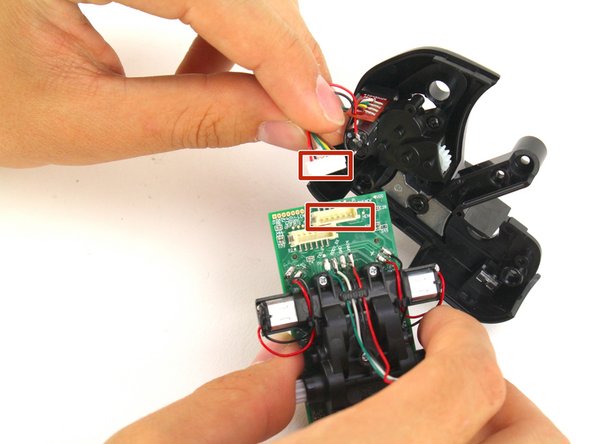
      • Koppel de infraroodsensor voorzichtig los en verwijder deze.

      Vraag FixBot

      Voeg opmerking toe

    16. Anki Vector batterij vervangen: stap 21, afbeelding 1 van 3 Anki Vector batterij vervangen: stap 21, afbeelding 2 van 3 Anki Vector batterij vervangen: stap 21, afbeelding 3 van 3
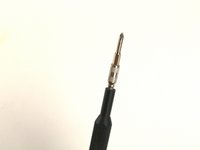
      • Plaats je Phillips #0 bit in een 4 mm nut driver en steek beide in je schroevendraaier.

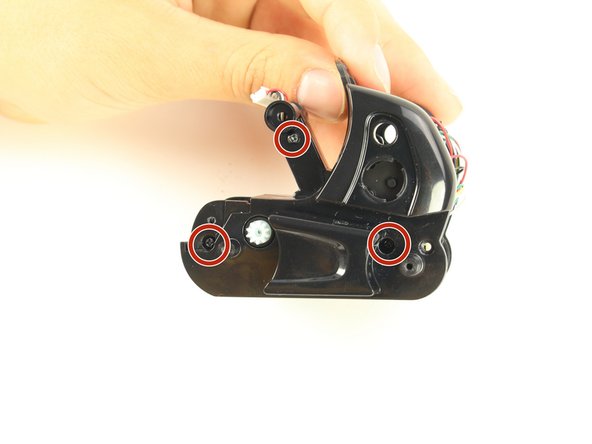
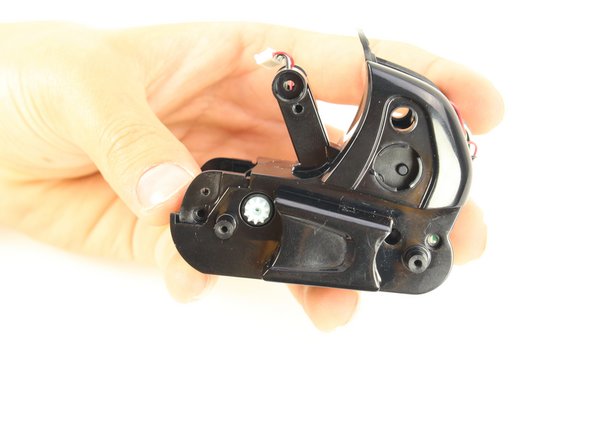
      • Draai de drie schroeven van de behuizing los.

      Vraag FixBot

      Voeg opmerking toe

    17. Anki Vector batterij vervangen: stap 22, afbeelding 1 van 2 Anki Vector batterij vervangen: stap 22, afbeelding 2 van 2
      • Voer de uitgeoefende kracht geleidelijk op en trek de behuizing uit elkaar.

      Vraag FixBot

      Voeg opmerking toe

    18. Anki Vector batterij vervangen: stap 23, afbeelding 1 van 3 Anki Vector batterij vervangen: stap 23, afbeelding 2 van 3 Anki Vector batterij vervangen: stap 23, afbeelding 3 van 3
      • Verwijder het schouderpaneel.

      • Verwijder het gewicht.

      Vraag FixBot

      Voeg opmerking toe

    19. Anki Vector batterij vervangen: stap 24, afbeelding 1 van 3 Anki Vector batterij vervangen: stap 24, afbeelding 2 van 3 Anki Vector batterij vervangen: stap 24, afbeelding 3 van 3
      • Koppel de twee motoraansluitingen los van het moederbord.

      Vraag FixBot

      Voeg opmerking toe

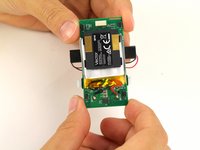
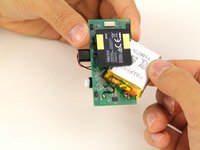
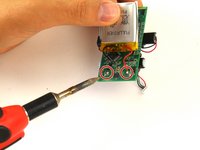
    20. Anki Vector batterij vervangen: stap 25, afbeelding 1 van 3 Anki Vector batterij vervangen: stap 25, afbeelding 2 van 3 Anki Vector batterij vervangen: stap 25, afbeelding 3 van 3
      • Wrik de batterij voorzichtig los van het moederbord.

      • Gebruik een soldeerbout om de gesoldeerde verbindingen tussen de batterij en het moederbord los te solderen.

      Vraag FixBot

      Voeg opmerking toe

Conclusie

Volg deze instructies in omgekeerde volgorde om je apparaat weer in elkaar te zetten.

Annuleren: ik heb deze handleiding niet afgemaakt.

48 andere personen hebben deze handleiding voltooid.

Shay Takei

Lid sinds: 04/16/19

1.831 Reputatie

5 handleidingen geschreven

Team

Cal Poly, Team S2-G6, Maness Spring 2019 Lid van Cal Poly, Team S2-G6, Maness Spring 2019

CPSU-MANESS-S19S2G6

4 Leden

45 handleidingen geschreven

25Gids Commentaar

Ok nice step by step guide but what are the specs for the battery as they’re not visable in any of the pictures…

John Fitzgerald - Antwoord Deel

Part Number: Li-Ion Poly 500mAh #1578B

3.7V 500mAh

Brian - Antwoord Deel
Who manages to do all of this in 7 minutes ? Apparently it is a 3.7V battery, question is what is the max size that fits ? 3.5 x 2.5 x 0.4 cm is reported to fit, 4x3x0.5 might as well.

Holger Brueckner - Antwoord Deel
Any idea where to get one ?

Gordon Hamilton - Antwoord Deel

Who manages to do all of this is 7 minutes?

me

Kerigan Creighton - Antwoord Deel

Voeg opmerking toe

Weergavestatistieken:

Afgelopen 24 uren: 6

Afgelopen 7 dagen: 85

Afgelopen 30 dagen: 387

Altijd: 34,807