Ga door naar hoofdinhoud
Word lid van de reparatiegemeenschap - Account aanmaken
Anki Vector Battery Replacement

Wat je nodig hebt

  1. Anki Vector  Battery Replacement, LCD Facial Display: stap 1, afbeelding 1 van 3 Anki Vector  Battery Replacement, LCD Facial Display: stap 1, afbeelding 2 van 3 Anki Vector  Battery Replacement, LCD Facial Display: stap 1, afbeelding 3 van 3
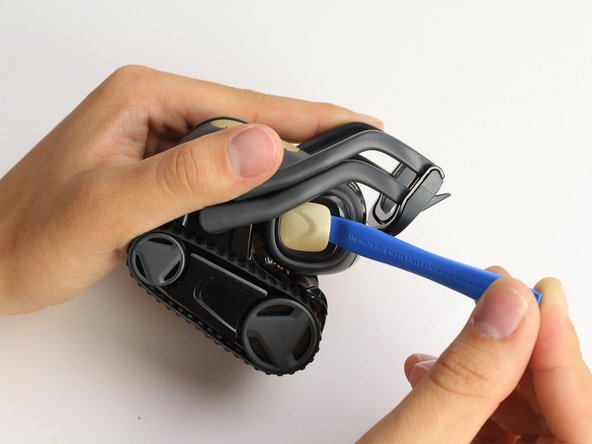
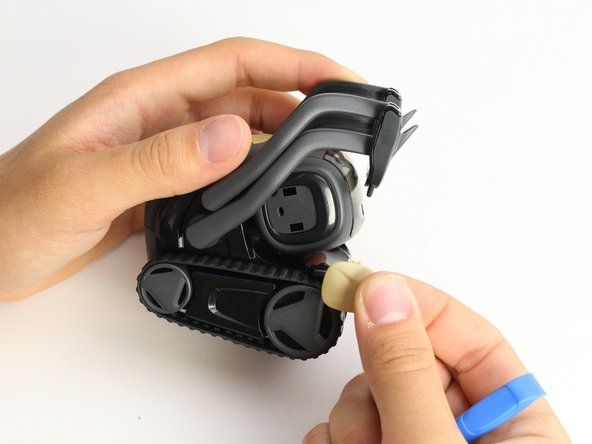
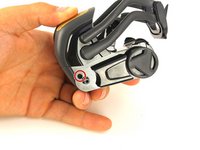
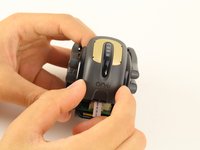
    • Using the iFixit opening tool, insert the corner under Vector's golden side panel and lightly twist.

    • Repeat this step on the other side.

    • The panel should pop off without much force.

    Vraag FixBot

    Voeg opmerking toe

  2. Anki Vector  Battery Replacement: stap 2, afbeelding 1 van 3 Anki Vector  Battery Replacement: stap 2, afbeelding 2 van 3 Anki Vector  Battery Replacement: stap 2, afbeelding 3 van 3
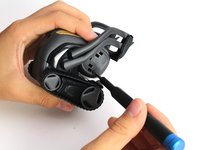
    • Insert the corner of the square end of the spudger under the side plate above the partially visible screw.

    • Lightly turn the spudger to separate the plate from Vector's head.

    • Work the spudger around the plate until it comes off.

    • Repeat this step on the the other side.

    Vraag FixBot

    Voeg opmerking toe

  3. Anki Vector  Battery Replacement: stap 3, afbeelding 1 van 2 Anki Vector  Battery Replacement: stap 3, afbeelding 2 van 2
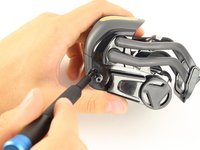
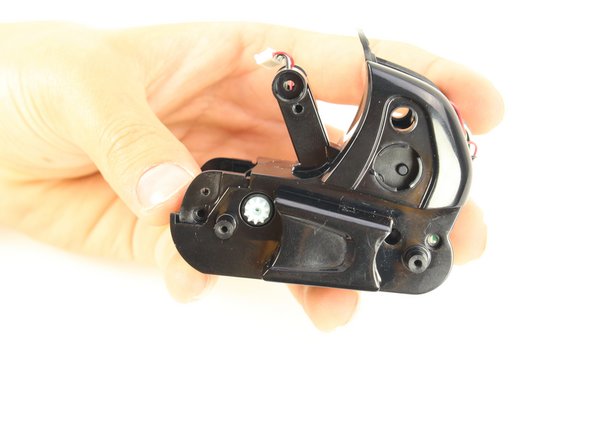
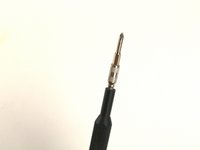
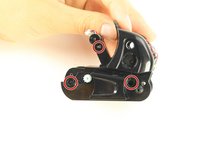
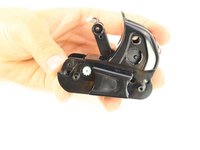
    • Using a Phillips #0 screwdriver, unscrew the two 2 mm screws on the side of Vector's head.

    • Repeat this step on the opposite side.

    Vraag FixBot

    Voeg opmerking toe

  4. Anki Vector  Battery Replacement: stap 4, afbeelding 1 van 2 Anki Vector  Battery Replacement: stap 4, afbeelding 2 van 2
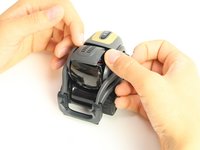
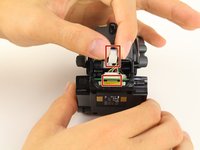
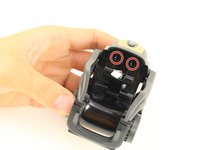
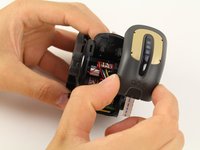
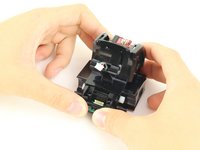
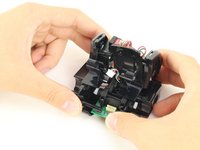
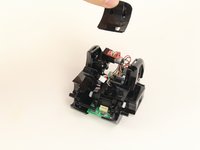
    • Pull apart Vector's head. It should separate down the middle.

    • Remove the screen protector by gently pulling it free from the two face halves.

    Vraag FixBot

    Voeg opmerking toe

  5. Anki Vector  Battery Replacement: stap 5, afbeelding 1 van 3 Anki Vector  Battery Replacement: stap 5, afbeelding 2 van 3 Anki Vector  Battery Replacement: stap 5, afbeelding 3 van 3
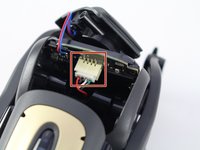
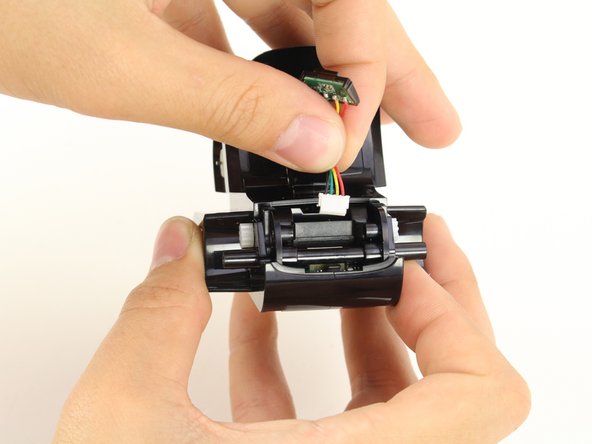
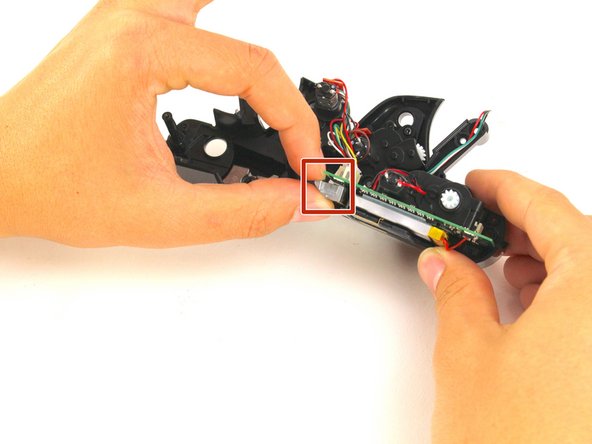
    • Using your thumb and index finger, unplug the display from the plug in Vector's neck.

    • Pull the LCD and speaker assembly from Vector's head.

    • There is a very thin insulating rubber sheet located at the base of the screen. Be careful not to tear it when removing the display.

    Vraag FixBot

    Voeg opmerking toe

  6. Anki Vector  Battery Replacement, Battery: stap 6, afbeelding 1 van 3 Anki Vector  Battery Replacement, Battery: stap 6, afbeelding 2 van 3 Anki Vector  Battery Replacement, Battery: stap 6, afbeelding 3 van 3
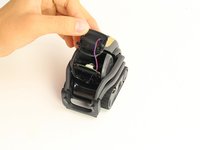
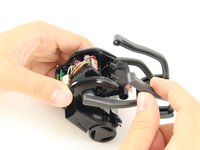
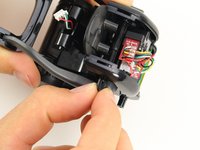
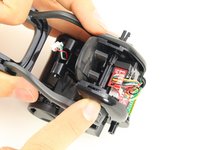
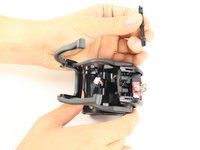
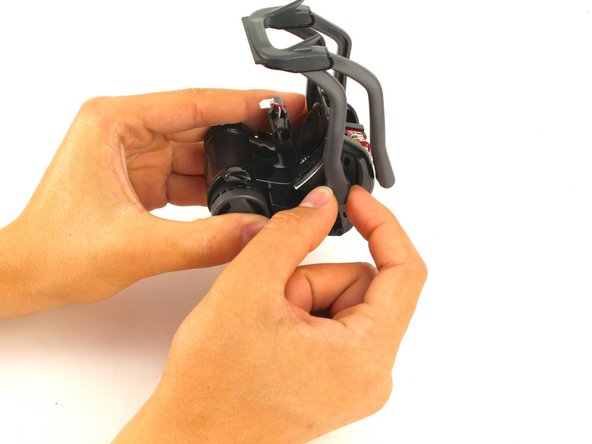
    • Gently pull out the two halves of Vector's head from between his arms.

    Vraag FixBot

    Voeg opmerking toe

  7. Anki Vector  Battery Replacement: stap 7, afbeelding 1 van 3 Anki Vector  Battery Replacement: stap 7, afbeelding 2 van 3 Anki Vector  Battery Replacement: stap 7, afbeelding 3 van 3
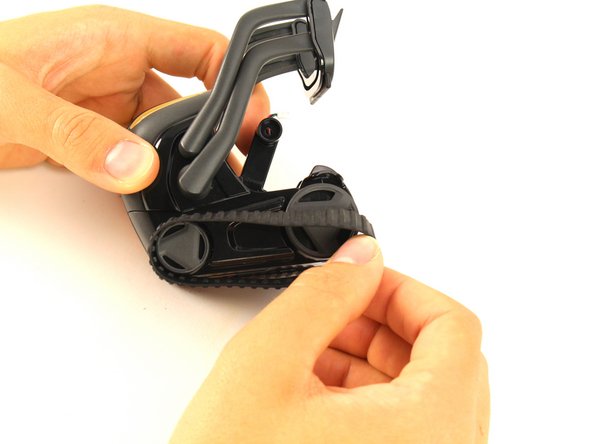
    • Remove the Anki Vector's belts on both sides of its body by gently sliding them off.

    • You should be able to pull them off without much effort.

    Vraag FixBot

    Voeg opmerking toe

  8. Anki Vector  Battery Replacement: stap 8, afbeelding 1 van 2 Anki Vector  Battery Replacement: stap 8, afbeelding 2 van 2
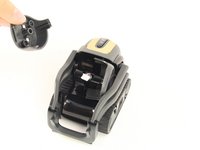
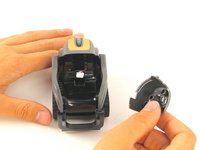
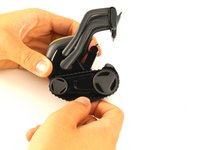
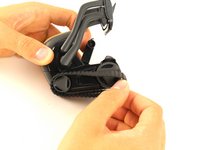
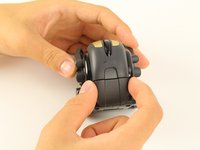
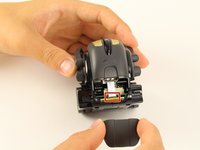
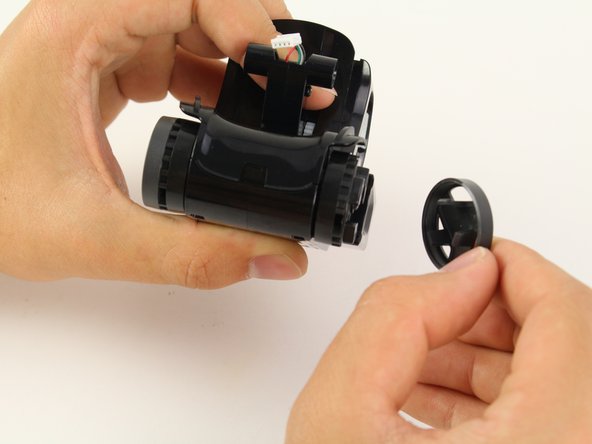
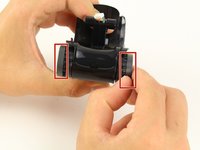
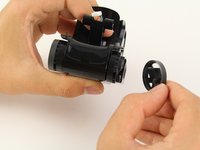
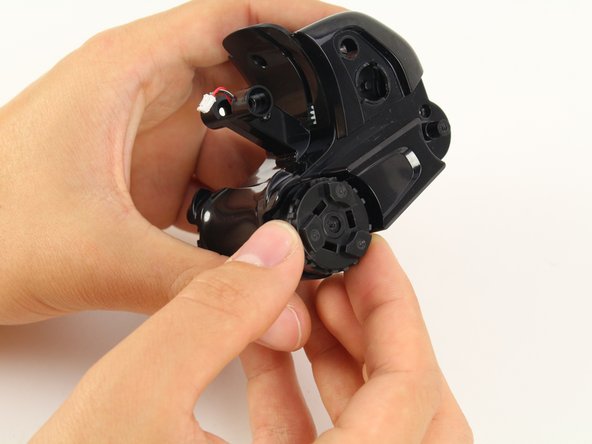
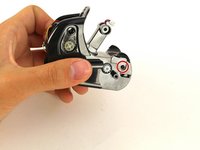
    • Pull off the covers attached to Vector's rear wheels.

    Vraag FixBot

    Voeg opmerking toe

  9. Anki Vector  Battery Replacement: stap 9, afbeelding 1 van 3 Anki Vector  Battery Replacement: stap 9, afbeelding 2 van 3 Anki Vector  Battery Replacement: stap 9, afbeelding 3 van 3
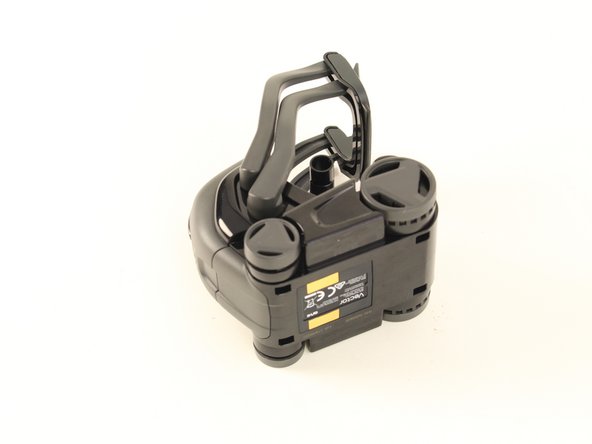
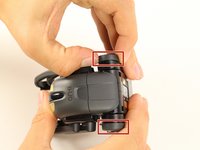
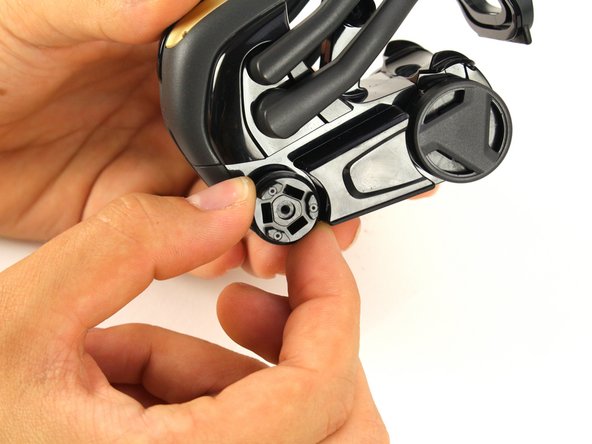
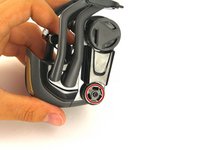
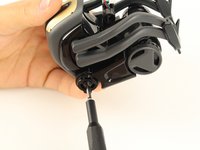
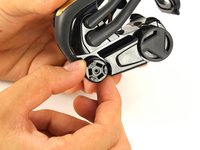
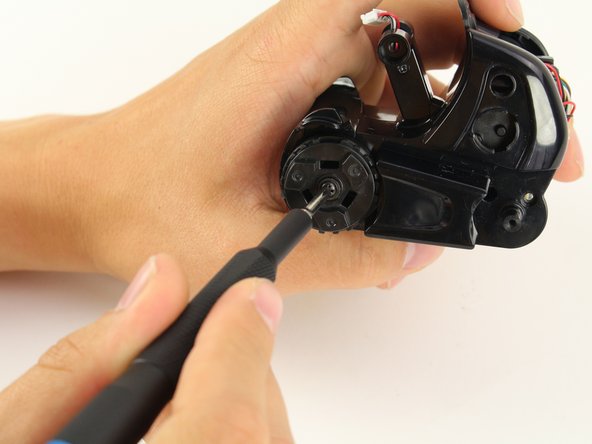
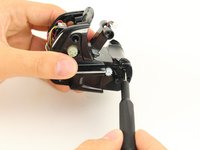
    • Unscrew the 2 mm screws located under the wheel covers using a Phillips #0 screwdriver.

    • Remove the rear wheel.

    Vraag FixBot

    Voeg opmerking toe

  10. Anki Vector  Battery Replacement: stap 10, afbeelding 1 van 3 Anki Vector  Battery Replacement: stap 10, afbeelding 2 van 3 Anki Vector  Battery Replacement: stap 10, afbeelding 3 van 3
    • Unscrew the two 2 mm body screws using a Phillips #0 screwdriver.

    Vraag FixBot

    Voeg opmerking toe

  11. Anki Vector  Battery Replacement: stap 11, afbeelding 1 van 3 Anki Vector  Battery Replacement: stap 11, afbeelding 2 van 3 Anki Vector  Battery Replacement: stap 11, afbeelding 3 van 3
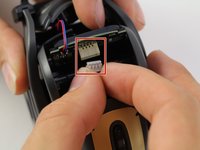
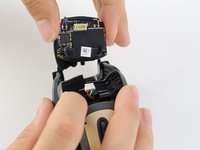
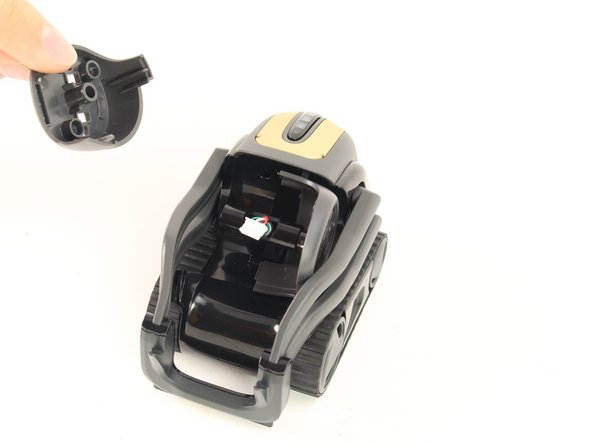
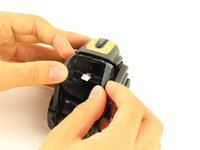
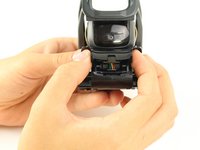
    • Using two fingers gently pull off the lower rear panel.

    • Using your fingers, unplug the ribbon connector.

    Vraag FixBot

    Voeg opmerking toe

  12. Anki Vector  Battery Replacement: stap 12, afbeelding 1 van 3 Anki Vector  Battery Replacement: stap 12, afbeelding 2 van 3 Anki Vector  Battery Replacement: stap 12, afbeelding 3 van 3
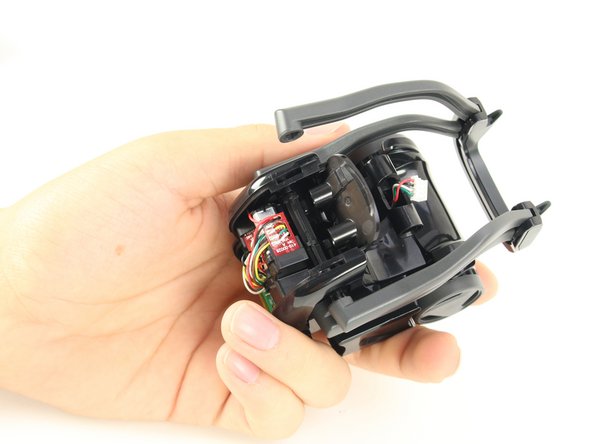
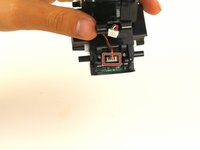
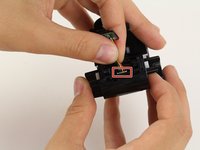
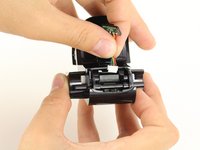
    • Unscrew the two screws behind vector's neck.

    • Remove the capacitive touch assembly.

    Vraag FixBot

    Voeg opmerking toe

  13. Anki Vector  Battery Replacement: stap 13, afbeelding 1 van 2 Anki Vector  Battery Replacement: stap 13, afbeelding 2 van 2
    • With a moderate amount of force pull one of vector's top arms away from his body until it disconnects from the shaft.

    Vraag FixBot

    Voeg opmerking toe

  14. Anki Vector  Battery Replacement: stap 14, afbeelding 1 van 2 Anki Vector  Battery Replacement: stap 14, afbeelding 2 van 2
    • Gripping the shaft with needle nosed pliers, pull the opposite top arm off the main shaft.

    Vraag FixBot

    Voeg opmerking toe

  15. Anki Vector  Battery Replacement: stap 15, afbeelding 1 van 3 Anki Vector  Battery Replacement: stap 15, afbeelding 2 van 3 Anki Vector  Battery Replacement: stap 15, afbeelding 3 van 3
    • Pinch one end of the arm shaft and push it into the body.

    • Grab the other end and pull the shaft out of the body.

    Vraag FixBot

    Voeg opmerking toe

  16. Anki Vector  Battery Replacement: stap 16, afbeelding 1 van 3 Anki Vector  Battery Replacement: stap 16, afbeelding 2 van 3 Anki Vector  Battery Replacement: stap 16, afbeelding 3 van 3
    • Raise vectors arms all the way up and gently pull each arm out of its socket.

    Vraag FixBot

    Voeg opmerking toe

  17. Anki Vector  Battery Replacement: stap 17, afbeelding 1 van 2 Anki Vector  Battery Replacement: stap 17, afbeelding 2 van 2
    • Pull the wheel covers off of Vectors forward wheels.

    Vraag FixBot

    Voeg opmerking toe

  18. Anki Vector  Battery Replacement: stap 18, afbeelding 1 van 3 Anki Vector  Battery Replacement: stap 18, afbeelding 2 van 3 Anki Vector  Battery Replacement: stap 18, afbeelding 3 van 3
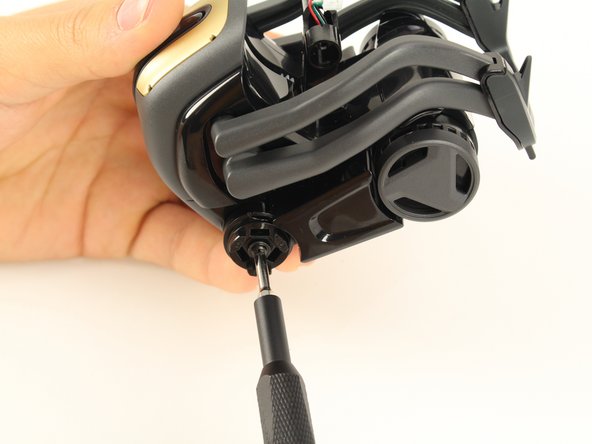
    • Using the same Phillips #0 screwdriver, unscrew the 2 mm screw under the wheel cover.

    • Gently pull the wheel off.

    Vraag FixBot

    Voeg opmerking toe

  19. Anki Vector  Battery Replacement: stap 19, afbeelding 1 van 3 Anki Vector  Battery Replacement: stap 19, afbeelding 2 van 3 Anki Vector  Battery Replacement: stap 19, afbeelding 3 van 3
    • Unscrew the two body screws located behind the front wheels.

    • Gently pull the cover from Vector's body

    • Be careful when removing the cover. The infrared sensor connects the cover to the body by wires.

    Vraag FixBot

    Voeg opmerking toe

  20. Anki Vector  Battery Replacement: stap 20, afbeelding 1 van 3 Anki Vector  Battery Replacement: stap 20, afbeelding 2 van 3 Anki Vector  Battery Replacement: stap 20, afbeelding 3 van 3
    • Gently unplug and remove the infrared sensor.

    Vraag FixBot

    Voeg opmerking toe

  21. Anki Vector  Battery Replacement: stap 21, afbeelding 1 van 3 Anki Vector  Battery Replacement: stap 21, afbeelding 2 van 3 Anki Vector  Battery Replacement: stap 21, afbeelding 3 van 3
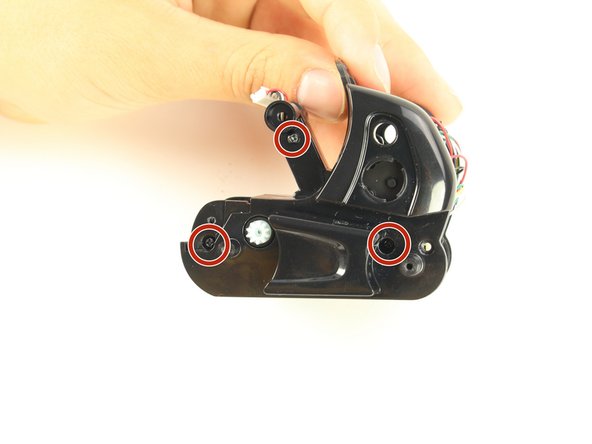
    • Insert your Phillips #0 bit into a 4 mm nut driver and insert both into your bit driver.

    • Unscrew the three body screws.

    Vraag FixBot

    Voeg opmerking toe

  22. Anki Vector  Battery Replacement: stap 22, afbeelding 1 van 2 Anki Vector  Battery Replacement: stap 22, afbeelding 2 van 2
    • Gradually increasing applied force, pull the body apart.

    Vraag FixBot

    Voeg opmerking toe

  23. Anki Vector  Battery Replacement: stap 23, afbeelding 1 van 3 Anki Vector  Battery Replacement: stap 23, afbeelding 2 van 3 Anki Vector  Battery Replacement: stap 23, afbeelding 3 van 3
    • Remove the shoulder panel.

    • Remove the weight.

    Vraag FixBot

    Voeg opmerking toe

  24. Anki Vector  Battery Replacement: stap 24, afbeelding 1 van 3 Anki Vector  Battery Replacement: stap 24, afbeelding 2 van 3 Anki Vector  Battery Replacement: stap 24, afbeelding 3 van 3
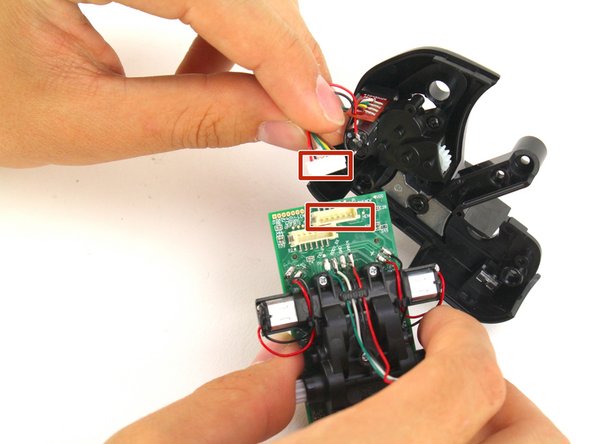
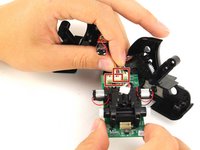
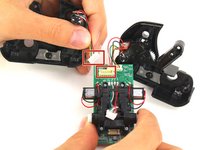
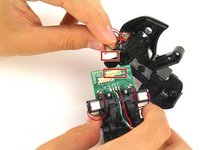
    • Unplug the two motor connectors from the motherboard.

    Vraag FixBot

    Voeg opmerking toe

  25. Anki Vector  Battery Replacement: stap 25, afbeelding 1 van 3 Anki Vector  Battery Replacement: stap 25, afbeelding 2 van 3 Anki Vector  Battery Replacement: stap 25, afbeelding 3 van 3
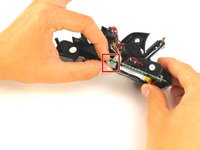
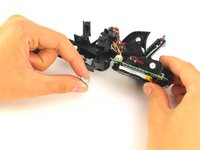
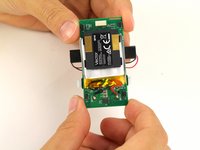
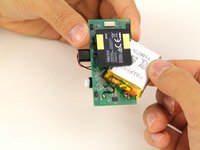
    • Wriggle the battery free from the motherboard.

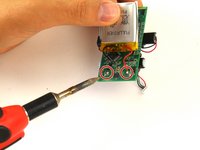
    • Using a soldering iron, desolder the connections from the battery to the motherboard.

    Vraag FixBot

    Voeg opmerking toe

Conclusie

To reassemble your device, follow these instructions in reverse order.

Annuleren: ik heb deze handleiding niet afgemaakt.

46 andere personen hebben deze handleiding voltooid.

Shay Takei

Lid sinds: 04/16/19

1.795 Reputatie

5 handleidingen geschreven

Team

Cal Poly, Team S2-G6, Maness Spring 2019 Lid van Cal Poly, Team S2-G6, Maness Spring 2019

CPSU-MANESS-S19S2G6

4 Leden

10 handleidingen geschreven

25Gids Commentaar

Ok nice step by step guide but what are the specs for the battery as they’re not visable in any of the pictures…

John Fitzgerald - Antwoord Deel

Part Number: Li-Ion Poly 500mAh #1578B

3.7V 500mAh

Brian - Antwoord Deel
Who manages to do all of this in 7 minutes ? Apparently it is a 3.7V battery, question is what is the max size that fits ? 3.5 x 2.5 x 0.4 cm is reported to fit, 4x3x0.5 might as well.

Holger Brueckner - Antwoord Deel
Any idea where to get one ?

Gordon Hamilton - Antwoord Deel

Who manages to do all of this is 7 minutes?

me

Kerigan Creighton - Antwoord Deel

Voeg opmerking toe

Weergavestatistieken:

Afgelopen 24 uren: 10

Afgelopen 7 dagen: 84

Afgelopen 30 dagen: 386

Altijd: 33,857