Deze vertaling is door een computer gegenereerd en is nog niet door iemand nagekeken. Spreek je deze taal? Bekijk het hier.

ASUS Q405U RAM-vervanging

Jeremiah Baselice en 3 andere bijdragers
Voor het laatst geüpdatet op 6 aug 2026
Bekeken: 1,9K
Statistieken weergeven:
- Afgelopen 24 uur:
- 4
- Afgelopen 7 dagen:
- 13
- Afgelopen 30 dagen:
- 76
- Altijd:
- 1.893
Commentaar: 1
1 comment on steps.
Voltooid: 0 1
Niemand heeft deze handleiding als "voltooid" gemarkeerd. Ben jij de eerste?
1 persoon heeft deze handleiding als "voltooid" gemarkeerd. Dat ben jij—lekker bezig!
Favorieten: 0 1
Niemand heeft deze handleiding gemarkeerd als favoriet of volgt de handleiding. Ben jij de eerste?
1 persoon heeft deze handleiding als favoriet gemarkeerd (en blijft daarmee op de hoogte van meldingen)—dat ben jij!
Actiemomenten
Wees een actieheld! Deze handleiding heeft plaatjes nodig die beter tonen hoe specifieke handelingen uitgevoerd moeten worden.
Heeft betere plaatjes nodig
Betere foto's zullen deze handleiding verbeteren. Help mee door het nemen, bewerken of uploaden van nieuwe foto's!
Behoeft meer afbeeldingen
Een paar extra plaatjes zouden de procedure in deze handleiding glashelder maken.
Inleiding
Ga naar stap 1 ↓Als u prestatieproblemen ervaart met uw ASUS Q405U, zoals het af en toe vastlopen, vertragingen of problemen bij het inschakelen van de computer, of als u van plan bent applicaties uit te voeren die veel geheugen vereisen, gebruik dan deze handleiding om uw RAM te vervangen.
Het Random Access Memory (RAM) is tijdelijk opslaggeheugen van hoge snelheid dat uw computer gebruikt om momenteel actieve applicaties en gegevens op te slaan, wat snelle toegang door de CPU mogelijk maakt. Als u niet over de juiste hoeveelheid RAM-geheugen beschikt of als uw RAM defect is, zult u problemen ondervinden met de snelheid van de computer en het vermogen om applicaties te openen.
Voordat u deze handleiding gebruikt, moet u ervoor zorgen dat uw nieuwe RAM compatibel is met zowel het moederbord als het besturingssysteem. U kunt dit doen door de handleidingen van het moederbord en het besturingssysteem te raadplegen.
Zodra u het juiste RAM heeft, schakelt u de computer uit en haalt u de stekker uit het stopcontact. Omdat RAM zo'n gevoelig onderdeel is, is het ook belangrijk om ervoor te zorgen dat u uzelf ontlaadt om eventuele statische elektriciteit af te voeren door een ongeverfd metalen oppervlak van uw computerbehuizing aan te raken of door een antistatische armband te dragen. Een statische schok aan het RAM kan het onderdeel beschadigen nog voordat u het heeft kunnen vervangen.
Wat je nodig hebt
Gereedschap


-
-
-
Verwijder met de Phillips #1 kruiskopschroevendraaier elf (11) schroeven van 1,5 mm uit de achterbehuizing.
 Vraag FixBot
-
-
-
Trek de achterbehuizing van je laptop los. Gebruik een spudger om hem voorzichtig van het apparaat los te wrikken.
-
-
-
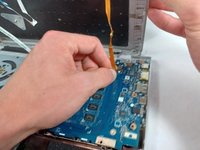
Koppel de 4 draden los die van de kant van het toetsenbord van de laptop naar de kant van het scherm van de laptop lopen door ze aan één kant uit hun stopcontacten te trekken (zoals getoond op de afbeelding).
-
-
-
OPTIONEEL: Aanvullende foto's om te laten zien hoe je het toetsenbord opzij schuift zonder de verbindingen los te koppelen.
-
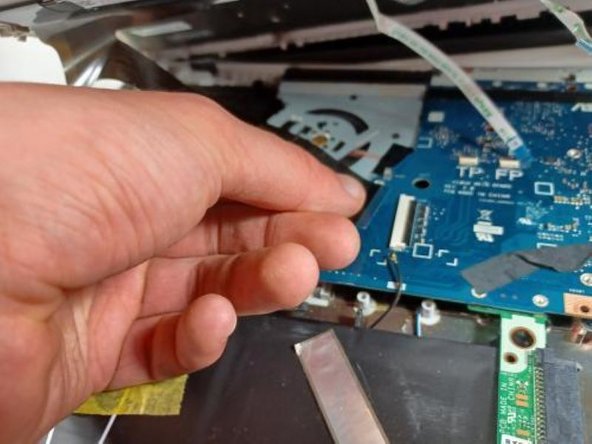
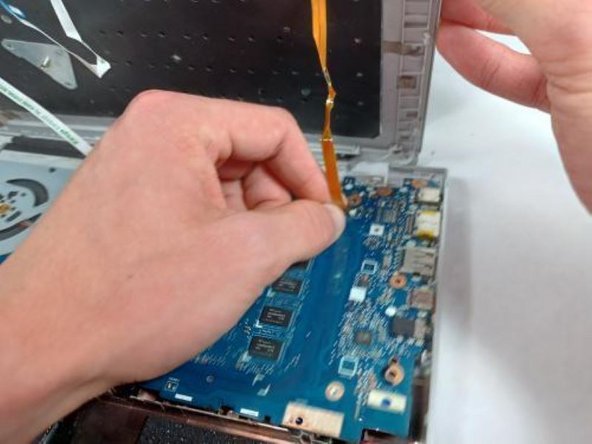
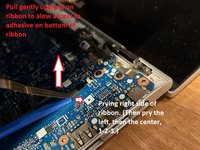
Til de lintkabel met lichte druk op, wrik de lintkabel aan de rechterkant van het moederbord los, dan aan de linkerkant en vervolgens in het midden. Wrik steeds slechts een klein driehoekje van de tape los en oefen lichte opwaartse druk uit op de tape terwijl je deze losmaakt en wrikt.
-
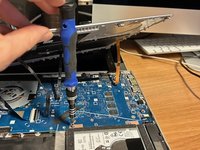
Zodra je genoeg speling hebt in de drie lintkabels die het toetsenbord te strak op zijn plek houden, til je de voorkant van het toetsenbord op en draai je deze tegen de klok in om genoeg ruimte te creëren om met je schroevendraaier bij de schroeven te komen die de harde schijf bevestigen.
-
-
-
-
-
-
Trek de metalen armen een paar millimeter naar buiten om de RAM-schijf los te maken.
-
Schuif de RAM-schijf uit het stopcontact op het moederbord.
-
-





Volg deze instructies in omgekeerde volgorde om uw apparaat weer in elkaar te zetten. Breng uw e-afval naar een R2 of e-Stewards gecertificeerde recycleaar.

Team

UMass Dartmouth, Team 2-8, Sinclaire Fall 2021 Lid van UMass Dartmouth, Team 2-8, Sinclaire Fall 2021
UMASSD-SINCLAIRE-F21S2G8
4 Leden
60 handleidingen geschreven
