Deze vertaling is door een computer gegenereerd en is nog niet door iemand nagekeken. Spreek je deze taal? Bekijk het hier.
Inleiding
Als je toetsenbord vastzit of zo beschadigd is dat je niet meer kunt typen, kun je overwegen om het toetsenbord van je ASUS Q302L te vervangen. Voor het vervangen van je toetsenbord met behulp van deze handleiding moet je veel kleine onderdelen verwijderen. Let goed op wat je hebt verwijderd en waar je het hebt verwijderd, zodat het weer op de juiste positie in de nieuwe toetsenbordmodule kan worden teruggeplaatst. Deze handleiding loodst je door de stappen van het vervangen van je toetsenbord. Als je toetsenbord geen invoer registreert of foutieve invoer geeft, bekijk dan de ASUS Q302L Probleemoplossing-pagina om te controleren of je toetsenbord daadwerkelijk moet worden vervangen.
Wat je nodig hebt
-
-
-
Gebruik een Phillips #0 schroevendraaier om alle tien 10 mm lange schroeven rondom de onder-/achterkant van de laptop te verwijderen.
 Vraag FixBot
-
-
-
Druk een plastic openingstool onder de achterste behuizing, in de buurt van het scharnier.
-
Wrik de achterste behuizing vervolgens rondom de gehele buitenkant omhoog om de plastic klemmen, die de achterste behuizing aan de laptop vasthouden, los te maken.
-
-
-
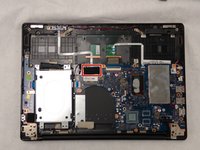
Als alle klemmen van de achterste behuizing eenmaal los zijn gemaakt, kun je de behuizing van de laptop verwijderen.
-
-
-
-
-
Gebruik een Phillips #0 schroevendraaier om alle vijf 5 mm lange schroeven, die de batterij bevestigen, te verwijderen.
-
-
-
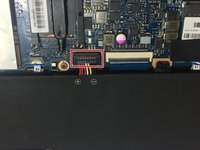
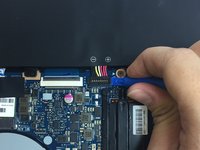
Plaats een plastic openingstool, op voorzichtige wijze, onder de connector.
-
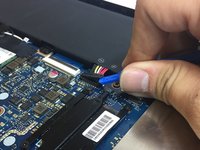
Til de connector voorzichtig omhoog en weg van het contact om deze los te koppelen.
-
-
-
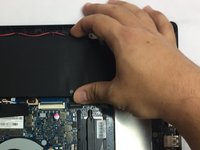
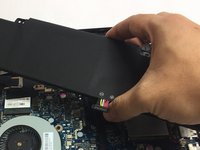
Trek de batterij, wanneer alle schroeven en aansluitingen eenmaal zijn verwijderd en losgekoppeld, weg uit de laptop.
-
-
-
-
-
Koppel de harde schijf los van de (kabel)aansluiting.
-
Gebruik een Philips #0-schroevendraaier om alle vier de 5 mm-schroeven te verwijderen die de metalen montagebeugel van de harde schijf vasthouden.
-
-
-
Gebruik een Phillips #0-kruiskopschroevendraaier en verwijder de vier 5 mm-schroeven aan beide kanten die de harde schijf aan de montagebeugel bevestigen.
-
Verwijder de harde schijf van de montagebeugel.
-
-
-
-
-
-
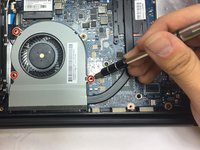
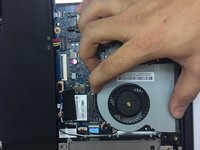
Gebruik een Phillips #00-schroevendraaier om alle drie de 4 mm schroeven rond de ventilator te verwijderen.
-
Verwijder met dezelfde schroevendraaier de vier 4 mm schroeven van het deel van de ventilator dat zich boven de processor bevindt.
-
-
-
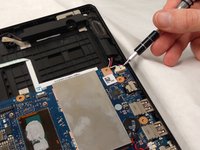
Wig voorzichtig twee plastic openingstools aan beide kanten van het zwarte deel van de (kabel)aansluiting.
-
Trek de (kabel)aansluiting voorzichtig uit het stopcontact.
-
-
-
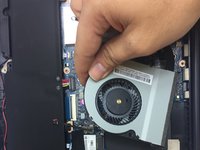
Zodra alle schroeven en de (kabel)aansluiting zijn verwijderd, kun je de ventilator veilig uit zijn behuizing trekken.
-
-
-
-
-
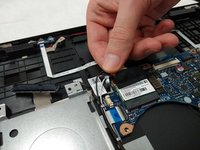
Trek de vastgeplakte strip los om de zwart-witte aansluitingen bloot te leggen.
-
Wip de aansluitingen van de bevestigingspunten.
-
-
-
Pak de plastic treklip van elke (kabel)aansluiting vast met uw vingers.
-
Trek stevig omhoog en maak de (kabel)aansluitingen één voor één los.
-
-
-
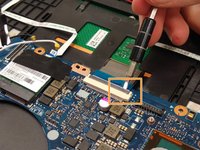
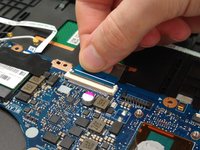
Wrik, net als in stap 8, voorzichtig beide kanten van de witte (kabel)aansluiting los en trek de (kabel)aansluiting eruit.
-
-
-
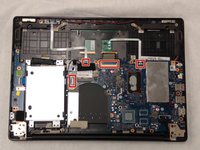
Steek voorzichtig een dun wrikgereedschap tussen de blauwe lintkabel en het grijze lipje voor elk van de vier gemarkeerde (kabel)aansluitingen.
-
Oefen voorzichtig en gelijkmatig opwaartse druk uit over de gehele lengte van het lipje.
-
Zodra het lipje naar achteren is geklikt, verwijdert u de blauwe lintkabel.
-
-
-
Verwijder de tien 4 mm schroeven met de Phillips #00-kruiskopschroevendraaier.
-
-
-
Til het scharnier voorzichtig op.
-
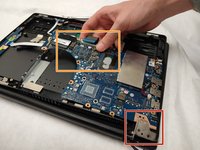
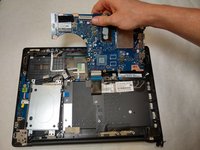
Pak het moederbord lichtjes vast.
-
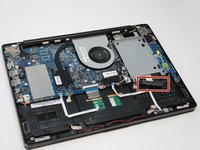
Til eerst de gemarkeerde hoek van het bord op en schuif vervolgens de hoek van het bord onder de achterste hoek van de behuizing vandaan.
-
-
-
-
-
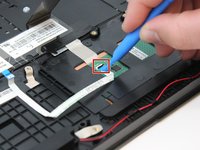
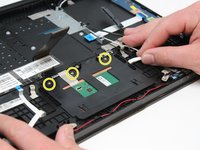
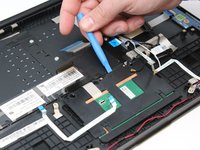
Koppel de lintkabelaansluiting voorzichtig los van de touchpad met behulp van een iFixit-openingsgereedschap.
-
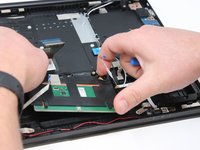
Pel de aardingsstrip langzaam los van de touchpad.
-
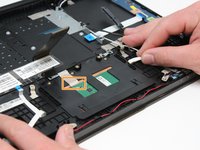
Gebruik een Phillips-kruiskopschroevendraaier #0 om de drie kruiskopschroeven van 2 mm te verwijderen waarmee de touchpad vastzit.
-
-
-
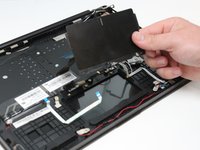
Til het touchpad voorzichtig op en schuif het richting de scharnieren met een iFixit Openingsgereedschap.
-
Verwijder het touchpad.
-
-
-
-
-
Verwijder de drie 4 mm schroeven uit het scharnier aan de rechterkant met een Phillips-schroevendraaier.
-
Door het rechterscharnier te verwijderen, kunt u het beeldscherm van het toetsenbord losmaken.
-
-
-
Verwijder voorzichtig de kabelaansluiting van de printplaat van het voedingsdisplay met het iFixit-openingsgereedschap.
-
Gebruik een Phillips-kruiskopschroevendraaier om de ene 4 mm schroef op de printplaat te verwijderen.
-
Verwijder de printplaat van het voedingsdisplay.
-
-
-
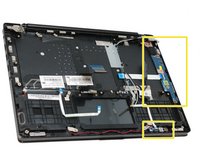
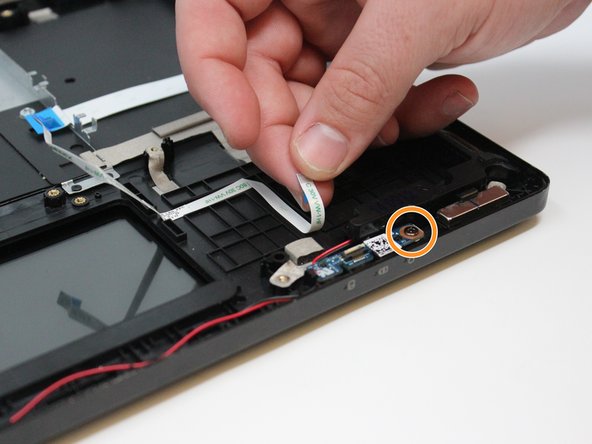
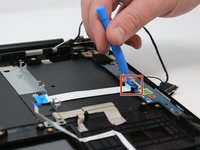
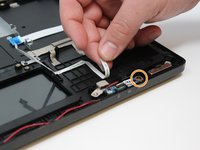
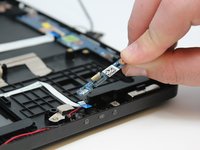
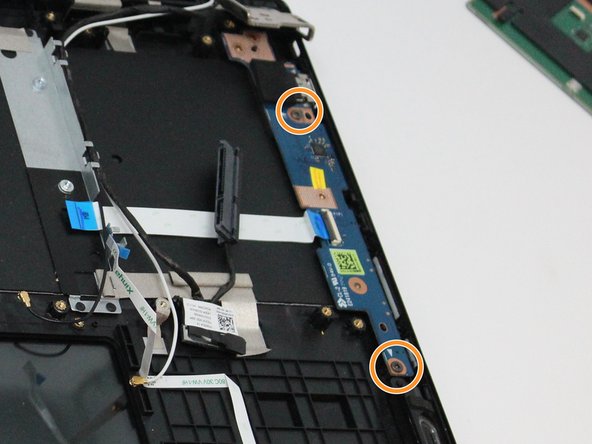
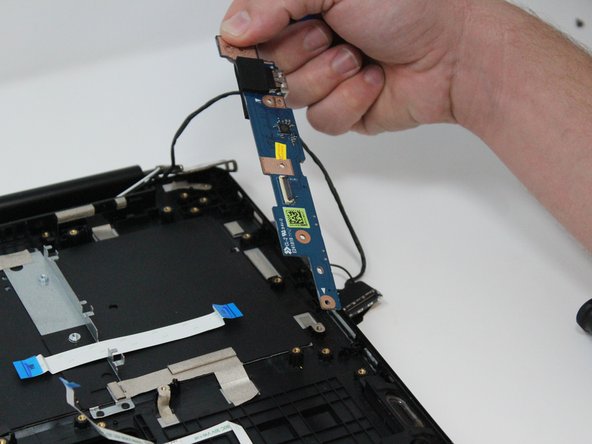
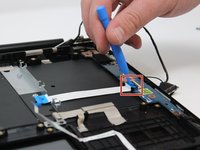
Verwijder de kabelaansluiting van de aan-/uitknop-printplaat met het Openingsgereedschap.
-
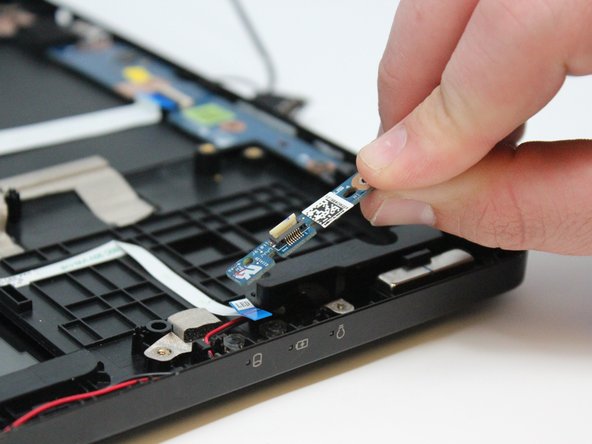
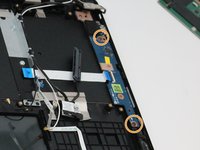
Gebruik de Philips #0 schroevendraaier om de twee 4 mm schroeven op de Printplaat te verwijderen.
-
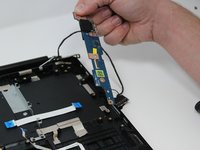
Verwijder de Printplaat.
-
-








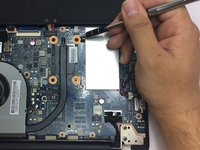


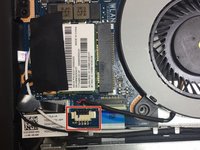
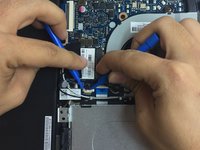
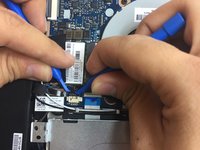




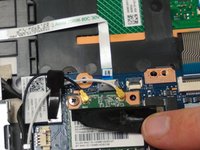


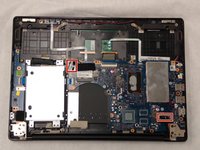
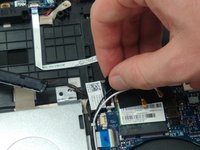


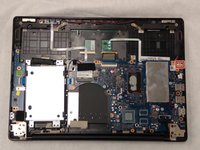









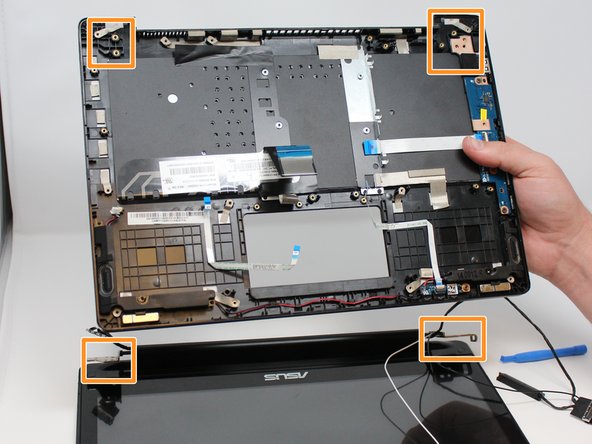
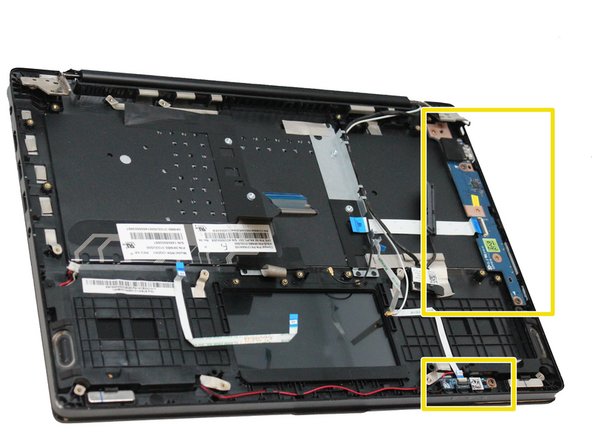



Volg deze instructies in omgekeerde volgorde om je apparaat weer in elkaar te zetten.

Team

The Citadel Military College of South Carolina, Team S2-G5, Eggleston Fall 2019 Lid van The Citadel Military College of South Carolina, Team S2-G5, Eggleston Fall 2019
CMCSC-EGGLESTON-F19S2G5
3 Leden
36 handleidingen geschreven
