Deze vertaling is door een computer gegenereerd en is nog niet door iemand nagekeken. Spreek je deze taal? Bekijk het hier.

4Sight 9 schermvervanging

Hali Ramirez en 5 andere bijdragers
Voor het laatst geüpdatet op 19 aug 2026
Bekeken: 3,6K
Statistieken weergeven:
- Afgelopen 24 uur:
- 2
- Afgelopen 7 dagen:
- 17
- Afgelopen 30 dagen:
- 80
- Altijd:
- 3.637
Commentaar: 0
Niemand heeft een opmerking bij deze handleiding geplaatst. Ben jij de eerste?
Bekijk de opmerkingen bij de handleidingVoltooid: 7 8
7 mensen hebben deze handleiding als "voltooid" gemarkeerd. Ben jij de volgende?
8 personen hebben deze handleiding als "voltooid" gemarkeerd. Een daarvan ben jij—lekker bezig!
Favorieten: 0 1
Niemand heeft deze handleiding gemarkeerd als favoriet of volgt de handleiding. Ben jij de eerste?
1 persoon heeft deze handleiding als favoriet gemarkeerd (en blijft daarmee op de hoogte van meldingen)—dat ben jij!
Onjuiste gereedschappen
Help om deze handleiding beter te maken door de juiste gereedschappen in plaatjes en/of tekst te gebruiken.
Inleiding
Ga naar stap 1 ↓Als het scherm van uw 4Sight 9 gebarsten is, niet reageert op aanraking of een defecte achtergrondverlichting heeft, gebruik dan deze handleiding om het te vervangen.
Wat je nodig hebt
Gereedschap
-
-
Spudger4.9


-
-
-
Plaats de tablet op de zijkant zodat de twee schroeven naar boven wijzen.
-
Verwijder twee 1 mm kruiskopschroeven van de linkerkant van de tablet met een kruiskopschroevendraaier #00.
 Vraag FixBot
-
-
-
Wrik de behuizing langzaam los van het apparaat door met een plastic Openingsgereedschap langs de rand van het apparaat te schuiven.
-
Zodra de behuizing loszit, kunt u deze met uw handen van het apparaat scheiden.
-
-
-
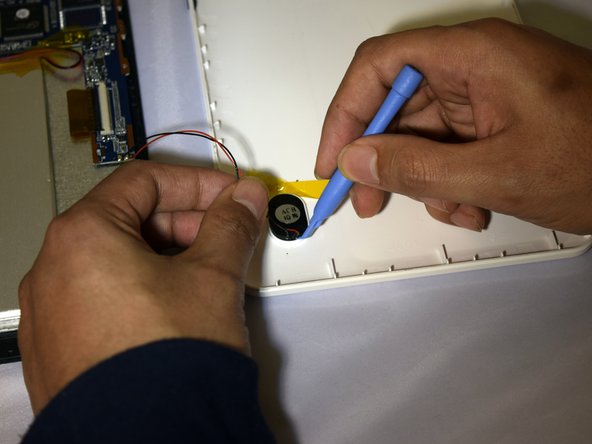
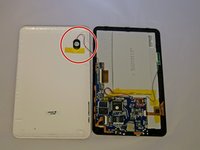
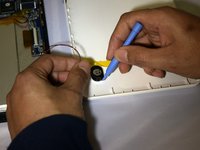
Houd de positieve en negatieve bedrading zo dicht mogelijk bij de luidspreker vast.
-
Gebruik een openingsgereedschap en je vingers om de luidspreker tegelijkertijd uit de behuizing te tillen.
-
-
-
-
-
Gebruik een soldeerpistool om de positieve en negatieve bedrading los te maken die de accu met de printplaat verbindt.
-
-
-
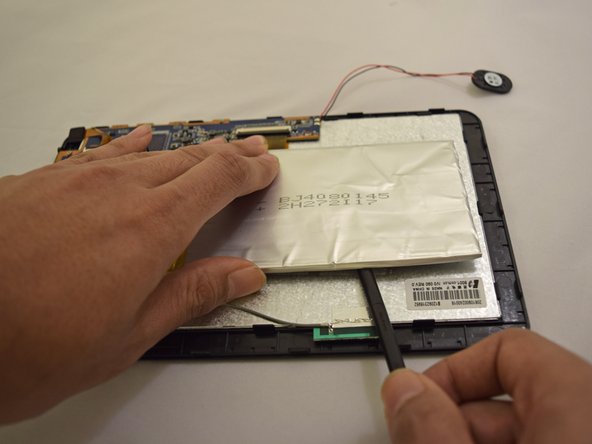
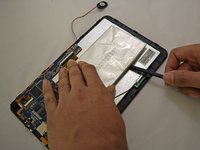
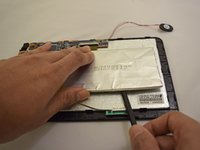
Steek een plastic openingstool onder de linker- of rechterbovenhoek van de accu en beweeg deze heen en weer.
-
Zodra de accu losser zit, steekt u de plastic openingstool onder de onderste hoek en herhaalt u de schuifbeweging.
-
-
-
-
-
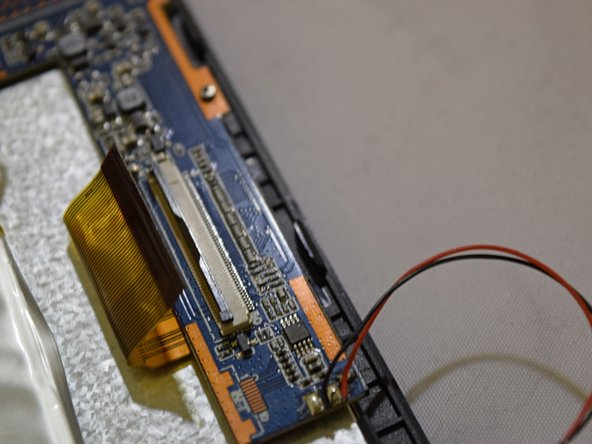
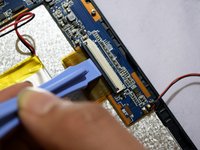
Pak het lint dat zich aan het uiteinde van de printplaat bevindt vast met een plastic spudger.
-
Oefen druk uit op de (kabel)aansluiting totdat de sluiting loskomt.
-
Trek voorzichtig aan het elektrische lint totdat dit loskoppelt van de printplaat.
-
-
-
Verwijder het tweede lintkabeltje van het moederbord met dezelfde techniek die je hebt gebruikt om het eerste lintkabeltje te verwijderen.
-
-
-
Gebruik een #00 kruiskopschroevendraaier om de vier 1 mm schroeven te verwijderen waarmee de printplaat aan het apparaat vastzit.
-
-
-
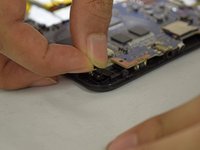
Pak met je vingers de groene Wi-Fi-kabelaansluiting vast.
-
Trek voorzichtig aan de kabelaansluiting om de tape te verwijderen die de kabelaansluiting op zijn plaats houdt.
-
-
-
-
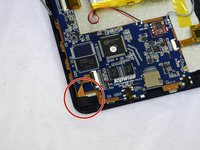
Met het moederbord naar je toe gericht, kijk je naar de linkerbenedenhoek en trek je aan de camera om het moederbord volledig los te maken.
-
-
-
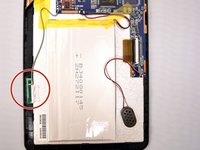
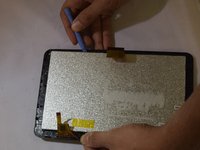
Steek een plastic openingstool onder het scherm en oefen druk uit door deze omhoog te trekken.
-
Herhaal deze stap bij elke hoek van het scherm totdat deze losklikt.
-
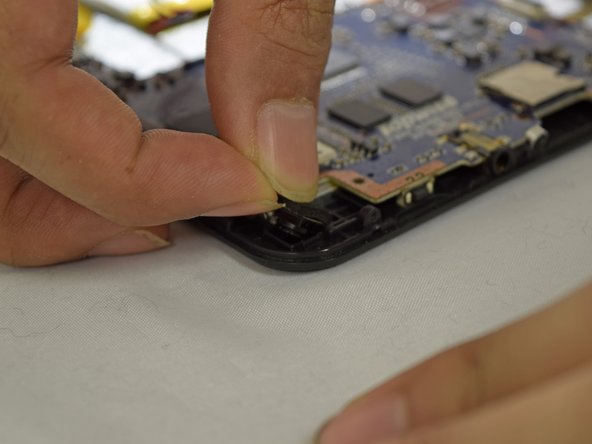
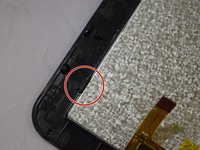
Zorg ervoor dat het scherm vrij is van alle zwarte treklipjes die het op zijn plek houden.
-
-
-
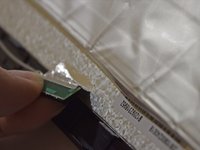
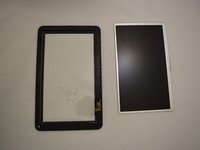
Plaats de verwarmingspad 3 tot 5 minuten op de glazen omlijsting om de lijm los te maken
-
Verwijder de plastic folie van de glazen omlijsting
-
-






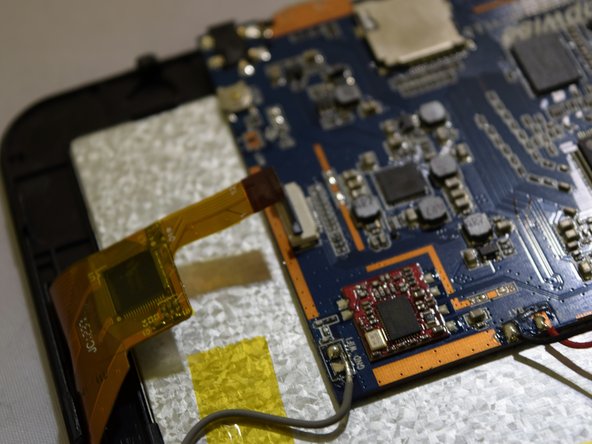






Volg deze instructies in omgekeerde volgorde om uw apparaat weer in elkaar te zetten.
Annuleren: ik heb deze handleiding niet afgemaakt.
7 andere personen hebben deze handleiding voltooid.

Team

Eastern Washington University, Team 1-2, Plummer Spring 2015 Lid van Eastern Washington University, Team 1-2, Plummer Spring 2015
EWU-PLUMMER-S15S1G2
4 Leden
72 handleidingen geschreven
