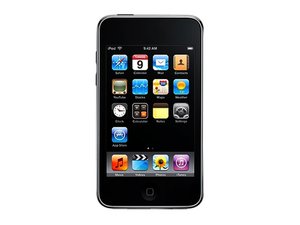
iPod Touch gaat niet aan
Wat je ook doet, je krijgt je iPod Touch niet aan de praat.
Houd de aan-uitknop ingedrukt
Als het probleem van je iPod niet zo eenvoudig op te lossen is, lees dan verder.
Lege/defecte batterij
Als je iPod niet aangaat, vooral als deze onlangs niet is gebruikt, is de batterij mogelijk gewoon leeg. Sluit je iPod Touch aan op je computer of lichtnetadapter en kijk of er iets gebeurt. Idealiter herkent je iPod dat hij op een stroombron is aangesloten en laadt de batterij op. Als hij niet meer oplaadt, moet de batterij worden vervangen door een reservebatterij.
Defect beeldscherm
Het is mogelijk dat het lijkt alsof er niets gebeurt omdat het beeldscherm defect is. Als de batterij goed werkt maar er niets zichtbaar is, is het mogelijk dat het beeldscherm defect is en moet worden vervangen.
Defect logic board
Als het beeldscherm en de batterij uiteindelijk niet de boosdoener zijn, controleer dan alle verbindingen van het beeldscherm met het logic board. Als deze goed zijn aangesloten en er nog steeds geen teken van leven is, moet het logic board hoogstwaarschijnlijk worden vervangen.
Touch input reageert niet
Je iPod Touch herkent de aanraking op het voorpaneel niet.
Handschoenen
Het touch screen is niet drukgevoelig, dus het is afhankelijk van direct contact met je vingertoppen. Als je handschoenen of vingerbeschermers draagt, probeer deze dan te verwijderen.
Tijdelijk softwareprobleem
Er is altijd de mogelijkheid van een onverklaarbare softwarefout, dus het eerste wat je moet proberen is het apparaat opnieuw opstarten. Houd de aan-uitknop en de thuisknop ingedrukt totdat het scherm zwart wordt en het Apple-logo verschijnt. Dit lost sommige touch screen problemen op.
Vuil touch screen
Soms kan vuil of vet op het scherm de touch input minder nauwkeurig of minder responsief maken. Gebruik een schone, droge doek (microvezel is het beste; de meeste brillen- of tv-reinigingssets bevatten een doekje dat hier perfect voor is). Als dat niet werkt, en het touch screen nog wel voldoende werkt om dit te doen, schakel de iPod dan uit door de aan-uitknop ingedrukt te houden totdat er een rode schuifregelaar verschijnt, schuif deze en wacht tot de iPod uitgaat. Maak de doek vervolgens een beetje vochtig, veeg het scherm schoon en droog het scherm daarna af met een andere doek of laat het aan de lucht drogen. Zet de iPod aan. Als het touch screen nog steeds niet werkt, kan er sprake zijn van een softwareprobleem.
Batterij bijna leeg
Sommige gebruikers beweren dat wanneer de batterijlading erg laag is (waarbij de batterij-indicator rood kleurt), het touch screen in sommige apps minder responsief wordt, vooral bij apps die afhankelijk zijn van multitouch. Als je batterij in de rode zone zit, sluit hem dan een tijdje aan, ten minste totdat de lading voorbij de rode zone is (20%).
Defecte schermprotector
Als je onlangs een schermprotector hebt aangebracht, zeker een die niet specifiek voor de iPod Touch is ontworpen, kan deze het vermogen van je iPod om je aanraking te detecteren verstoren. Verwijder eenvoudigweg de schermprotector en maak het scherm vervolgens schoon zoals hierboven beschreven.
Hardnekkig softwareprobleem
Eén laatste ding om te proberen voordat je je iPod opent of opstuurt voor reparatie, is het herstellen van de firmware. In zeldzame gevallen kan er iets misgaan in het iPod OS waardoor het touch screen niet goed meer werkt. Dit is mogelijk waarschijnlijker als je apparaat gejailbreakt is, maar het kan ook het probleem zijn ongeacht of je iPod OS is aangepast. Sluit je iPod aan op een computer met de nieuwste versie van iTunes, selecteer je iPod in iTunes en klik op "Herstel". Volg de instructies op het scherm en koppel je iPod NIET los totdat het proces is voltooid. Zodra het klaar is, kan iTunes je vragen om de reservekopie terug te zetten. Als je iPod gejailbreakt was, zet de reservekopie dan niet terug. Controleer anders het touch screen; als het werkt, kun je de reservekopie terugzetten. Als het touch screen na het terugzetten van de reservekopie opnieuw faalt, herstel de iPod dan opnieuw en negeer de reservekopie.
Defect touch screen
Het is mogelijk dat het touch screen defect is. Als dat zo is, moet je het voorpaneel (inclusief het touch screen en de digitizer) vervangen. Voor een eenvoudigere installatie kun je kijken naar onze voorpaneel assemblage, die inclusief de omlijsting en thuisknop wordt geleverd!
Defect logic board
Als het vervangen van het voorpaneel de touch input niet herstelt, moet het logic board worden vervangen.
Thuisknop reageert niet
Wanneer je op de thuisknop drukt, reageert de iPod niet.
Defecte thuisknop
Als het indrukken van de thuisknop geen reactie geeft, druk dan op de aan-uitknop linksboven op de iPod om te bepalen of de iPod nog in goede staat verkeert. Als de aan-uitknop niet reageert, raadpleeg dan de probleemoplossingsgids voor "iPod Touch gaat niet aan". Als de aan-uitknop wel werkt, vervang het voorpaneel en probeer de thuisknop opnieuw.
Defect logic board
Als het vervangen van het voorpaneel de knoppeninvoer niet herstelt, moet het logic board worden vervangen.
Geen audio of vervormde audio
Je iPod Touch gaat aan en lijkt te werken, maar wanneer je een koptelefoon of luidsprekers aansluit, wordt de audio niet goed afgespeeld.
Defecte koptelefoon/luidsprekers
Het is onwaarschijnlijk dat je koptelefoon of luidsprekers defect zijn, maar het is de moeite waard om deze aan het begin als bron van je probleem uit te sluiten. Probeer je iPod Touch met een andere set koptelefoon of luidsprekers om er zeker van te zijn dat het probleem bij je iPod Touch ligt.
Tijdelijke softwarefout
Soms kan het probleem eenvoudig worden opgelost door de iPod Touch opnieuw op te starten. Houd de aan-uitknop ingedrukt totdat de rode schuifregelaar verschijnt en schuif deze over het scherm. Zodra het apparaat is uitgeschakeld, houd je de aan-uitknop opnieuw ingedrukt totdat het Apple-logo verschijnt.
Vuil in de aansluiting koptelefoon
Vuil in de aansluiting koptelefoon kan een slechte verbinding veroorzaken, wat resulteert in een slechte audiokwaliteit. Schakel de iPod Touch uit door de aan-uitknop ingedrukt te houden en de rode schuifregelaar te verschuiven. Probeer een licht vochtig, klein wattenstaafje in de aansluiting koptelefoon te steken, draai het een paar keer rond en verwijder het wattenstaafje vervolgens. Zet de iPod Touch aan en controleer de audiokwaliteit opnieuw.
Hardnekkige softwarefout
In zeldzame gevallen kan het iPod OS beschadigd zijn (iets waarschijnlijker als het apparaat gejailbreakt is). Sluit de iPod Touch aan op iTunes en klik op Herstel. Als je iPod Touch gejailbreakt was, zet dan geen reservekopie terug als iTunes dit aanbiedt.
Defecte aansluiting koptelefoon
De meest waarschijnlijke oorzaak van problemen met de audio-uitvoer op de iPod Touch is een defecte audio-uitgang. Een nieuwe aansluiting koptelefoon kan op het moederbord worden gesoldeerd. Er is nog geen reparatiehandleiding voor, maar dit gebeurt op een manier die erg lijkt op de gepubliceerde procedure voor de iPod Touch van de eerste generatie.
Herstel-pictogram
Je iPod geeft bij het opstarten de tekst "Gebruik iTunes om te herstellen" weer
Beschadigde software
Het komt niet vaak voor dat Apple specifieke instructies geeft over hoe je je probleem kunt oplossen! Het herstellen van de iPod Touch wist alles wat erop staat, dus zorg ervoor dat alles op de iPod Touch ergens anders is opgeslagen voordat je gaat herstellen. Om te herstellen, sluit je je iPod Touch aan op een computer waarop de nieuwste versie van iTunes is geïnstalleerd. Wanneer je Touch verschijnt onder het menu met apparaten, klik je op de hersteloptie onder het tabblad "Overzicht". Als je je gegevens nog niet hebt geback-upt, kies dan de back-upoptie in het pop-upvenster. Klik op de herstelknop om je iPod Touch terug te zetten naar de fabrieksinstellingen.
Geforceerde herstelmodus
Als je iPod Touch blijft hangen bij een Apple-logo, of een ander softwareprobleem vertoont waardoor iTunes het niet herkent, kun je het apparaat forceren in de herstelmodus en vervolgens iTunes gebruiken om de software te herstellen.
Als het apparaat uitgeschakeld is, sluit je het ene uiteinde van je USB-kabel aan op de iPod Touch en laat je het andere uiteinde losgekoppeld. Houd de thuisknop ingedrukt terwijl je de USB-kabel aansluit op je computer. Na 5-10 seconden zou je een "Verbind met iTunes"-afbeelding op de iPod Touch moeten zien en zou iTunes je moeten vragen om de software te herstellen; volg de aanwijzingen en de instructies hierboven.
Als het apparaat ingeschakeld is, houd dan zowel de aan-uitknop als de thuisknop ingedrukt totdat het apparaat opnieuw opstart en de "Verbind met iTunes"-afbeelding weergeeft (meestal 5-15 seconden).
Defect logic board
Als het herstellen van de Touch en het stellen van een diagnose het probleem niet oplossen, ligt het probleem waarschijnlijk bij het logic board.
Touch input reageert niet
Je iPod Touch herkent de aanraking op het voorpaneel niet.
Handschoenen
Het touch screen is niet drukgevoelig, dus het is afhankelijk van direct contact met je vingertoppen. Als je handschoenen of vingerbeschermers draagt, probeer deze dan te verwijderen.
Tijdelijk softwareprobleem
Er is altijd de mogelijkheid van een onverklaarbare softwarefout, dus het eerste wat je moet proberen is het apparaat opnieuw opstarten. Houd de aan-uitknop en de thuisknop ingedrukt totdat het scherm zwart wordt en het Apple-logo verschijnt. Dit lost sommige touch screen problemen op.
Vuil touch screen
Soms kan vuil of vet op het scherm de touch input minder nauwkeurig of minder responsief maken. Gebruik een schone, droge doek (microvezel is het beste; de meeste brillen- of tv-reinigingssets bevatten een doekje dat hier perfect voor is). Als dat niet werkt, en het touch screen nog wel voldoende werkt om dit te doen, schakel de iPod dan uit door de aan-uitknop ingedrukt te houden totdat er een rode schuifregelaar verschijnt, schuif deze en wacht tot de iPod uitgaat. Maak de doek vervolgens een beetje vochtig, veeg het scherm schoon en droog het scherm daarna af met een andere doek of laat het aan de lucht drogen. Zet de iPod aan. Als het touch screen nog steeds niet werkt, kan er sprake zijn van een softwareprobleem.
Batterij bijna leeg
Sommige gebruikers beweren dat wanneer de batterijlading erg laag is (waarbij de batterij-indicator rood kleurt), het touch screen in sommige apps minder responsief wordt, vooral bij apps die afhankelijk zijn van multitouch. Als je batterij in de rode zone zit, sluit hem dan een tijdje aan, ten minste totdat de lading voorbij de rode zone is (20%).
Defecte schermprotector
Als je onlangs een schermprotector hebt aangebracht, zeker een die niet specifiek voor de iPod Touch is ontworpen, kan deze het vermogen van je iPod om je aanraking te detecteren verstoren. Verwijder eenvoudigweg de schermprotector en maak het scherm vervolgens schoon zoals hierboven beschreven.
Hardnekkig softwareprobleem
Eén laatste ding om te proberen voordat je je iPod opent of opstuurt voor reparatie, is het herstellen van de firmware. In zeldzame gevallen kan er iets misgaan in het iPod OS waardoor het touch screen niet goed meer werkt. Dit is mogelijk waarschijnlijker als je apparaat gejailbreakt is, maar het kan ook het probleem zijn ongeacht of je iPod OS is aangepast. Sluit je iPod aan op een computer met de nieuwste versie van iTunes, selecteer je iPod in iTunes en klik op "Herstel". Volg de instructies op het scherm en koppel je iPod NIET los totdat het proces is voltooid. Zodra het klaar is, kan iTunes je vragen om de reservekopie terug te zetten. Als je iPod gejailbreakt was, zet de reservekopie dan niet terug. Controleer anders het touch screen; als het werkt, kun je de reservekopie terugzetten. Als het touch screen na het terugzetten van de reservekopie opnieuw faalt, herstel de iPod dan opnieuw en negeer de reservekopie.
Defect touch screen
Het is mogelijk dat het touch screen defect is. Als dat zo is, moet je het voorpaneel (inclusief het touch screen en de digitizer) vervangen. Voor een eenvoudigere installatie kun je kijken naar onze voorpaneel assemblage, die inclusief de omlijsting en thuisknop wordt geleverd!
Defect logic board
Als het vervangen van het voorpaneel de touch input niet herstelt, moet het logic board worden vervangen.
Thuisknop reageert niet
Wanneer je op de thuisknop drukt, reageert de iPod niet.
Defecte thuisknop
Als het indrukken van de thuisknop geen reactie geeft, druk dan op de aan-uitknop linksboven op de iPod om te bepalen of de iPod nog in goede staat verkeert. Als de aan-uitknop niet reageert, raadpleeg dan de probleemoplossingsgids voor "iPod Touch gaat niet aan". Als de aan-uitknop wel werkt, vervang het voorpaneel en probeer de thuisknop opnieuw.
Defect logic board
Als het vervangen van het voorpaneel de knoppeninvoer niet herstelt, moet het logic board worden vervangen.
Geen audio of vervormde audio
Je iPod Touch gaat aan en lijkt te werken, maar wanneer je een koptelefoon of luidsprekers aansluit, wordt de audio niet goed afgespeeld.
Defecte koptelefoon/luidsprekers
Het is onwaarschijnlijk dat je koptelefoon of luidsprekers defect zijn, maar het is de moeite waard om deze aan het begin als bron van je probleem uit te sluiten. Probeer je iPod Touch met een andere set koptelefoon of luidsprekers om er zeker van te zijn dat het probleem bij je iPod Touch ligt.
Tijdelijke softwarefout
Soms kan het probleem eenvoudig worden opgelost door de iPod Touch opnieuw op te starten. Houd de aan-uitknop ingedrukt totdat de rode schuifregelaar verschijnt en schuif deze over het scherm. Zodra het apparaat is uitgeschakeld, houd je de aan-uitknop opnieuw ingedrukt totdat het Apple-logo verschijnt.
Vuil in de aansluiting koptelefoon
Vuil in de aansluiting koptelefoon kan een slechte verbinding veroorzaken, wat resulteert in een slechte audiokwaliteit. Schakel de iPod Touch uit door de aan-uitknop ingedrukt te houden en de rode schuifregelaar te verschuiven. Probeer een licht vochtig, klein wattenstaafje in de aansluiting koptelefoon te steken, draai het een paar keer rond en verwijder het wattenstaafje vervolgens. Zet de iPod Touch aan en controleer de audiokwaliteit opnieuw.
Hardnekkige softwarefout
In zeldzame gevallen kan het iPod OS beschadigd zijn (iets waarschijnlijker als het apparaat gejailbreakt is). Sluit de iPod Touch aan op iTunes en klik op Herstel. Als je iPod Touch gejailbreakt was, zet dan geen reservekopie terug als iTunes dit aanbiedt.
Defecte aansluiting koptelefoon
De meest waarschijnlijke oorzaak van problemen met de audio-uitvoer op de iPod Touch is een defecte audio-uitgang. Een nieuwe aansluiting koptelefoon kan op het moederbord worden gesoldeerd. Er is nog geen reparatiehandleiding voor, maar dit gebeurt op een manier die erg lijkt op de gepubliceerde procedure voor de iPod Touch van de eerste generatie.
Herstel-pictogram
Je iPod geeft bij het opstarten de tekst "Gebruik iTunes om te herstellen" weer
Beschadigde software
Het komt niet vaak voor dat Apple specifieke instructies geeft over hoe je je probleem kunt oplossen! Het herstellen van de iPod Touch wist alles wat erop staat, dus zorg ervoor dat alles op de iPod Touch ergens anders is opgeslagen voordat je gaat herstellen. Om te herstellen, sluit je je iPod Touch aan op een computer waarop de nieuwste versie van iTunes is geïnstalleerd. Wanneer je Touch verschijnt onder het menu met apparaten, klik je op de hersteloptie onder het tabblad "Overzicht". Als je je gegevens nog niet hebt geback-upt, kies dan de back-upoptie in het pop-upvenster. Klik op de herstelknop om je iPod Touch terug te zetten naar de fabrieksinstellingen.
Geforceerde herstelmodus
Als je iPod Touch blijft hangen bij een Apple-logo, of een ander softwareprobleem vertoont waardoor iTunes het niet herkent, kun je het apparaat forceren in de herstelmodus en vervolgens iTunes gebruiken om de software te herstellen.
Als het apparaat uitgeschakeld is, sluit je het ene uiteinde van je USB-kabel aan op de iPod Touch en laat je het andere uiteinde losgekoppeld. Houd de thuisknop ingedrukt terwijl je de USB-kabel aansluit op je computer. Na 5-10 seconden zou je een "Verbind met iTunes"-afbeelding op de iPod Touch moeten zien en zou iTunes je moeten vragen om de software te herstellen; volg de aanwijzingen en de instructies hierboven.
Als het apparaat ingeschakeld is, houd dan zowel de aan-uitknop als de thuisknop ingedrukt totdat het apparaat opnieuw opstart en de "Verbind met iTunes"-afbeelding weergeeft (meestal 5-15 seconden).
Defect logic board
If attempting to restore the Touch and diagnosing does not fix the problem, the issue is probably the logic board.


10 opmerkingen
My Ipod Touch is locked up only on the music screen. It plays the album that it locked up on. The line that shows what artist it is locked up on the letter T. It didn't lock up on a group, it locked up on the letter T.
Larry Crecelius - Antwoord Deel
I need to replace mu IPod Touch back cover as its damaged, any suggestions?
Keith Simmonds - Antwoord Deel
try http://www.repairsuniverse.com/ thats where i got mine from
Carlos Aragon - Antwoord Deel
Does anyone know how to restore iPod touch without using iTunes?
Myles1994 - Antwoord Deel
Amazon has the best mp3 players anywhere online. Need a discount code? Just google AZON DEAL BUDDY - They have a gold box on the site that will spit out a discount code of any mp3 players that you enter (just type in Sony mp3 players). Really neat and I use it all the time and save big on apps and other products using this tool.
kathleen hunt - Antwoord Deel