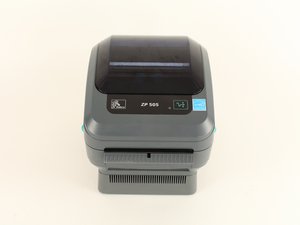
Wiki met studentenbijdrage
Een geweldig team van studenten van ons onderwijsprogramma heeft deze wiki gemaakt.
Printer gaat niet aan
De printer krijgt geen stroom en de status LED is niet aan.
De aan-/uitschakelaar staat uit
Zorg ervoor dat uw thermische printer is ingeschakeld door de aan-/uitschakelaar aan de achterkant van de printer te controleren. De status LED zal ook continu groen branden als de printer aanstaat.
Stroombronnen kunnen losgekoppeld zijn
Controleer de verbindingen van het stopcontact naar de voeding, en van de voeding naar de printer. Als er geen onregelmatigheden zijn met het netsnoer en het is aangesloten op het stopcontact, koppel de printer dan 30 seconden los van het stopcontact en sluit deze daarna weer aan.
Papier wordt niet ingevoerd
Er wordt geen papier in de printer ingevoerd en de status LED knippert rood.
Printer is leeg
Zorg ervoor dat de printer is geladen met een rol papier. Volg de instructies voor het laden van rollen die aan de binnenkant van de printer staan en druk vervolgens op de invoerknop om het afdrukken te hervatten.
De printkop staat open
Sluit de bovenste bedekking voordat u probeert te printen. Zodra de printkop is gesloten, drukt u op de invoerknop om het afdrukken te hervatten.
Printer produceert lege labels
Er staat geen print op de labels.
Labels zijn niet correct geladen
Controleer of de labels achterstevoren in de printer zitten. Om te bepalen aan welke kant de printer print, krast u met uw nagel op het oppervlak van het lege label; dit zou een zwarte markering moeten achterlaten.
Foutieve uitlijning van print op labels
Bij het printen van een label valt de print op het label 'buiten de pagina'.
Printer heeft mogelijk kalibratie nodig
Kalibreren van de printer:
1. Laad de printer met de labels voor uw toepassing.
2. Zet de printer aan.
3. Houd de invoerknop ingedrukt totdat deze twee keer knippert en laat deze dan los.
4. Laat de printer het invoeren van labels en het printen van een sensorprofiel voltooien.
5. De printer zou nu gekalibreerd moeten zijn. Druk op de invoertoets en er zou elke keer één label moeten worden uitgegeven.
Stappen uit Zebra-documentatie
Afbeelding ziet er niet goed uit
De geprinte afbeelding verschijnt niet zoals verwacht (bijv. print op labels is te donker of te licht).
Printkop is vies
De printkop kan vies zijn. Zebra raadt aan om een reinigingspen aan te schaffen. Gebruik altijd een nieuwe reinigingspen, aangezien een oude verontreinigingen van vorig gebruik kan bevatten en de printkop kan beschadigen.
Waarschuwing: De printkop wordt heet tijdens het printen. Om beschadiging van de printkop en risico op persoonlijk letsel te voorkomen, moet u de printkop niet aanraken. Gebruik alleen de reinigingspen om onderhoud uit te voeren.
1. Wrijf met de reinigingspen over het donkere gebied van de printkop. Reinig van het midden naar de buitenkant. Dit verplaatst lijmresten die van de randen van de media naar de printkop buiten het mediapad zijn overgebracht.
2. Wacht één minuut voordat u de printer sluit.
Stappen uit Zebra-documentatie
Printkop is te koud
Als het indicatielampje oranje knippert, is uw printkop te koud. Ga door met printen terwijl de printkop de juiste bedrijfstemperatuur bereikt.
Printdonkerheid moet worden aangepast
De donkerheidsinstelling moet mogelijk worden aangepast in het stuurprogramma op uw computer.
Klik in het tabblad Algemeen van het venster van het stuurprogramma op afdrukvoorkeuren.
Vouw Apparaatopties uit en vouw vervolgens Kopinstellingen uit…
Selecteer Donkerheidswizard en klik op de knop Instellingen.
Volg de instructies in het resulterende venster.
Stappen uit Zebra-documentatie
Incompatibele media
De media is niet compatibel met de printer. Zorg ervoor dat uw media wordt aanbevolen voor uw toepassing en gebruik door Zebra goedgekeurde labels en tags.
Printkop is versleten
De printkop kan versleten zijn door wrijving tussen de printer en de media en moet mogelijk worden vervangen.
Platen moet worden vervangen
De platenrol (aandrijfrol) verliest mogelijk grip door vreemde voorwerpen die aan het oppervlak vastzitten, het rubberen gladde oppervlak is glad geworden, of er is schade aan het normaal gesproken gladde oppervlak. U moet mogelijk de platen vervangen.
Er zijn lege verticale lijnen op labels
De printer produceert labels met lege verticale lijnen.
Printkop is vies
De printkop kan vies zijn. Zebra raadt aan om een reinigingspen aan te schaffen. Gebruik altijd een nieuwe reinigingspen, aangezien een oude verontreinigingen van vorig gebruik kan bevatten en de printkop kan beschadigen.
Waarschuwing: De printkop wordt heet tijdens het printen. Om beschadiging van de printkop en risico op persoonlijk letsel te voorkomen, moet u de printkop niet aanraken. Gebruik alleen de reinigingspen om onderhoud uit te voeren.
1. Wrijf met de reinigingspen over het donkere gebied van de printkop. Reinig van het midden naar de buitenkant. Dit verplaatst lijmresten die van de randen van de media naar de printkop buiten het mediapad zijn overgebracht.
2. Wacht één minuut voordat u de printer sluit.
Stappen uit Zebra-documentatie
Printer moet mogelijk worden gekalibreerd
Kalibreren van de printer:
1. Laad de printer met de labels voor uw toepassing.
2. Zet de printer aan.
3. Houd de invoerknop ingedrukt totdat deze twee keer knippert en laat deze dan los.
4. Laat de printer het invoeren van labels en het printen van een sensorprofiel voltooien.
5. De printer zou nu gekalibreerd moeten zijn. Druk op de invoertoets en er zou elke keer één label moeten worden uitgegeven.
Stappen uit Zebra-documentatie
Een zelftest kan nodig zijn
1. Terwijl de printer uitgeschakeld is, houdt u de invoerknop ingedrukt terwijl u de stroom inschakelt. Blijf de invoerknop ingedrukt houden totdat de printer groen begint te knipperen (pauzemodus). De printer zal verschillende kleuren en knippercombinaties laten zien voordat deze alleen groen knippert. Laat de invoerknop los. De printer print een lijst van de huidige configuratie. Na het printen van het label gaat de printer automatisch naar een diagnostische modus waarin de printer een letterlijke weergave print van alle gegevens die vervolgens worden ontvangen. Om de diagnostische modus te verlaten en het printen te hervatten, schakelt u de printer uit en weer in.
2. Terwijl de printer aanstaat en de bovenste bedekking gesloten is, houdt u de invoerknop enkele seconden ingedrukt. De groene status LED zal een aantal keer achter elkaar knipperen. De uitleg aan de rechterkant (Actie) laat zien wat er gebeurt wanneer u de toets na het specifieke aantal keer knipperen loslaat. (Zie Zebra ZP 500-handleiding) voor uitleg van de codes.

Team

Cal Poly, Team S8-G2, Banghart Fall 2017 Lid van Cal Poly, Team S8-G2, Banghart Fall 2017
CPSU-BANGHART-F17S8G2
4 Leden
60 handleidingen geschreven

5 opmerkingen
When trying to calibrate, it won’t do it correctly and the feed button will start blinking red.
Do you know what could be causing this issue?
Oscar Ramirez - Antwoord Deel
I'm having the same problem ??? Does anyone know why???
Susan Hance - Antwoord Deel
Same here, won’t calibrate.
Nathan Stein - Antwoord Deel
Why do all of my labels print horizontally and not vertically? I'm trying to print off FedEx labels but it keeps printing horizontally.
Nick - Antwoord Deel
Hold the power button down for 10-20 seconds to factory reset the printer. That fixed the issue for me.
Seth Deloney - Antwoord Deel