Wiki met studentenbijdrage
Een geweldig team van studenten van ons onderwijsprogramma heeft deze wiki gemaakt.
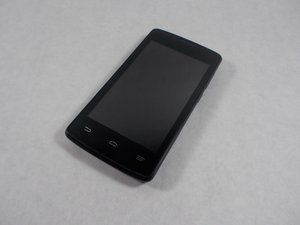
ZTE Quest gaat niet aan
De ZTE Quest gaat niet aan wanneer de aan-/uitknop wordt ingedrukt.
Defecte oplader
Zorg ervoor dat de oplader volledig in zowel een werkend stopcontact als de oplaadpoort van de telefoon zit. Probeer indien mogelijk een ander apparaat met een micro-USB-oplaadpoort op te laden om te bepalen of de oplader moet worden vervangen.
Defecte batterij
Probeer de ZTE Quest op te laden met een oplader waarvan je weet dat deze werkt. Als de telefoon nog steeds niet oplaadt, moet de batterij mogelijk worden vervangen.
Kan geen verbinding maken met internet
De ZTE Quest opent geen internet of webgebaseerde applicaties.
Wi-Fi uitgeschakeld
Het kan zijn dat je Wi-Fi moet inschakelen in je instellingen. Open Instellingen -> Wi-Fi en controleer of er beschikbare Wi-Fi-netwerken zijn om verbinding mee te maken. Als de vliegtuigmodus is ingeschakeld, kun je GEEN verbinding maken met een netwerk. Schakel de vliegtuigmodus uit door de aan-/uitknop ingedrukt te houden en op Vliegtuigmodus te tikken.
Defect moederbord
Om te controleren of het probleem bij het apparaat of de router ligt, gebruik je een andere beschikbare telefoon of laptop en probeer je verbinding te maken met hetzelfde Wi-Fi-netwerk. Als het andere apparaat wel zonder problemen verbinding maakt, moet je mogelijk het moederbord vervangen.
Problemen met router/modem
Als je toegang hebt tot de router/modem, reset dan beide apparaten door ze allebei minstens 30 seconden uit te schakelen en vervolgens weer aan te zetten. Als het netwerkprobleem aanhoudt, moet je mogelijk contact opnemen met je serviceprovider.
Telefoon loopt vast/crasht onverwacht
Zonder waarschuwing zal de ZTE Quest uitschakelen of vastlopen.
Slechte batterijverbindingen
Zorg ervoor dat je apparaat is uitgeschakeld. Nalatigheid hierin kan leiden tot een elektrische schok! Verwijder het achterpaneel van de ZTE Quest. Haal de batterij eruit en gebruik een schone doek of wattenstaafje om de batterijklem te reinigen. Plaats de batterij terug en sluit het achterpaneel voordat je probeert je telefoon aan te zetten.
Fabrieksinstellingen herstellen
Voer deze stappen alleen uit als laatste redmiddel. Hiermee worden alle gegevens op je telefoon gewist! Begin met het uitschakelen van je apparaat. Houd beide volumeknoppen ingedrukt totdat de telefoon trilt. Er verschijnt een lijst met opdrachten op het scherm en je moet de volumeknoppen gebruiken om naar de opdracht Wipe Data/Factory Reset te scrollen. Gebruik de aan-/uitknop om deze te selecteren. Er wordt een nieuwe lijst met opdrachten weergegeven en je moet Reboot System Now selecteren. Je zult daarna je service opnieuw moeten activeren en de configuratie van je telefoon moeten voltooien.
ZTE Quest downloadt geen apps of slaat geen foto's op
De ZTE Quest downloadt geen nieuwe applicaties en nieuwe foto's die zijn gemaakt, worden niet opgeslagen.
Geen internetverbinding
Mogelijk ben je niet verbonden met internet als applicaties niet worden gedownload. Controleer of er een geldig Wi-Fi-netwerk is om verbinding mee te maken en of je daarmee verbonden bent.
Opslagruimte is vol
Open Instellingen -> Opslag en scroll naar het gedeelte Interne opslag. Als je telefoon geen vrije ruimte meer heeft, moet je een aantal applicaties, foto's of video's verwijderen. Ga terug naar het menu Instellingen en open Apps. Vanaf hier kun je onnodige of ongebruikte applicaties verwijderen. Om foto's of video's van je telefoon te verwijderen, ga je naar de Galerij van de telefoon en tik je op de ongewenste foto's.
Geen geluid
Het indrukken van de volumeknoppen op de ZTE Quest verandert het geluidsniveau niet.
Volume staat uit
Open Instellingen -> Geluid en tik op Volumes. Vanaf hier kun je de schuifregelaars verplaatsen om de volumeniveaus voor verschillende functies van je telefoon aan te passen. Als de knoppen zelf niet goed werken, dan moet je mogelijk de volumeknoppen vervangen.
Verbonden met Bluetooth
Als er geen geluid uit je ZTE Quest komt, ben je mogelijk verbonden met een Bluetooth-apparaat. Open Instellingen -> Bluetooth en tik op de aan/uit-schuifregelaar om Bluetooth in of uit te schakelen. Anders kun je naar het gedeelte Gekoppelde apparaten scrollen en op het gekoppelde apparaat tikken om de verbinding te verbreken.

Team

UMass Dartmouth, Team S3-G6, Peak Fall 2018 Lid van UMass Dartmouth, Team S3-G6, Peak Fall 2018
UMASSD-PEAK-F18S3G6
3 Leden
60 handleidingen geschreven

6 opmerkingen
I have a qlinks zte quest 5 only had it 3 days never been stoped are anything I had it fully charged and off the charger over night I went to make a call and notice that the phone was off tried to turn the phone one it only blinks for a moment and then shows a screen with a empty battery and a yellow triangle with the X in it I have it pluged in witha charger and cable I know is good I notice it blinking as in going on and off ever once in awhile?
chefcowboy007 - Antwoord Deel
Anytime I try to make a call with my phone, zte n817, it drops the call before it can be put thru. The Mute button is dark, which means it is in use. I can’t get the button to light up. I need some help here, I cannot make a phone call and that’s what I have the phone for. I have taken the battery out, done everything I could possibly imagine that might help the phone, but nothing happened. So I sit without a phone to call on. Thank you Martie Martin….please get back to me somehow…
martiem2014 - Antwoord Deel
Anytime I try to make a call with my phone, zte n817, it drops the call before it can be put thru. The Mute button is dark, which means it is in use. I can’t get the button to light up. I need some help here, I cannot make a phone call and that’s what I have the phone for.
Raphael Perez - Antwoord Deel
no ringtones otherwise fine
Gary Lamb - Antwoord Deel
fixed was connected to bluetooth
Gary Lamb - Antwoord Deel