Wiki met studentenbijdrage
Een geweldig team van studenten van ons onderwijsprogramma heeft deze wiki gemaakt.
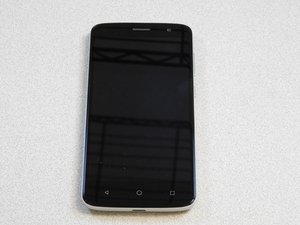
ZTE Blade Spark gaat niet aan
Apparaat gaat niet aan wanneer dit wordt geprobeerd.
Batterij is onvoldoende opgeladen
Batterijsymbool verschijnt rood of telefoon gaat helemaal niet aan.
- Sluit de telefoon aan op een Type C USB-oplader. Om snel op te laden, gebruikt u de oplader die bij de telefoon is geleverd.
Losse of ontbrekende batterij
Wanneer de achterbehuizing geopend is, ontbreekt de batterij of is deze niet verbonden met de scharnieren.
- Zorg ervoor dat de batterij aan de achterkant van het apparaat correct is geplaatst en niet uit het apparaat is verwijderd.
- Het verwijderen van de achterkant van de telefoon maakt de garantie ongeldig.
Apparaat heeft waterschade
Scherm reageert nergens op.
- Verwijder de achterbehuizing van het apparaat en controleer de witte strip met de roodgekleurde X'en. Als de X'en zichtbaar zijn, heeft het apparaat geen waterschade.
- Als de strip rood is, heeft het apparaat waterschade opgelopen. Als dit het geval is, vervang de telefoon of leg deze in ongekookte rijst.
Besturingssysteem is beschadigd
Niets van het bovenstaande is van toepassing en de telefoon gaat nog steeds niet aan.
Als laatste redmiddel kan de telefoon worden teruggezet naar de fabrieksinstellingen:
1. Houd de aan-/uitknop en de volume-omlaagknop ingedrukt.
2. Wanneer het opstartvenster verschijnt, gebruik de volumeknop om door het menu te navigeren.
3. Ga naar "wipe data/factory reset" en druk eenmaal op de thuisknop.
4. Bevestig de reset wanneer hierom wordt gevraagd.
Geen geluid
Geluid op het apparaat is niet te horen.
Volume
Volume op het apparaat is niet te horen.
- Controleer of het volume omhoog staat door op de bovenste helft van de volumeknop aan de rechterkant van de telefoon te drukken.
Koptelefoon
Volume werkt niet met een specifieke koptelefoon.
- Als er een koptelefoon wordt gebruikt, controleer dan eerst of de koptelefoon zelf niet kapot is.
- Zorg ervoor dat de koptelefoon is verbonden via Bluetooth of de aansluiting koptelefoon.
Aansluiting koptelefoon
Volume is niet te horen nadat de koptelefoon is gecontroleerd.
- Zorg ervoor dat de koptelefoon volledig is ingestoken door deze stevig in de aansluiting koptelefoon te duwen totdat deze vastklikt.
- Als er vuil is dat voorkomt dat de koptelefoon volledig wordt ingestoken, gebruik dan een speld of paperclip om dit te verwijderen voordat u verdergaat.
App-geluiden
Volume voor een specifieke app werkt niet.
- Zorg ervoor dat de app die in gebruik is geluid heeft en dat het geluid in de instellingen volledig omhoog staat.
Touch screen reageert niet
Telefoonscherm reageert niet op navigatie.
Vochtige vingers of handschoenen
- Als vingers nat of vochtig zijn, droog ze dan af met een handdoek of doek om het touch screen goed te kunnen gebruiken.
- Verwijder handschoenen als u deze draagt.
Opnieuw opstarten
- Schakel uw apparaat uit en zet het weer aan.
Scherm repareren
- Als geen van de bovenstaande stappen werkt, is het touch screen defect en moet dit worden vervangen.
Apparaat presteert ondermaats
Apparaat is trager dan normaal.
Alle apps sluiten
- Druk op het vierkante icoon rechtsonder in het scherm om de app-geschiedenis te bekijken. Veeg omhoog of omlaag op de afzonderlijke app-schermen om ze uit uw geschiedenis te wissen.
Apparaat uit- en inschakelen
- Houd de aan-/uitknop aan de rechterkant van de telefoon ingedrukt en selecteer de optie opnieuw opstarten.
Opslagruimte
- Verwijder bestanden, media of applicaties die niet nodig zijn om geheugenruimte vrij te maken.
Browsergeschiedenis en cookies verwijderen
- Open de browser-app en wis de geschiedenis en cookies door op het menu rechtsonder te drukken, op privacy en instellingen te klikken en vervolgens de geschiedenis te wissen.
Fabrieksinstellingen
Als laatste redmiddel kan de telefoon worden teruggezet naar de fabrieksinstellingen:
1. Houd de aan-/uitknop en de volume-omlaagknop ingedrukt.
2. Wanneer het opstartvenster verschijnt, gebruik de volume-omhoog- en volume-omlaagknop om door het menu te navigeren.
3. Ga naar "wipe data/factory reset" en druk eenmaal op de thuisknop.
4. Bevestig de reset wanneer hierom wordt gevraagd.
==== ====

Team

Gateway, Team S1-G6, Johnson Spring 2018 Lid van Gateway, Team S1-G6, Johnson Spring 2018
GCC-JOHNSON-S18S1G6
2 Leden
12 handleidingen geschreven

11 opmerkingen
hi,
this is himang here. I just got a new At&T run ZTE Blade Spark. I have an issue to discuss regarding the phone.
Phone’s WiFi keeps turning off and internet starts running on my data pack, can you tell me how fix it or is it a feature of the phone?
You can reply me @himang.goyal@gmail.com
Thanks
himang goyal - Antwoord Deel
I'm having the same problem. I haven't found a solution yet.
Isaiah Sells - Antwoord Deel
I've only had my Blade Spark for two weeks and it won't let me see the screen. The battery is fully charged and the lights at the bottom come on and that's
Robert Mcmunn - Antwoord Deel
My one year old dropped my phone in the toilet and it wouldnt turn on after drying it I put it on charge and at first it flashrd a battery with a bolt in it then showed charging it turned on when i took it off charge it shut off again so i put back on the charger and shows fully charged but wont come on what do i do?
Kelsey Sowyers - Antwoord Deel
It want let me add any new contacts it says I have disabled something needed for this service please advise thank you
Daniela Woodard - Antwoord Deel