De Basis
- Controleer de stroombron: Zorg ervoor dat de voedingskabel van je console correct functioneert, goed is aangesloten en dat het stopcontact waar hij in zit, stroom levert.
- Controleer de verbinding met je scherm: Als de voedingsindicatie-LED aan de voorkant van de console brandt, kan het probleem zijn dat je console je scherm niet detecteert.
- Controleer je HDMI-kabel. Zorg ervoor dat de kabel stevig is aangesloten op zowel het scherm als de console.
- Sluit de HDMI-kabel aan op een andere poort van je tv als je die hebt, of probeer een ander apparaat met HDMI.
- Probeer een nieuwe HDMI-kabel te gebruiken.
- Voer een harde herstart uit: Een harde herstart kan softwareproblemen oplossen die je systeem ervan weerhouden normaal op te starten.
- Voor de Xbox 360-consoles moet je de console uitschakelen en vervolgens de Bind-knop (de kleine knop naast de USB-klep aan de voorkant) ingedrukt houden terwijl je de console inschakelt via de aan/uit-knop van de console.
- Voor de Xbox One en nieuwer houd je de aan/uit-knop aan de voorkant van de console 10 seconden ingedrukt en laat je hem pas los nadat het apparaat is uitgeschakeld.
- Zorg ervoor dat je externe voedingsadapter niet oververhit is: Als je systeem een externe voeding heeft, controleer dan of het LED-lampje op de voeding rood is. Als dat het geval is, moet je de voeding laten afkoelen en ervoor zorgen dat de ventilator van de voeding het apparaat koelt.
Stroomstoot
Oplossing: Reset je voeding
Als je onlangs een stroomstoot hebt gehad, kunnen de beschermingsmechanismen van je voeding zijn geactiveerd. Het resetten van de voeding is een relatief eenvoudige oplossing.
- Een externe voeding resetten: Alle Xbox 360- en originele Xbox One-consoles hebben een externe voeding die je als volgt kunt resetten:
- Koppel de stroomkabels los van de console, het stopcontact en de voeding.
- Wacht 10 seconden.
- Sluit de voedingskabel stevig weer aan op het stopcontact en de voeding. Sluit de voeding nog niet aan op de console.
- Controleer de kleur van het LED-lampje op de voeding. De Xbox 360 en de Xbox One hebben verschillende LED-kleurcodes.
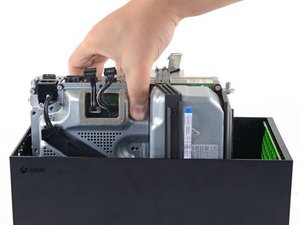
- Een interne voeding resetten: De Xbox Series X|S, Xbox One X en Xbox One S hebben een interne voeding die je als volgt kunt resetten:
- Koppel de stroomkabel los van de console.
- Wacht 10 seconden.
- Sluit de kabel weer aan op de console en druk op de Xbox-knop aan de voorkant.
Defecte Voeding
Oplossing: Repareer of vervang de voeding
In sommige gevallen kan een voeding beschadigd raken door oververhitting of een flinke stroomstoot. Stroompieken kunnen condensatoren in de voeding laten barsten, waardoor je systeem mogelijk niet meer goed opstart.
- Controleer de ventilator in je voeding: Sommige voedingen, met name die van de Xbox 360 en Xbox One, hebben een ventilator om oververhitting te voorkomen. Controleer of de ventilator draait wanneer hij is ingeschakeld, en als je je er prettig bij voelt, kun je deze vervangen als hij niet goed werkt.
- Vervang de voeding: Als je voeding defect is, moet je deze vervangen door een nieuwe. iFixit biedt ook gidsen voor het vervangen van de voeding voor verschillende Xbox-consoles.
Defect Moederbord
Oplossing: Vervang het moederbord
Als je Xbox nog steeds niet opstart na het doorlopen van alle bovenstaande stappen, wijst dit op een probleem met het moederbord of de omliggende componenten.
Oplossing: Vervang het moederbord en het schijfstation
- Voer een grondige visuele inspectie uit van de printplaten op tekenen van brandplekken of beschadigde componenten. Als je zichtbare schade constateert, zoals brandplekken of fysieke schade, moet je mogelijk het moederbord vervangen.
Over de Auteur
Met een passie voor tech-reparatie en meer dan zes jaar praktijkervaring heb ik uitgebreid gewerkt aan laptops — van MacBooks tot Acer Chromebooks — en ben ik me gaan verdiepen in het repareren van hardware voor gameconsoles, zoals Xbox-, PlayStation- en Nintendo Switch-controllers. Mijn carrière begon met het onderhoud van kassasystemen in een groot pretpark, waar ik een scherp oog ontwikkelde voor het diagnosticeren van hardwareproblemen. Nu pas ik mijn vaardigheden toe in een educatieve omgeving, waar ik alles aanpak, van computerreparaties voor studenten en docenten tot het oplossen van netwerkproblemen. Ik heb certificeringen in Netwerkbeheer en Cybersecurity en meer, ondersteund door een bachelordiploma in Informatica.
Met dank aan deze vertalers:
100%

Toon Konings helpt ons de wereld te repareren! Doe je mee?
Begin met vertalen ›

1 Opmerking
Hoi Goedemiddag
Ik heb en xbox s en wite en het is moelk uit te leggen maar ik heb. Hem nu aan staan maar het zouw zijn dat tie zo weer uit val want hij wil het niet meer doen en ik dnek door stof maar ik weet het niet zo goed
Jordy Vansumren - Antwoord Deel