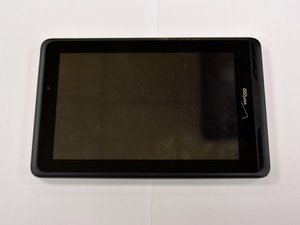
Wiki met studentenbijdrage
Een geweldig team van studenten van ons onderwijsprogramma heeft deze wiki gemaakt.
Het apparaat maakt geen verbinding met wifi
Mijn apparaat maakt geen verbinding met wifi / Mijn apparaat heeft geen internetverbinding
Onjuiste wifi-instellingen
Tik op het startscherm op de Instellingen-app. Het pictogram ziet eruit als een tandwiel. In het menu Instellingen moet er rechtsboven op het scherm een aan-/uitschakelaar voor wifi staan. Als dit niet zo is, scrol door het menu naar boven totdat u bij het begin van de lijst Instellingen bent. Wanneer de wifi-schuifregelaar blauw is, is de wifi ingeschakeld. Als deze grijs is, is de wifi uitgeschakeld. Tik op de schuifregelaar om de wifi-instelling van uw apparaat te wijzigen.
*Opmerking: Het inschakelen van wifi kan leiden tot een onderbreking van of verbreking van de verbinding met het 4G-draadloze netwerk. Sommige apps of instellingen werken alleen via wifi, dus wees voorzichtig met het in- en uitschakelen van deze instelling terwijl ze actief zijn.
Vliegtuigmodus AAN
Om toegang te krijgen tot de instelling voor Vliegtuigmodus, houdt u de aan-/uitknop van het apparaat ingedrukt. Zodra de optie voor Vliegtuigmodus verschijnt, controleert u of het pictogram aan of uit staat. Tik op het pictogram om de Vliegtuigmodus in of uit te schakelen.
*Als Vliegtuigmodus is ingeschakeld (AAN), worden spraak- en datadiensten uitgeschakeld. Wifi kan opnieuw worden ingeschakeld in de Instellingen-app. Het uitschakelen van de Vliegtuigmodus schakelt alle diensten weer in.
Onjuist wifi-wachtwoord
Soms is het wachtwoord voor een wifi-verbinding onjuist. In dit geval:
Ga naar de Instellingen-app. Tik op het tabblad Wifi (niet op de schuifregelaar). Zoek de verbinding waarmee u verbinding wilt maken (bijv. Justin's Wifi). Tik vervolgens op de naam van de verbinding die u wilt openen. Als het een nieuwe verbinding is, wordt u gevraagd om het wachtwoord. Als er al eerder verbinding mee is gemaakt, ziet u een lijst met informatie over de verbinding. Tik op de optie Vergeten om het onjuiste wachtwoord te vervangen. Zoek vervolgens opnieuw naar de verbinding waarmee u verbinding wilt maken. Voer het juiste wachtwoord in en de wifi zou verbinding moeten maken.
Apparaat moet opnieuw worden opgestart
Soms moet het apparaat opnieuw worden opgestart om goed met de wifi te werken. Om het apparaat opnieuw op te starten, houdt u de aan-/uitknop 20 seconden ingedrukt en laat u deze vervolgens los. Druk daarna nogmaals twee tot drie seconden op dezelfde knop om het apparaat weer in te schakelen.
Apparaat loopt vast
Het apparaat blijft vastlopen.
Apparaat reageert niet
Als het apparaat niet meer reageert of niet wil inschakelen, houdt u de aan-/uitknop (de bovenste knop aan de rechterkant van het apparaat) 20 seconden ingedrukt. Nadat de 20 seconden voorbij zijn, houdt u de aan-/uitknop opnieuw 3 seconden ingedrukt, of totdat het apparaat opnieuw opstart.
Defecte geheugenkaart of batterij
Het eerste wat u moet doen om te bepalen of iets wat u aan het apparaat hebt toegevoegd het vastlopen veroorzaakt, is het volgende. Zorg er eerst voor dat het apparaat is uitgeschakeld. Open vervolgens het klepje van de geheugenkaart aan de onderkant van de rechterkant van het apparaat. Druk de kaart in om deze uit de sleuf te kunnen halen. Sluit na het verwijderen van de geheugenkaart het klepje weer en start het apparaat op. Als dit niet werkt, overweeg dan om uw batterij door een professional te laten vervangen.
Niet in de Veilige modus
Als het apparaat is ingeschakeld, houdt u de aan-/uitknop aan de bovenkant van de rechterkant van het apparaat ingedrukt totdat het menu met tabletopties verschijnt. Houd vervolgens 'Uitschakelen' ingedrukt totdat 'Opnieuw opstarten in veilige modus' verschijnt en selecteer OK. Nadat het apparaat opnieuw is opgestart, verschijnt er een pictogram dat aangeeft dat het apparaat in de veilige modus staat. Als dit niet werkt, overweeg dan om uw batterij door een professional te laten vervangen.
Weinig geheugen
Mijn apparaat heeft weinig opslagruimte/geheugen.
Als u weinig geheugen heeft, zijn er een paar dingen die u van uw apparaat kunt verwijderen. Een goede manier om te bepalen wat de meeste ruimte inneemt, is door naar uw Geheugengebruik te kijken.
Ongewenste apps
Tik op het startscherm op:
“Opslag”
“Interne opslag”
Bovenaan moet een balk staan die een overzicht geeft van hoeveel geheugen in gebruik is, hoeveel beschikbaar is en hoeveel alles op uw telefoon (apps, foto's en video's, muziek, downloads, enz.) per categorie gebruikt.
U kunt dit gebruiken om de juiste handleidingen te vinden die u helpen bij het verwijderen van de boosdoeners.
Een app verwijderen
Apps nemen hoogstwaarschijnlijk het grootste deel van de ruimte op uw apparaat in beslag.
Selecteer vanaf het startscherm:
“Apps,”
“Instellingen,”
“Apps.”
Scrol door uw lijst met apps en tik op degene die u wilt verwijderen.
Tik op “Verwijderen” en tik op “OK.”
Grote sms-gesprekken
Dit kan een beetje data vrijmaken als u een groot aantal sms-berichten verstuurt die foto's, video's of geluidsfragmenten bevatten. Dit valt onder “Overige items” in het Geheugengebruik-rapport.
Selecteer vanaf het startscherm:
“Apps”
“Message+”
Tik op de ronde foto naast de naam van de persoon van wie u het gesprek wilt verwijderen.
Tik rechtsboven op “Verwijderen”
Tik op “Verwijderen” om te bevestigen
Te veel gecachte data
Gecachte data is data die is opgeslagen in specifieke applicaties. Er zal niet veel data vrijkomen door dit te doen, maar het is het proberen waard en u zult waarschijnlijk het verschil niet merken.
Selecteer vanaf het startscherm het
“Apps”-pictogram,
“Instellingen,”
“Opslag,”
“Gecachte data.”
Tik op “OK” om te bevestigen.
Apparaat laadt niet goed op
Mijn apparaat laadt helemaal niet op of het duurt langer dan beschreven om op te laden.
Defecte oplaadpoort of oplaadkabel
De eerste stap is om de oplaadpoort aan de onderkant van het apparaat te lokaliseren en te controleren op corrosie. Als deze nog in goede staat is, controleer dan de kabel en meer specifiek de onderkant van de punt die gewoonlijk wordt ingestoken, om te zien of er losse bedrading of buiging zichtbaar is. Als een van deze problemen bij u het geval is, moet u waarschijnlijk de oplaadpoort vervangen of een nieuwe kabel gebruiken om op te laden.
Onjuiste oplader of kabel
Om te zien of de oplader compatibel is, kijkt u naar het merk van de kabel en onderzoekt u vervolgens of dat de oorzaak van de fout is. De twee meest voorkomende merken oplaadkabels zijn Belkin en Verizon. Als dit niet het probleem is, controleer dan of de wandoplader 2 ampère levert, aangezien dat de aanbevolen stroomsterkte is om de batterij op te laden.
Beschadigde oplader
Om te controleren of er een probleem is met de oplader, is de eerste stap om de oplader in een nabijgelegen stopcontact te steken en vervolgens via de USB-kabel met het apparaat te verbinden. Als het apparaat nog steeds niet oplaadt, is de wandoplader mogelijk het probleem. Om te verifiëren of dit het probleem is, schaft u een volledig functionerende oplader aan, leent u er een of gebruikt u er een andere. Steek deze oplader in het stopcontact en herhaal de stappen om de oplader met het apparaat te verbinden. Als het apparaat nu wel oplaadt, was de originele oplader het probleem en moet deze worden vervangen om het probleem op te lossen. Als het probleem blijft bestaan, kan het aan de poort liggen of intern aan de batterij. De batterij moet door een professional worden vervangen, maar de oplaadpoort kan gemakkelijk worden vervangen. Hier is een link naar de reparatiehandleiding voor de oplaadpoort:
Verizon Ellipsis 7 oplaadpoort vervangen
Defecte batterij
Eerst moet u het apparaat aansluiten op een wandadapter of stopcontact om te proberen het op te laden. Als het apparaat na meer dan een paar minuten niet oplaadt wanneer het is aangesloten, heeft u mogelijk een lege batterij of een van de hierboven genoemde problemen. Als u alle andere mogelijke oplossingen op deze pagina hebt geprobeerd, moet de batterij worden vervangen door een nieuwe uit een winkel. Overweeg alstublieft om uw batterij door een professional te laten vervangen.
Bevroren scherm
Apparaat reageert niet, is bevroren of wil niet in- of uitschakelen.
Scherm is bevroren en moet opnieuw worden opgestart
Houd de aan-/uitknop ongeveer 20 seconden ingedrukt of totdat het apparaat opnieuw opstart. Druk nogmaals 2-3 seconden op de aan-/uitknop om het apparaat opnieuw op te starten.
Moet worden gestart in Veilige modus
De Veilige modus kan worden gebruikt om diagnostiek op het apparaat uit te voeren en te bepalen of een bepaalde app problemen veroorzaakt. Om de Veilige modus te starten, schakelt u het apparaat uit. Houd vervolgens de aan-/uitknop ingedrukt totdat "powered by Android" op het scherm verschijnt. Nadat u de aan-/uitknop hebt losgelaten, houdt u de volume-omlaagknop ingedrukt totdat de woorden "Veilige modus" links op het scherm verschijnen. Laat op dat moment de volume-omlaagknop los en de Veilige modus zal starten.
Apparaat blijft vastlopen met alle andere methoden
Laat de batterij volledig leeglopen en laad het apparaat daarna weer volledig op. Dit kan het apparaat helpen herstellen als het in een actieve status vastzit. Een actieve status kan betekenen dat het vastzit in één app, continu muziek afspeelt, vastzit op het startscherm, enz.
Defecte geheugenkaart
*Let op: Verwijder de geheugenkaart niet terwijl het apparaat is ingeschakeld; dit kan de kaart of het apparaat beschadigen.
Verwijder de geheugenkaart om te zien of er problemen zijn met de geheugenkaart of dat er nog mogelijke toepassingen van derden bestaan. Zorg ervoor dat het apparaat is uitgeschakeld. Open het klepje van de simkaart en geheugenkaart. Druk de kaart in om te ontgrendelen en trek de kaart er vervolgens uit. Lijn het zijpaneel uit en druk het voorzichtig op zijn plaats. Schakel het apparaat in en kijk of het probleem is verholpen. Als dat niet het geval is, is er mogelijk sprake van datacorruptie op de geheugenkaart.

Team

Sam Houston State, Team 12-7, Blackburne Fall 2016 Lid van Sam Houston State, Team 12-7, Blackburne Fall 2016
SHSU-BLACKBURNE-F16S12G7
3 Leden
60 handleidingen geschreven

6 opmerkingen
Bought a Verizon tablet 4g lte from a pawn shop do I need a knew sim card
Marilyn Beshears - Antwoord Deel
Bought a Verizon tablet do I need a knew sim
Marilyn Beshears - Antwoord Deel
If a 25 years old reportedly; angrily grabbed the original micro SD out while the device was still charging & and the Verizon Ellipsis 8 still a little connects but only authenticates knowing I have tried most common troubleshooting answers with little to no memory bytes, what's next Please?!
Ginger - Antwoord Deel
how can you power off the device if it continues to ask for the pin and it won’t accept the pin. It doesn’t say the pin is wrong. If I enter the wrong pin, it says it’s the wrong pin. What to do?
Debra Helms - Antwoord Deel
verizon ellipsis 7 update cannot connect to server
Skunk LePue - Antwoord Deel