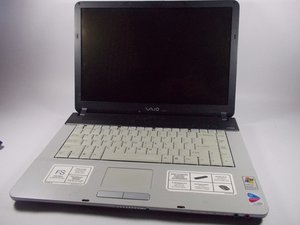
Probleemoplossing voor Vaio FS VGRFS640
De achterbehuizing verwijderen
Stap 1:
Verwijder de accu aan de achterkant van de computer door de vergrendelingen naar binnen te duwen en de accu naar buiten te schuiven.
afbeelding van de acculocatie en instructies voor de genoemde acties
Stap 2:
Verwijder de achterbehuizing van de laptop door de (aantal) bevestigingsschroeven los te draaien.
afbeelding van achterbehuizing met labels voor type, aantal en locatie van de schroeven
Stap 3:
Verwijder de plaatjes die de achterbehuizing vastzetten en de schroeven verbergen; afbeelding met labels voor schuivende plaatjes
met verwijderde schroeven en de schroeven die verborgen zaten en verwijderd zijn
Stap 4:
Verwijder de plaat door voorzichtig de randen van de laptop los te wrikken; afbeelding van laptop met verwijderde plaat
waarbij de cd/dvd-speler zichtbaar is
De cd/dvd-speler vervangen bij een foutmelding
Stap 1:
Draai de (aantal) bevestigingsschroeven rond de schijfspeler los. (Afbeelding van het gedeelte van de schijfspeler met genummerde bevestigingsschroeven.)
Stap 2:
Schuif de schijfspeler voorzichtig naar buiten om deze te verwijderen. (Afbeelding van de verwijderde schijfspeler)
Stap 3:
Controleer het gedeelte waar de schijfspeler zit op onregelmatigheden (scheuren, deeltjes, verstoppingen, enz.) (Afbeelding van het gedeelte van de schijfspeler, eventueel met door mensen veroorzaakte verstopping.)
Stap 4:
Schuif voorzichtig de nieuwe/gerepareerde schijfspeler erin. (Afbeelding van de schijfspeler die gedeeltelijk naar binnen wordt geschoven met een pijl die de duwrichting aangeeft.)
Stap 5
Draai de (aantal) bevestigingsschroeven rond de schijfspeler vast (Afbeelding van het gedeelte van de schijfspeler met genummerde bevestigingsschroeven.)
Stap 6:
Bevestig de plaatjes die de achterbehuizing vastzetten opnieuw door de (aantal) schroeven vast te draaien; afbeelding met labels voor schuivende plaatjes met genummerde schroeven.
Stap 7:
Zet de accu aan de achterkant van de computer weer vast door de accu in de sleuf te schuiven en de vergrendelingen naar buiten te duwen om de accu vast te zetten. (Afbeelding van de acculocatie en instructies voor de genoemde acties.)
Wat te doen met een defecte accu
Als je CPU niet inschakelt, probeer dan de accu te vervangen, aangezien deze mogelijk leeg is.
De ventilator reinigen
Stap 1:
Verwijder de accu aan de achterkant van de computer door de vergrendelingen naar binnen te duwen en de accu naar buiten te schuiven; afbeelding van de acculocatie en instructies voor de genoemde acties
Stap 2:
Verwijder de achterbehuizing van de laptop door de (aantal) bevestigingsschroeven los te draaien; afbeelding van achterbehuizing met labels voor type, aantal en locatie van de schroeven
Stap 3:
Verwijder de plaatjes die de achterbehuizing vastzetten en de schroeven verbergen; afbeelding met labels voor schuivende plaatjes
met verwijderde schroeven en de schroeven die verborgen zaten en verwijderd zijn
Stap 4:
Draai de voorheen verborgen schroeven los; afbeelding met labels voor de schroeven
Stap 5:
Verwijder de plaat door voorzichtig de randen van de laptop los te wrikken; afbeelding van laptop met verwijderde plaat
waarbij de cd/dvd-speler zichtbaar is
Stap 6:
Draai de (aantal) bevestigingsschroeven rond de ventilator los. Afbeelding van het ventilatorgedeelte met genummerde bevestigingsschroeven.
Stap 7:
Verwijder de ventilator voorzichtig. Afbeelding van de verwijderde ventilator
Stap 8:
Blaas het stof dat je kunt van de ventilator af.
Stap 9:
Neem een vochtig papieren doekje of servet; het mag niet druipen, enkel vochtig aanvoelen; afbeelding van vochtig papieren doekje, goed en fout.
Stap 10:
Veeg het resterende toegankelijke stof weg. (Afbeelding van de gereinigde ventilator)
Stap 11:
Plaats de ventilator terug in dezelfde positie als waarin deze eruit kwam. (Afbeelding van ventilator)
Stap 12:
Draai de (aantal) bevestigingsschroeven rond de ventilator weer vast.
(Afbeelding van het ventilatorgedeelte met genummerde bevestigingsschroeven.)
Stap 13:
Plaats de plaat terug en druk de randen voorzichtig aan. (Afbeelding van plaat, correct geplaatst, met verwijderde schroeven.)
Stap 14:
Draai alle schroeven weer vast.
(Afbeelding met labels voor alle schroefgaten, kleurgecodeerd op type.)
Stap 15:
Plaats de kleinere plaatjes die de harde schijf en geheugenkaarten bedekken terug. (Afbeelding met labels voor de geplaatste onderdelen.)
Stap 16:
Schroef de plaatjes die de harde schijf en geheugenkaarten bedekken vast. (Afbeelding met labels voor de vastgeschroefde onderdelen.)
Stap 17:
Plaats de accu terug en vergrendel deze. (Afbeelding met labels voor de accu en vergrendelingen, evenals instructies voor het vergrendelen.)
Een kapotte toets vervangen
Stap 1: Verwijder de vergrendelingsstrip en draai de schroeven los waarmee het toetsenbord vastzit.
Stap 2: Koppel de kabel los die het toetsenbord met het moederbord verbindt; dit is de lintkabel. Til het toetsenbord vervolgens voorzichtig op en eruit. Zorg ervoor dat je het moederbord en andere onderdelen niet beschadigt.
Stap 3: Installeer het nieuwe toetsenbord. Nadat je het nieuwe toetsenbord hebt aangesloten, schuif je het op zijn plaats en schroef je het vast. Klik ten slotte de vergrendelingsstrip weer vast.
Stap 4: Probeer nu het toetsenbord te gebruiken om te controleren of het werkt. Sommige refurbished exemplaren kunnen namelijk defecte toetsen hebben.
Een barst in de behuizing van de laptop repareren
Stap 1:
Zorg ervoor dat het beschadigde gebied schoon is en vrij van vuil en losse stukjes.
Stap 2:
Bereid vervolgens de plamuur voor. Deze wordt geleverd als een cilinder met twee componenten die om elkaar heen zijn gewikkeld. Snijd gewoon een stuk af en kneed de delen door elkaar. Meng de twee plamuurcomponenten vervolgens volledig met handschoenen aan vanwege de chemicaliën in het materiaal.
Stap 3:
Druk het stevig in het gat in de behuizing en gebruik je vinger of een scheermesje om het in de vorm van de behuizing te kneden. Wanneer het gebied bedekt is, neem je de platte kant van een scheermesje of de achterkant van een liniaal om het buitenoppervlak aan te drukken en af te vlakken. Overtollige plamuur kan met een papieren doekje van de behuizing worden afgeveegd voordat het droogt. Wacht daarna een uur of twee om het te laten drogen.
Stap 4:
Druk de plamuur in het beschadigde gebied en maak het buitenoppervlak vlak.
Stap 5:
De laatste stappen zijn het opschuren van de gedroogde reparatieplek met steeds fijner schuurpapier en het schilderen ervan zodat het bij de behuizing past.
Checklist
- Geeft je cd/dvd-speler een foutmelding?
- Is je accu defect?
- Maakt je ventilator lawaai?
- Heb je gecontroleerd of er knoppen kapot zijn?
- Heeft je laptop een barst?
Aanvullende links
http://en.wikipedia.org/wiki/Sony_Vaio_F...
http://www.cnet.com/products/sony-vaio-f...
http://www.wikihow.com/Install-a-CD-ROM-...
http://esupport.sony.com/US/p/model-home...

Team

UMass Dartmouth, Team 2-6, Vijaybhaskar Spring 2014 Lid van UMass Dartmouth, Team 2-6, Vijaybhaskar Spring 2014
UMASSD-VIJAYBHASKAR-S14S2G6
4 Leden
36 handleidingen geschreven

0 opmerkingen