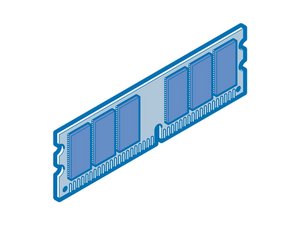
**Een snelle, eenvoudige upgrade om de prestaties te verbeteren.**
Als het gaat om het upgraden van je Mac, is RAM de voor de hand liggende keuze. Het is relatief goedkoop, vrij eenvoudig te installeren en kan een merkbaar verschil maken. Maar zoals een snelle blik op bijna elk Mac-forum laat zien, kunnen RAM-upgrades ook ontzettend frustrerend zijn. Hieronder lees je hoe je het goed aanpakt.
---
- Veelgestelde vragen
- Waarom zou ik meer RAM nodig hebben?
De eerste stap bij het upgraden van je RAM is bepalen of het eigenlijk wel nodig is. Het upgraden van RAM zorgt er niet per se voor dat apps sneller draaien (zie: hoeveel verbetert RAM de prestaties?). Het kan echter wel het openen van apps en het wisselen tussen apps versnellen — iets wat sommigen van ons meerdere keren per minuut doen. Als die processen sneller aanvoelen, voelt je hele computerervaring ook sneller.
De reden hiervoor is dat OS X voortdurend apps en documenten in en uit het geheugen verplaatst. Wanneer de programma’s die je gebruikt meer RAM nodig hebben dan beschikbaar is, verplaatst OS X programma’s die op dat moment niet actief zijn van het werkgeheugen naar tijdelijke swapbestanden op de harde schijf, zodat er RAM vrijkomt voor de apps die je echt gebruikt.
Stel dat je Photoshop en Mail tegelijk gebruikt. Photoshop heeft al een deel van het geheugen toegewezen gekregen. Als je een grote foto in Photoshop opent die niet in het beschikbare RAM past, vraagt Photoshop extra geheugen aan bij OS X. Het besturingssysteem zoekt dan ergens geheugen vrij te maken en merkt dat je Mail al een tijdje niet gebruikt hebt. Het kopieert (of “page-t”) de geheugeninhoud van Mail naar de harde schijf. Dat RAM is nu vrij en kan door OS X aan Photoshop worden toegewezen om je foto te laden.
Dit zogenaamde *paging* werkt goed, maar er is een nadeel: geheugen naar een schijf kopiëren is langzaam. Een snelle harde schijf kan ongeveer 200 MB per seconde schrijven. DDR2-RAM heeft een doorvoersnelheid tot ongeveer 4 GB per seconde. Zodra je virtueel geheugen gebruikt in plaats van RAM, worden geheugentoegangstijden dus veel trager.
Stel dat je je e-mail wilt controleren. OS X heeft Mail eerder naar de schijf weggeschreven terwijl je Photoshop gebruikte. Wanneer je op Mail in het Dock klikt, moet het besturingssysteem Mail weer terug in het fysieke RAM laden en de foto uit Photoshop naar virtueel geheugen op de schijf verplaatsen. Dit kan een seconde of twee duren, wat resulteert in het bekende draaiende strandballetje.
---
- Hoe weet ik of ik meer RAM nodig heb?
De eenvoudigste manier om te zien of je RAM overbelast is, is via **Activity Monitor** (Activiteitenweergave) in OS X. Open dit programma en klik op het tabblad **System Memory** (Systeemgeheugen).
- Als het cirkeldiagram voornamelijk **groen en blauw** is (vrij en inactief geheugen), zit je goed.
- Als het diagram voornamelijk **geel en rood** is (actief en vast geheugen), raak je door je RAM heen en kun je vertragingen ervaren.
Let ook op de **Page Ins/Outs**-waarden. Als het aantal *page outs* voortdurend blijft stijgen, heb je meer RAM nodig.
---
- Hoeveel RAM heb ik nodig?
Zoals je waarschijnlijk al vermoedt, hangt de hoeveelheid geheugen die je nodig hebt sterk af van welke apps je dagelijks gebruikt.
- De meeste **Tiger-gebruikers** zouden minimaal **512 MB** moeten hebben.
- De meeste **Leopard-gebruikers** minimaal **1 GB**.
Omdat veel Macs in het verleden standaard met slechts **256 MB** werden geleverd, kan dit voor veel gebruikers een upgrade betekenen. Voor sommige professionele toepassingen kan zelfs **2 GB** nog te weinig zijn. Gebruik je **Parallels** of **VMWare** (dus geen Boot Camp), dan raden we aan om het maximale RAM in je systeem te installeren.
Om te bepalen hoeveel geheugen je nodig hebt, kun je een dag lang **Activity Monitor** in de gaten houden. Als de totale hoeveelheid **vrij + inactief RAM** minder dan **10% van je fysieke RAM** is tijdens normaal gebruik, dan is het verstandig om je RAM uit te breiden.
Voorbeeld:
Als je **1 GB RAM** hebt geïnstalleerd en Activity Monitor voortdurend aangeeft dat je minder dan **100 MB vrij** hebt, dan ben je een goede kandidaat voor een upgrade.
Daarnaast moet je kijken hoeveel RAM je systeem **maximaal ondersteunt**. Dat hangt af van:
- hoeveel RAM er nu geïnstalleerd is,
- hoe het is geconfigureerd,
- hoeveel geheugenslots beschikbaar zijn.
Stel bijvoorbeeld dat je een eerste generatie **iMac G5** hebt die standaard met **256 MB RAM** werd geleverd. Deze had twee RAM-slots, elk geschikt voor maximaal **1 GB**. Als je die oorspronkelijke 256 MB wilt laten zitten, kun je maximaal **1,25 GB RAM** installeren.
Voor meer details kun je **MacTracker** downloaden. Dit handige programma geeft uitgebreide technische specificaties van vrijwel elke Mac die ooit is gemaakt.
---
- Wat voor RAM heb ik nodig?
Je hebt besloten dat je meer RAM nodig hebt. De volgende stap is bepalen welk type RAM je systeem gebruikt.
De eenvoudigste manier is via **System Profiler**.
- In **OS X 10.3 en later**: open het Apple-menu → **Over deze Mac** → **Meer info**.
- In **OS X 10.0 t/m 10.2**: ga naar **Programma’s > Hulpprogramma’s** en start **System Profiler**.
Onder **Hardware → Memory** vind je alle informatie die je nodig hebt.
**Memory Slot**
Dit geeft het type module aan dat je Mac gebruikt. De meeste desktop-Macs gebruiken **DIMM** (Dual In-line Memory Modules). Mac-laptops en sommige oudere iMacs gebruiken **SODIMM** (Small Outline DIMM).
**Size**
Dit is de capaciteit van het RAM dat momenteel geïnstalleerd is.
**Type**
Tot voor kort gebruikten Macs **DDR-geheugen** (Double Data Rate). Nieuwere modellen gebruiken **DDR2**, en tegenwoordig zijn **DDR3** en **DDR4** gebruikelijk.
**Speed**
Het getal achter **PC** verwijst naar de bussnelheid van het RAM.
Een veelvoorkomende misvatting is dat sneller RAM je computer sneller maakt. Dat is meestal niet zo. Sommige snellere RAM-modules werken wel in systemen die oorspronkelijk met langzamer geheugen geleverd zijn (bijvoorbeeld **PC2700** in een **PC2100 Power Mac G4**). Maar zelfs als dat werkt, draait het geheugen op de **lagere snelheid van het systeem**, dus zonder snelheidswinst.
---
- Waar kan ik RAM kopen?
We zijn misschien niet helemaal objectief, want we verkopen zelf RAM voor Mac-laptops. Uiteraard vinden we dat een goede plek om RAM te kopen. Maar een paar waarschuwingen:
Goedkope pc-winkels kunnen RAM aanbieden dat *mogelijk* in je Mac werkt — maar dat is niet altijd aan te raden. Macs zijn vaak kritischer over de kwaliteit van RAM dan pc’s, en OS X is daar extra gevoelig voor.
Slecht RAM kan leiden tot:
- kernel panics
- willekeurige crashes van programma’s
**iFixit** verkoopt ook RAM van hoge kwaliteit. Zoek je Mac-model op de site om het juiste geheugen te vinden.
---
- Hoe installeer ik het?
Het is onmogelijk om hier installatie-instructies voor elke Mac te geven. Gelukkig is die informatie online gemakkelijk te vinden.
- Apple heeft instructies voor het installeren van RAM in veel desktop-Macs.
- Zoek naar **RAM + jouw Mac-model**.
- Veel bedrijven bieden online handleidingen voor het vervangen van RAM in laptops of een Mac mini.
- **iFixit** heeft uitgebreide handleidingen voor de meeste Mac-modellen.
---
- Hoeveel sneller wordt mijn Mac met meer RAM?
**Macworld Lab Test: waar krijg je het meeste prestaties voor je RAM?**
Om te zien hoeveel extra RAM de prestaties beïnvloedt, werden twee Macs getest:
- een **1,42 GHz Mac mini** met **256 MB RAM**
- een **1,8 GHz Power Mac G5** met **512 MB RAM**
Daarna werden ze geüpgraded:
- Mac mini → **512 MB** en daarna **1 GB**
- Power Mac G5 → **1 GB**
Om realistische omstandigheden te simuleren draaiden meerdere apps tegelijk:
- iTunes speelde muziek
- Firefox toonde de Apple-homepage
- Entourage had een volle inbox
- Photoshop had een **50 MB** bestand open
- iMovie draaide een tutorial
Daarna werden de **Photoshop**- en **Firefox**-onderdelen van de Speedmark-tests uitgevoerd.
De grootste prestatieverbetering zagen we bij de upgrade van de Mac mini van **256 MB naar 512 MB**. Het verdubbelen van het geheugen van **512 MB naar 1 GB** verbeterde de prestaties nog steeds, maar minder spectaculair.
- Photoshop werd ongeveer **12% sneller** bij de upgrade van 512 MB naar 1 GB.
- In Firefox werd de test **27% sneller** op de Power Mac.
- Op de Mac mini werd Firefox **30% sneller**.
— *James Galbraith*
---
**Opmerking:** Dit artikel werd oorspronkelijk gepubliceerd door **Macworld** op **7 februari 2006** en later aangepast voor **iFixit.com**.
Met dank aan deze vertalers:
100%

Toon Konings helpt ons de wereld te repareren! Doe je mee?
Begin met vertalen ›

0 opmerkingen