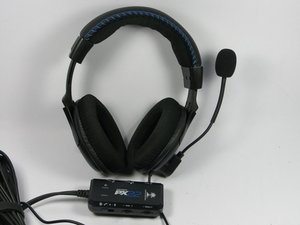
Wiki met studentenbijdrage
Een geweldig team van studenten van ons onderwijsprogramma heeft deze wiki gemaakt.
Microfoon werkt niet
Je gebruikt je headset om met een vriend te communiceren tijdens het gamen, maar diegene kan je niet horen.
Plaatsing microfoon
De microfoon die aan je headset vastzit, moet voor het beste geluid op ongeveer 5-7,5 cm voor je mond worden geplaatst.
Losse verbindingen
Controleer of alle bedrading goed is aangesloten. Dit geldt in het bijzonder voor de USB-kabel en de kabel die naar de inline-versterker leidt.
Inline-versterker is niet goed ingesteld
Als de microfoon niet werkt, kan er een probleem zijn met de aansluiting van de inline-versterker. De microfoonschakelaar op de inline-versterker moet in de aan-stand staan; de schakelaar moet uitgelijnd zijn met het microfoonicoon. Als er een rood led-lampje brandt, betekent dit dat de microfoon is gedempt, en als het paars is, staat hij in de telefoongesprek-modus. Om te controleren of je microfoon werkt, kun je de volumeknop van de microfoonmonitor omhoog draaien zodat je jezelf kunt horen praten.
Als deze oplossingen niet werken, moet je wellicht de microfoon vervangen met onze microfoonvervangingsgids.
Geluid in slechts één oor
Er komt alleen geluid uit één kant van de hoofdtelefoon.
Losse verbindingen
Controleer of alle bedrading goed is aangesloten. Dit zijn onder andere de witte en rode RCA-kabels, de USB-kabel en de kabel die naar de inline-versterker leidt.
Inline-versterker is niet goed ingesteld
Als er geluid uit slechts één kant komt, kan dit een probleem zijn met de inline-versterker. Als er een paars lampje brandt op je inline-versterker, staat hij in de telefoongesprek-modus, wat je geluid zal aanpassen. Meestal moeten de instellingen op de versterker worden aangepast.
Je hebt mogelijk een defecte of beschadigde speaker als probleemoplossing niet werkt. Onze Speakervervangingsgids kan je helpen dit te repareren.
Headset raakt oververhit bij aansluiting op computer
Ik heb mijn headset op mijn computer aangesloten en deze werd erg heet, evenals de inline-versterker.
Te veel apparaten aangesloten op de USB-poorten
Als je computer overbelast raakt door het aantal apparaten dat op de USB-poorten is aangesloten, kan dit ertoe leiden dat je headset oververhit raakt. Probeer alle apparaten uit de USB-poorten van je computer te halen en sluit alleen de PX22-headset aan.
De computer accepteert de headset mogelijk niet goed
Als je een defect vermoedt in de verbinding tussen de headset en de computer, probeer de headset dan eens op een andere computer aan te sluiten om te testen of deze daar wel goed functioneert en niet oververhit raakt.
Als dit het probleem niet oplost, is mogelijk de USB-aansluiting kapot. Controleer op schade langs de kabel en rondom de USB. Je kunt hier op iFixit zoeken naar een computerspecifieke USB-reparatiehandleiding om je te helpen een defecte USB-poort te repareren of vervangen.
Meerdere headsets op één spelconsole
Nadat één headset is ingesteld en functioneert, hoe kun je een tweede apparaat aansluiten zodat ze beide functioneren, zodat je tegelijkertijd kunt luisteren en communiceren met alle headsets?
Tweede headset niet aan te sluiten
Er kunnen meerdere headsets worden gebruikt op één spelconsole, maar alleen als hoofdtelefoon. De chatoptie is slechts voor één headset tegelijk beschikbaar. De PX22 wordt op je tv geïnstalleerd met behulp van RCA-kabels, één witte en één rode. Beide kabels hebben uiteinden met zowel mannelijke als vrouwelijke pluggen. Je kunt de ene set kabels in de andere set pluggen, waarbij je de kleuren op elkaar afstemt. Beide headsets ontvangen dan het gamegeluid.
Verbinding maken met Skype en andere computer-chatprogramma's
Hoe de PX22-headset instellen voor gebruik met Skype of andere computerprogramma's.
Kan geen audio horen en/of de microfoon stuurt geen stemgeluid door de computer.
De 3,5 mm-stekker van de headset moet in de aansluiting van de inline-versterker worden gestoken. De stekker van de versterker moet vervolgens worden verbonden met de aansluiting koptelefoon van de computer. De USB-kabel van de versterker moet worden aangesloten op een USB-poort van de computer. Ga verder naar Windows 7 of Mac, indien van toepassing.
Windows 7
Nadat je de stappen hebt gevolgd om het apparaat op de computer aan te sluiten, ga je naar het Startmenu en selecteer je het Configuratiescherm. Selecteer in het Configuratiescherm 'Geluid' en zorg dat je op het tabblad 'Afspelen' bent. Maak de headset de standaard-afspeeloptie door met de rechtermuisknop op Turtle Beach PX22-headset te klikken en 'Als standaardapparaat instellen' te kiezen. Ga vervolgens naar het tabblad 'Opnemen', klik met de rechtermuisknop op Turtle Beach PX22-microfoon en kies 'Als standaardapparaat instellen'.
Mac
Nadat je het apparaat op de computer hebt aangesloten volgens de bovenstaande stappen, ga je naar het Apple-menu. Ga in het Apple-menu naar Systeemvoorkeuren en vervolgens naar Geluid. Selecteer bij 'Uitvoer' de Turtle Beach PX22 als de standaardluidsprekers. Selecteer in het tabblad 'Invoer' opnieuw de Turtle Beach PX22 als de standaard microfoon.
Als deze stappen het probleem niet verhelpen, raadpleeg dan onze andere probleemoplossingshandleidingen. Mogelijk moet je onze Oorkussen-, Speaker- of Microfoon-vervangingsgidsen raadplegen als het probleem aanhoudt.

Team

UMass Dartmouth, Team 3-1, Duarte Spring 2015 Lid van UMass Dartmouth, Team 3-1, Duarte Spring 2015
UMASSD-DUARTE-S15S3G1
4 Leden
48 handleidingen geschreven

6 opmerkingen
i can hear people but for some reason they cant hear me if you know how to fix this on the PX22 Please msg me if you have kik = TheRealAusNick
Nick Symes - Antwoord Deel
I have an issue not listed here. My master volume is being controlled by the chat volume knob instead of the volume knob. Ideas?
Josh Barnes - Antwoord Deel
Yeah, I'm having that problem too!
Jason French - Antwoord Deel
I have the same problem. Any solution already?
patriciasengl - Antwoord Deel
Same problem!
Will Underhill (CoolStudios) - Antwoord Deel