Wiki met studentenbijdrage
Een geweldig team van studenten van ons onderwijsprogramma heeft deze wiki gemaakt.
De tablet maakt geen verbinding met wifi
De tablet toont het wifisymbool niet of staat het gebruik van internetapplicaties niet toe.
Wifi is niet ingeschakeld
Zorg ervoor dat wifi is ingeschakeld in de instellingen. Als wifi nog steeds niet wordt ingeschakeld, start de tablet dan opnieuw op en probeer opnieuw verbinding te maken.
Verbinding te zwak
Zorg ervoor dat het apparaat zich in een gebied met een sterk wifisignaal bevindt. Soms betekent dit dat u zich binnen 15 meter (50 feet) van de draadloze router moet bevinden.
Verbinding niet gevonden
Zorg ervoor dat het juiste wifiwachtwoord wordt ingevoerd. Probeer ook uw draadloze router of modem opnieuw in te stellen terwijl u met uw tablet zoekt naar de draadloze verbinding.
Router- en/of modemproblemen
Als u thuis router- en/of modemproblemen ervaart en deze niet kunnen worden opgelost door een reset uit te voeren, raden wij u aan contact op te nemen met uw serviceprovider om te zien of zij het kunnen repareren.
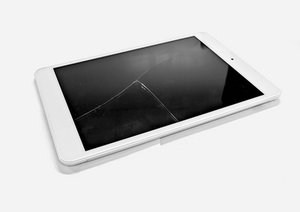
Niet-reagerend scherm
Het touch screen van de tablet reageert niet op een pagina en laat u geen knoppen indrukken, of het scherm is zwart geworden.
Korte batterijduur
Uw scherm reageert mogelijk niet meer door een lage batterijlading. Sluit de tablet aan op de oplader om te zien of deze weer reageert.
Fabrieksinstellingen herstellen is vereist
Alle technische apparaten kunnen mogelijk haperen, waardoor de software defect raakt. Als uw scherm niet meer reageert, probeer dan een harde reset van het apparaat uit te voeren en het terug te zetten naar de fabrieksinstellingen. Voordat u een fabrieksreset uitvoert, wilt u wellicht een back-up van uw apparaat maken.
WAARSCHUWING: Het herstellen van fabrieksinstellingen kan alle gegevens op het apparaat wissen, afhankelijk van de optie die u kiest.
Een fabrieksreset uitvoeren:
1. Houd de volumeknop (+) of (-) en de aan-/uitknop tegelijkertijd ingedrukt totdat het scherm zwart wordt.
2. Laat ALLEEN de aan-/uitknop los totdat het Android-logo verschijnt.
3. Laat de volumeknop los en bepaal welke optie u wilt uitvoeren (Gegevens wissen of Fabrieksinstellingen herstellen).
4. Gebruik de volumeknoppen (+) en (-) om door de opties te bladeren en de aan-/uitknop om er een te selecteren.
5. De tablet zou "Reset Now" (Nu resetten) moeten aangeven. Druk nogmaals op de aan-/uitknop en wacht tot de reset is voltooid.
Scherm is vuil
Omdat het een apparaat met een touch screen is, is het belangrijk om de tablet schoon te houden. Eenvoudig afvegen met een schone doek zou voldoende moeten zijn. Zorg ervoor dat de vingers van gebruikers niet vuil zijn bij het gebruik van de tablet om dit probleem te voorkomen.
Oververhitting
LCD-displays zenden warmte uit naar het oppervlak van het touch screen wanneer ze in gebruik zijn. Intensief gebruik van de tablet kan ervoor zorgen dat er zich een overmatige hoeveelheid warmte opbouwt op het touch screen, waardoor het scherm niet meer reageert. Probeer de tablet uit te schakelen en te laten afkoelen, en probeer daarna de tablet opnieuw te gebruiken.
Problemen met ondersteunde mediaformaten
De tablet staat u niet toe een bepaald bestand te openen of te gebruiken.
Ondersteunde besturingssystemen
Zorg ervoor dat u een ondersteund besturingssysteem gebruikt. Deze omvatten: Windows 2000, Windows XP, Windows Vista, Windows 7, Windows 8 en Mac OS 10.4 of later.
Ondersteunde audioformaten
Zorg ervoor dat u een ondersteund audiobestandsformaat gebruikt. Deze omvatten: MP3, WMA (niet versleuteld), MP2, OGG, M4A, MA4, FLAC, 3GP en WAV. Als u geen van deze formaten gebruikt, probeer het bestand dan te converteren naar een van de ondersteunde formaten.
Ondersteunde videoformaten
Zorg ervoor dat u een ondersteund videoformaat gebruikt. Deze omvatten: AVI (H.264, DIVX, XVID), RM, RMVB, MKV (H.264, DIVX, XVID), WMV, MP4 (H.264, MPEG, DIVX, XVID), MPEG, MPG, FLV (H.263, H.264) en maximaal HD 1080P. Als u geen van deze formaten gebruikt, probeer het bestand dan te converteren naar een van de ondersteunde formaten.
Ondersteunde afbeeldingsformaten
Zorg ervoor dat u een van de ondersteunde afbeeldingsformaten gebruikt. Deze omvatten: JPG, JPEG, GIF, BMP en PNG. Als u geen van deze formaten gebruikt, probeer het bestand dan te converteren naar een van de ondersteunde formaten.
Tablet houdt lading niet vast
De tablet reageert niet op opladen, valt uit tenzij deze op het stroomnet is aangesloten, of is snel leeg.
Stopcontact is defect
Zorg ervoor dat u het stopcontact controleert waarop de tablet wordt opgeladen. Als het stopcontact niet naar behoren elektriciteit levert, kan uw tablet niet worden opgeladen.
Defecte stroomkabel
Controleer de stroomkabel om er zeker van te zijn dat er geen sneden of scheuren in zitten. Dit kan de toevoer van elektriciteit door de kabel belemmeren. Zelfs als er aan de buitenkant geen scheuren te zien zijn, betekent dit niet dat de stroomkabel niet defect is. Er kunnen ook scheuren aan de binnenkant van de kabel zitten. Als uw stroomkabel defect is, moet deze worden vervangen.
Slechte batterij
Na verloop van tijd is het mogelijk dat een batterij verslechtert en geen lading meer vasthoudt. Dit kan worden gecontroleerd door een oplader op de tablet aan te sluiten. Als de batterij reageert op het opladen maar uitvalt wanneer de oplader wordt verwijderd, wordt dit hoogstwaarschijnlijk veroorzaakt door een slechte batterij die moet worden vervangen.
Overladen
Het overladen van de tablet kan de batterijduur verkorten. Als een batterij te vaak wordt opgeladen, zal deze vaker opgeladen moeten worden. Als uw batterij vaak opgeladen moet worden, kunt u overwegen om de batterij te vervangen.
Overbelasting van RAM/CPU
Wanneer een tablet in gebruik is, loopt de batterij sneller leeg vanwege de computerverwerking van informatie die nodig is om apps uit te voeren. Te veel apps tegelijkertijd open hebben staan, kan uw batterij snel leegmaken en ervoor zorgen dat het lijkt alsof deze geen lading vasthoudt. Probeer alle apps en/of programma's te sluiten en kijk of dit de prestaties verbetert.
Camera werkt niet
De camera opent niet of heeft problemen met het maken van foto's.
Lage batterijlading
Een van de belangrijkste redenen waarom de camera-applicatie niet opent wanneer u deze probeert te openen, is omdat uw batterijlading mogelijk te laag is. De camera heeft een bepaalde hoeveelheid stroom nodig om te werken, en als de batterij bijna leeg is, krijgt deze mogelijk niet genoeg stroom. Laad uw tablet op en de camera zou weer goed moeten werken.
Vuile lens
Als uw foto's wazig of donker zijn, heeft u mogelijk simpelweg een vuile lens. Verwijder vuil of vlekken van de lens door deze voorzichtig af te vegen met een schone, zachte doek.
Opslag vol
Als uw camera weigert foto's te maken, is uw opslag mogelijk volledig vol. Controleer of uw opslag vol is. U zou deze informatie moeten kunnen vinden in de instellingen. De Trio Stealth G4 heeft slechts 8 GB aan opslagruimte. Als uw opslag vol is, maar u wilt niets verwijderen, beschikt dit apparaat wel over een MicroSD-kaartsleuf die u kunt gebruiken om extra opslagruimte aan het apparaat toe te voegen.
Camera is beschadigd
Als uw camera niet reageert en geen foto's maakt, is de camera mogelijk beschadigd. Als dit het geval is, moet de camera worden vervangen.

Team

Western Carolina University, Team 1-3, Virtue Fall 2015 Lid van Western Carolina University, Team 1-3, Virtue Fall 2015
WCU-VIRTUE-F15S1G3
4 Leden
48 handleidingen geschreven

1 Opmerking
I have a pro and it say there is a unknown problem with google I cant down load a new browser they stop sorporting this one
Vernon Nunnery - Antwoord Deel