Wiki met studentenbijdrage
Een geweldig team van studenten van ons onderwijsprogramma heeft deze wiki gemaakt.
Computer gaat niet aan
Je laptop reageert niet op het indrukken van de aan-/uitknop en vertoont geen tekenen van inschakeling.
Lege batterij
De eerste stap is om te controleren of je een opgeladen batterij hebt. Als je computer niet aangaat, sluit hem dan aan op het stopcontact en wacht 10 minuten tot hij begint op te laden. Druk daarna op de aan-/uitknop om hem in te schakelen. Laat de oplaadkabel aangesloten totdat de batterij volledig is opgeladen.
Defecte oplaadkabel
Zorg ervoor dat de oplaadkabel volledig in de laptop zit en goed in het stopcontact is gestoken.
Als beide stevig vastzitten en het oplaadlampje nog steeds niet brandt, is de oplaadkabel mogelijk defect. Overweeg om een kabel van een vriend te lenen en als die wel werkt, overweeg dan om een nieuwe oplaadkabel aan te schaffen.
Defecte batterij
Zorg ervoor dat de oplaadkabel volledig in de laptop zit en goed in het stopcontact is gestoken.
Als beide stevig vastzitten en de laptop alleen opstart wanneer de laptop is aangesloten op het stroomnet, dan is de batterij defect.
Computer heeft geen opslagruimte meer
Je probeert een bestand op je computer op te slaan en er is niet genoeg ruimte.
Prullenbak is vol
Het legen van de Prullenbak kan snel veel ruimte vrijmaken. Klik met de rechtermuisknop op het pictogram met het label Prullenbak of Recycle Bin op het beginscherm van je computer. Klik op de optie Prullenbak leegmaken of Prullenbak legen, en klik vervolgens op Ja.
Map Downloads is vol
Ga naar de sectie Deze computer door op de startknop te klikken en vervolgens op het tabblad 'Deze computer', of door op het pictogram Deze computer te klikken. Klik vervolgens op het tabblad Downloads, doorloop de downloads en klik met de rechtermuisknop op de bestanden die je niet nodig hebt om ze te verwijderen. Zorg ervoor dat je ze daarna ook uit je prullenbak verwijdert!
Harde schijf is te klein
Als het vrijmaken van ruimte niet genoeg plek biedt voor je bestanden, is het misschien tijd om over te stappen op een harde schijf met een grotere capaciteit. Bekijk onze handleiding over het vervangen van je harde schijf.
Geluid werkt niet of is vervormd
Mijn laptop geeft geen geluid of het geluid is vervormd.
Geluid staat gedempt of te zacht
Het klinkt misschien simpel, maar controleer of het geluid hard genoeg staat om het te kunnen horen.
Verbonden met externe luidsprekers
Zorg ervoor dat er geen externe luidsprekers op je laptop zijn aangesloten.
Probleem met huidige applicatie
Probeer een andere applicatie. Soms is het probleem beperkt tot één applicatie. Probeer muziek af te spelen in een andere applicatie en kijk of je het probleem kunt reproduceren.
Defecte luidsprekers
Als alle andere methoden om het probleem op te lossen hebben gefaald, kan het hardwarematig zijn. Bekijk onze handleiding over het vervangen van de interne luidspreker.
Wifi werkt niet
Ik heb geen toegang tot mijn lokale netwerk of het internet.
Wifi uitgeschakeld
Controleer of de wifi-adapter niet is uitgeschakeld.
Probleem met netwerkverbinding
Zorg ervoor dat de router beschikbaar is om verbinding mee te maken. Als je een wachtwoord moet invoeren om toegang te krijgen tot het netwerk, controleer dan of het juiste wachtwoord is ingevoerd.
Scherm werkt niet of scherm is zwart
Batterijproblemen
Dit is het meest voorkomende geval waarin het scherm zwart wordt. Als de batterij geen lading meer heeft, gaat de computer mogelijk niet aan. Sluit de oplaadkabel opnieuw aan en probeer het opnieuw.
Monitor staat in slaapstand
Wanneer de monitor in de slaapstand staat, wordt het scherm zwart om energie te besparen. Beweeg de muis of druk op een toets om het scherm te reactiveren. Soms moet je op de aan-/uitknop drukken om de computer uit de slaapstand te halen.
Toetsenbord werkt niet
Ik typ op het toetsenbord en er gebeurt niets, of er gebeuren onverwachte dingen.
Toetsenbord is vuil
Als een of meerdere toetsen niet reageren, probeer dan het toetsenbord voorzichtig schoon te maken met wattenstaafjes.
Toetsenbord is defect
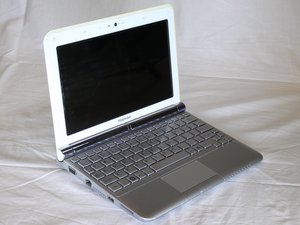
Als de meeste toetsen niet werken, vervang dan het volledige toetsenbord. Bekijk onze handleiding over het vervangen van het Toshiba NB305-toetsenbord.
Trackpad werkt onverwacht
Ik beweeg mijn vinger om de muis te besturen en er gebeurt niets, of er gebeuren onverwachte dingen.
Oppervlak van de trackpad is vuil
Controleer of het oppervlak van de trackpad schoon is. Om dit te doen, zet je eerst de computer uit en veeg je de trackpad af met een zachte handdoek of doek.
Defecte trackpad
Als het schoonmaken van de trackpad het probleem niet oplost, kan de hardware defect zijn. Het vervangen van de trackpad door een nieuwe zou de oplossing kunnen zijn.

Team

USF Tampa, Team 5-5, Lacy Fall 2016 Lid van USF Tampa, Team 5-5, Lacy Fall 2016
USFT-LACY-F16S5G5
3 Leden
60 handleidingen geschreven

3 opmerkingen
My Toshiba Nb 305 just developed a problem with the keyboard, I can't type anything using the keyboard. What might be the problem?
Edwin Omolo - Antwoord Deel
لدي مشكلة في الإتصال في شبكة الأنترنت
Mr Ereur - Antwoord Deel
My Toshiba NB305 -03N
I forgot my password. How do I factory reset with out my password
Jonathan Eagles - Antwoord Deel