Wiki met studentenbijdrage
Een geweldig team van studenten van ons onderwijsprogramma heeft deze wiki gemaakt.
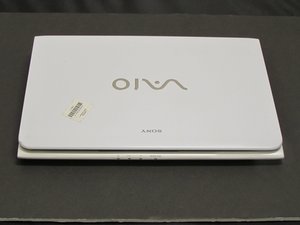
Sony Vaio SVE111B11L Personal Laptop
OPMERKING: Alle onderdelen, software of apparaatstuurprogramma's voor de Sony Vaio SVE111B11L zijn verkrijgbaar via de klantenservice van Sony. Deze kunnen worden gevonden op onderdeelnummer, apparaatvereisten of de gewenste upgrade. Alle onderdelen of stuurprogramma's kunnen bij Sony worden gekocht, of u kunt de onderdelen bestellen bij een externe partij zoals Amazon aan de hand van de nummers die door de klantenservice van Sony zijn verstrekt.
Computer gaat niet aan
De laptop reageert niet en toont geen enkel teken van opstarten.
Batterij smelt
Controleer of de batterij in de batterijpoort zit. Als dit het geval is, controleer dan of de oplaadadapter werkt door de batterij te verwijderen. Als de oplaadadapter is aangesloten, zou de laptop normaal moeten opstarten. Als het oververhitten aanhoudt, neem dan contact op met de klantenservice of schaf een reservebatterij aan. Plaats na ontvangst van de nieuwe batterij deze in de batterijpoort en zorg dat deze goed op zijn plek zit.
Defecte batterij
Als de oplaadadapter is aangesloten en het oplaadlampje brandt, zorg er dan voor dat de oplaadadapter goed is verbonden met de laptop. Als de laptop alleen opstart wanneer de adapter is aangesloten, ongeacht de oplaadtijd, dan is de batterij defect. Vervang de batterij.
Toetsenbord/toetsen reageren niet
De toetsen op het toetsenbord reageren niet of lijken kapot of te ontbreken.
Defect toetsenbord
Als de toetsen in de laptop niet registreren, kan dit komen door een softwarefout. Als dit het geval is, download dan de stuurprogramma's via de klantenservice van Sony en installeer deze. Als dit het probleem niet verhelpt, is het gehele toetsenbord mogelijk defect. Neem contact op met de klantenservice van Sony voor het onderdeel of onderdeelnummer en vervang vervolgens de toetsenbordmodule.
Toetsen reageren niet
Wanneer toetsen niet kunnen worden ingedrukt, kan er iets onder de fysieke toets zitten dat deze blokkeert. Controleer om dit te verhelpen of er niets onder vastzit. Mogelijk moet u het gebied eronder schoonmaken. Zodra het voldoende schoon is, klikt u de toets weer op zijn plek. Als deze nog steeds niet reageert, vervang dan de toetsenbordmodule.
Toetsen ontbreken
De toetsen op het toetsenbord ontbreken. Vervang de toetsen of de gehele toetsenbordmodule.
Gesmolten toetsenbord
Als het toetsenbord gesmolten is, controleer dan de batterij en de ventilator. Controleer of ze in goede staat verkeren. Zo niet, vervang dan de batterij of de ventilator. Nadat u heeft gecontroleerd of ze werken, bestelt u een nieuwe toetsenbordmodule.
Computerscherm gaat niet aan, geen beeld
Het computerscherm gaat niet aan en toont geen beeld.
Blauw scherm
Als uw computer een blauw scherm toont, controleer dan de batterij en de oplaadadapter. Als de problemen aanhouden, vervang het scherm.
Stroomtoevoer valt weg
Als het scherm aan- en uitgaat terwijl u het scherm fysiek beweegt, controleer dan op vuil tussen de computer en het scherm. Als het probleem aanhoudt, controleer dan de (kabel)aansluitingen. Als er verdere problemen optreden, vervang dan het scherm.
Scherm smelt
Als het scherm vervormd is of gesmolten lijkt te zijn, controleer dan de batterij en de ventilator en los het probleem op. Als het probleem aanhoudt, vervang dan het scherm.
Scherm uitgeschakeld
Als het scherm is uitgeschakeld, zichtbaar kapot of losgekomen van het scharnier, vervang dan het scherm of het scharnier.
HDMI/VGA-poorten niet gedetecteerd
Video-uitvoerpoort wordt niet herkend of gedetecteerd door de computer.
Losse poortaansluitingen
Controleer de verbinding met het moederbord. Als de verbindingen in orde zijn, overweeg dan om de poorten of het moederbord te vervangen. Als de poort los zit op het apparaat of de (kabel)aansluiting zichtbaar kapot is, vervang dan de HDMI/VGA-poort.
Defect stuurprogramma
Als het stuurprogramma niet is geïnstalleerd, ga dan naar de product- of klantenservicesite om het stuurprogramma te verkrijgen.
Schermbeeld is vervormd
Het schermbeeld is vervormd, wazig of verkleurd.
Onjuiste resolutie
De computer werkt mogelijk in een onjuiste resolutie. Om dit te verhelpen, controleert u de resolutie-instellingen door met de rechtermuisknop op het bureaublad te klikken en "Schermresolutie" te selecteren. Alternatief kunt u de resolutie wijzigen door op de "Fn"-knop te drukken en vervolgens op "F4" te klikken. Dit opent een klein menu waar u de juiste resolutie kunt selecteren.
Verouderd videostuurprogramma
Als bepaalde video's flikkeren, wazig lijken of van kleur veranderen, is de meest waarschijnlijke oorzaak een verouderd videostuurprogramma. Om het videostuurprogramma bij te werken, gaat u naar de website en downloadt u het juiste videostuurprogramma door te controleren op de juiste versie van het besturingssysteem.
Apparaat raakt oververhit
Terwijl u werkt, schakelt uw computer willekeurig uit zonder melding.
Stof in ventilatieopeningen of ventilatoren
Computers kunnen oververhit raken door overtollig stof en andere materialen in de ventilatieopeningen of de ventilator. Gebruik perslucht om het stof voorzichtig uit de ventilatieopeningen en de ventilator te blazen om dit te verhelpen.
Onvoldoende warmtewerende lijm op aansluitingen
Uw computer heeft mogelijk onvoldoende contact tussen het koellichaam en de processor. Zie onze ventilatorvervangingsgids om u te helpen de ventilator te vervangen. Dit wordt meestal veroorzaakt door een gebrek aan warmtewerende lijm of door lucht tussen de twee onderdelen. Om dit te verhelpen, verwijdert u alle oude warmtewerende lijm volledig en brengt u vervolgens een drup nieuwe warmtewerende lijm direct in het midden van de processor aan. Druk het koellichaam voorzichtig terug op zijn plek en draai de schroeven vast om het koellichaam te vergrendelen.
Computer start niet op
De computer gaat niet aan, er zijn geen geluiden te horen.
Moederbord gesmolten door oververhitting van de batterij
De computer gaat niet aan wanneer de stroomadapter en batterij correct zijn aangesloten. Controleer het moederbord visueel. Als het moederbord gebarsten is, verkleurd is, zwarte strepen vertoont of verbrand ruikt, kan dit wijzen op een defect moederbord. Zoek naar het juiste vervangende moederbord (overweeg een upgrade). Vervang het moederbord dienovereenkomstig.
(Kabel)aansluitingen kapot door overmatige hitte (moederbord OK)
Als het moederbord in orde lijkt, controleer dan de verbindingen vanaf de stroombronnen. Als de gesoldeerde verbindingen of de (kabel)aansluitingen kapot zijn, soldeer de verbindingen dan opnieuw of vervang de (kabel)aansluitingen.

Team

iFixit, Team S1-G1, Weber Summer 2018 Lid van iFixit, Team S1-G1, Weber Summer 2018
FIX-WEBER-SU18S1G1
5 Leden
395 handleidingen geschreven

0 opmerkingen