Wiki met studentenbijdrage
Een geweldig team van studenten van ons onderwijsprogramma heeft deze wiki gemaakt.
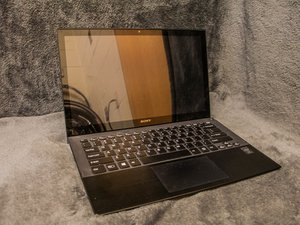
Problemen met wifi op de Sony Vaio Pro 13
Het wifi-bereik valt weg, werkt alleen op korte afstand van de router, de verbinding valt weg wanneer je verder bij de router vandaan bent, extreem lage internetsnelheid.
Computer en router opnieuw opstarten
Schakel de computer en de router uit, zet ze na enkele ogenblikken weer aan en wacht tot de computer volledig opnieuw is opgestart. Zodra de computer opnieuw is opgestart, maak je opnieuw verbinding met de router om de wifi-adapter te resetten en een nieuwe verbinding tot stand te brengen.
Software-update vereist
Sony heeft online software- en driver-updates beschikbaar gesteld, inclusief instructies voor het updaten van je Vaio-producten. https://us.en.kb.sony.com/app/answers/de....
Bluetooth-interferentie
Het uitschakelen van Bluetooth kan wifi-verbindingsproblemen oplossen; gebruikers hebben gemeld dat wifi-verbindingsproblemen verdwijnen zodra ze Bluetooth uitschakelen.
Defecte draadloze netwerkkaart
Als andere methoden voor probleemoplossing niet werken, is er waarschijnlijk een probleem met de draadloze netwerkkaart. Dit kan worden opgelost met een nieuwe externe draadloze adapter of door de interne draadloze netwerkkaart te vervangen.
Computer gaat niet in de slaap- of stand-bymodus
Sommige gebruikers melden dat hun notebook af en toe weigert in de stand-bymodus te gaan of er niet correct uit ontwaakt.
Verouderde stuurprogramma's
Controleer de ondersteuningswebsite van Sony om te zien of er stuurprogramma-updates voor je computer zijn. Verouderde grafische stuurprogramma's veroorzaken vaak problemen met de slaapstand.
Onjuiste instellingen in het configuratiescherm voor energiebeheer
Zorg ervoor dat de instellingen in het configuratiescherm voor Energiebeheer zo zijn ingesteld dat de computer in de slaapstand gaat wanneer het deksel wordt gesloten. Het is mogelijk om de slaapstand volledig uit te schakelen in dit configuratiescherm.
Zet als laatste redmiddel het configuratiescherm terug naar de standaardinstellingen.
Schakelaar voor gesloten deksel defect
Test de schakelaar met een hardwaremonitor en vervang de schakelaar als deze defect is.
Intel Smart Connect-software veroorzaakt problemen met de slaapstand
Intel-software updaten
Bezoek de website van Intel en download hun hulpprogramma voor software-updates; dit zal automatisch de juiste software-updates voor je computer installeren.
Intel Smart Connect uitschakelen
Open Taakbeheer > Services > 'Intel(R) Smart Connect Technology Agent' > Eigenschappen > Klik op Uitschakelen > Klik op Toepassen > Start de computer opnieuw op
Connectiviteitsproblemen met Bluetooth op de Sony Vaio Pro 13
Veel mensen hebben problemen gehad met de Bluetooth-connectiviteit na het updaten van hun laptop.
“De computer mag dit apparaat uitschakelen” staat aan
Wanneer de computer wordt geüpdatet, wordt automatisch de instelling “De computer mag dit apparaat uitschakelen om energie te besparen” ingeschakeld. Om dit uit te schakelen, ga je naar Apparaatbeheer onder Universal Serial Bus-controllers. Klik met de rechtermuisknop op de Generic USB Hub en selecteer het tabblad Energiebeheer. Schakel het selectievakje “De computer mag dit apparaat uitschakelen om energie te besparen” uit. Dit zou het probleem moeten oplossen. De onderstaande link kan helpen als je problemen ondervindt.
https://community.sony.com/t5/VAIO-Hardw...
Bluetooth-stuurprogramma werkt niet goed
Het probleem kan simpelweg zijn dat het Bluetooth-stuurprogramma niet correct werkt. Hier lees je hoe je dit kunt testen. Ga met Windows + C naar de charms-balk. Ga vervolgens naar Instellingen en klik op Pc-info. Klik daarna op Apparaatbeheer en kijk naar het Bluetooth-symbool. Als er een uitroepteken of een onbekend symbool bij staat, dan is dit waarschijnlijk het probleem. Het beste wat je daarna kunt doen, is het stuurprogramma opnieuw downloaden en installeren. Als je hulp nodig hebt, kijk dan op deze link.
https://community.sony.com/t5/VAIO-Softw...
Problemen met automatische aanpassing van de schermhelderheid op de Vaio Pro 13
Automatische aanpassing van de schermhelderheid
Bij problemen met het aanpassen van de schermhelderheid is het eerste wat je moet doen in het controlecentrum kijken. Ga hiervoor naar Beeldkwaliteit - Displayhelderheid - Automatische aanpassing uitschakelen. Als dit niet werkt, probeer dan de eigenschappen van Intel HD Graphics. Ga hiervoor naar het Intel HD Graphics-configuratiescherm. Ga na het openen van het configuratiescherm naar Energie en zet de energiebesparende technologie op UIT.
Niet reagerend toetsenbord
De toetsen op je toetsenbord reageren niet of werken niet naar behoren
Geen enkele toets reageert
Als de toetsen niet reageren, kan het toetsenbord kapot zijn of moeten de toetsenbordstuurprogramma's worden geüpdatet. (1) Druk op WINDOWS-TOETS + R en typ devmgmt.msc. 2) Klik met de rechtermuisknop op Toetsenbord. 3) Klik op EIGENSCHAPPEN en klik op het tabblad STUURPROGRAMMA. 4) Klik op de knop STUURPROGRAMMA UPDATEN. 5) Klik op de knop OK).
Toetsen werken niet naar behoren
Als het toetsenbord van de computer cijfers typt in plaats van tekens, moet de NUM-lock-optie worden uitgeschakeld. (Ga naar Start -> Programma's -> Bureau-accessoires -> Toegankelijkheid -> Schermtoetsenbord en klik op de NUM-knop aan de linkerkant van dat schermtoetsenbord.)

Team

Western Carolina University, Team 1-3, Virtue Spring 2016 Lid van Western Carolina University, Team 1-3, Virtue Spring 2016
WCU-VIRTUE-S16S1G3
5 Leden
72 handleidingen geschreven

1 Opmerking
My touch screen recently started no responding after one update last month? The touch drivers seem okay. Where do I find the touch drivers so I can un/reinstall them?
Vik Patel - Antwoord Deel