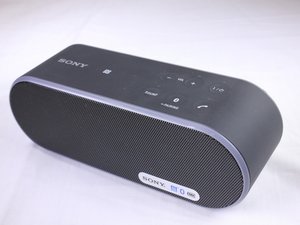
Wiki met studentenbijdrage
Een geweldig team van studenten van ons onderwijsprogramma heeft deze wiki gemaakt.
De luidspreker gaat niet aan
De luidspreker reageert niet wanneer de aan-/uitknop wordt ingedrukt.
Defecte oplaadpoort of oplaadkabel
Zorg ervoor dat de oplaadkabel die je gebruikt een universele micro-usb-oplaadkabel is. Zorg er ook voor dat het apparaat "uit" staat tijdens het opladen. Als de oplader is aangesloten op een stopcontact en het apparaat, en het indicatielampje niet brandt, controleer dan de oplader met een ander compatibel apparaat. Als dat apparaat ook niet oplaadt, moet je de oplader vervangen. Als het compatibele apparaat wel oplaadt, geeft dit aan dat de batterij of de oplaadpoort van de luidspreker defect is; zie hieronder voor het oplossen van deze problemen.
Defecte batterij
Je kunt zien dat de batterij leeg is wanneer het oplaadindicatielampje 3 keer in het oranje knippert en uitgaat wanneer je de luidspreker aanzet; de batterij is dan leeg en moet worden opgeladen. De batterij verliest mogelijk te snel zijn lading om te kunnen functioneren, wat betekent dat deze moet worden vervangen. Volg hiervoor deze handleiding voor het vervangen van de batterij.
Geen verbinding met de oplaadpoort
Als de oplaadpoort van het apparaat geen stabiele verbinding maakt – bijvoorbeeld als de luidspreker wel oplaadt wanneer de oplaadkabel in een bepaalde hoek wordt gehouden, maar anders niet – hoef je mogelijk alleen deze stappen te volgen om de poort te repareren. Als de poort zichtbaar kapot of doorgebrand is, volg dan deze handleiding voor het vervangen van de oplaadpoort.
Bluetooth-stand-by staat aan, maar is niet verbonden
De Bluetooth-stand-byfunctie van de luidspreker is ingeschakeld, maar het apparaat maakt geen verbinding.
Bluetooth-stand-byfunctie was niet ingeschakeld
De Bluetooth-stand-byfunctie kan alleen worden ingesteld wanneer de luidspreker is aangesloten op een stopcontact (je huishoudelijke stopcontact) via de micro-usb-lichtnetadapter. Wanneer de luidspreker alleen wordt gevoed door de ingebouwde batterij, is de Bluetooth-stand-byfunctie niet beschikbaar. Als er geen koppelingsinformatie in de luidspreker is opgeslagen, zoals het geval is wanneer de luidspreker vanuit de fabriek wordt verzonden, zal de luidspreker niet in de Bluetooth-stand-bymodus gaan.
Om de Bluetooth-stand-byfunctie te repareren, sluit je de luidspreker aan op het stopcontact. Zet de luidspreker aan. Het (aan-/uit)indicatielampje licht groen op. Houd de (aan-/uit)knop langer dan 4 seconden ingedrukt totdat het (aan-/uit)indicatielampje oranje oplicht. De luidspreker schakelt uit en gaat naar de Bluetooth-stand-bymodus.
Als je vanaf een Bluetooth-apparaat verbinding maakt met de luidspreker, schakelt de luidspreker automatisch in en start de Bluetooth-verbinding.
Om de Bluetooth-stand-byfunctie uit te schakelen, sluit je de luidspreker aan op het stopcontact. Zet de luidspreker aan. Het (aan-/uit)indicatielampje licht groen op. Houd de (aan-/uit)knop langer dan 4 seconden ingedrukt totdat het (aan-/uit)indicatielampje uitgaat. De Bluetooth-stand-byfunctie is uitgeschakeld en de luidspreker schakelt uit.
Lukt niet om te koppelen met een Bluetooth-apparaat
Zet de luidspreker aan. Het Bluetooth-indicatielampje begint wit te knipperen. Wanneer de luidspreker wordt ingeschakeld, probeert deze verbinding te maken met het laatst verbonden Bluetooth-apparaat. Als dat apparaat in de buurt is (binnen 1 meter), kan de Bluetooth-verbinding automatisch tot stand komen. Als je een ander Bluetooth-apparaat wilt verbinden, verbreek dan de huidige Bluetooth-verbinding via het momenteel verbonden Bluetooth-apparaat. Maak de Bluetooth-verbinding vanaf het nieuwe Bluetooth-apparaat. Wanneer de Bluetooth-verbinding tot stand is gebracht, blijft het Bluetooth-indicatielampje branden. Wanneer de Bluetooth-stand-byfunctie is ingeschakeld, schakelt de luidspreker automatisch in door een Bluetooth-apparaat te bedienen en wordt de Bluetooth-verbinding gestart.
Als de luidspreker probeert verbinding te maken met het laatst verbonden Bluetooth-apparaat, kan de verbinding in sommige gevallen mislukken. Verbreek in dat geval de Bluetooth-verbinding via het verbonden Bluetooth-apparaat.
Luidspreker maakt geen verbinding met Windows 10
Je hebt problemen met het verbinden van je Bluetooth-luidspreker met Windows 10
Bluetooth-functie van Windows 10 werkt niet goed
Schakel de Bluetooth-functie uit en weer in via Instellingen, zoek en selecteer Apparaten, klik op het Bluetooth-gedeelte en gebruik de aan/uit-schakelaar om Bluetooth te herstarten. Als het apparaat na het herstarten van Bluetooth nog steeds geen verbinding maakt met de computer, herstart dan de computer.
Apparaat is niet vindbaar door Windows 10
Ga naar Apparaatbeheer en klik met de rechtermuisknop op "Bluetooth Peripheral Device". Selecteer "Stuurprogramma bijwerken". Kies "Op mijn computer naar stuurprogramma's zoeken". Kies "Ik wil kiezen uit een lijst met stuurprogramma's op mijn computer". Selecteer "Poorten (COM & LPT)". Selecteer "Microsoft" bij de lijst "Fabrikant". Selecteer ten slotte "Standard Serial over Bluetooth link".
Als het apparaat na het opnieuw installeren van het Bluetooth-stuurprogramma nog steeds geen verbinding maakt met Windows 10:
Ga naar UITVOEREN (Windows-logo + R) en typ "services.msc" en druk op Enter. Zoek nu naar "Bluetooth Support Service" en dubbelklik erop. Klik nu op het tabblad Aanmelden en typ "Local Service" zonder aanhalingstekens. Klik op "Dit account". Verwijder eventuele wachtwoorden en laat het wachtwoordveld leeg. Onder de titel linksboven zou een hyperlink "Starten" moeten staan; klik daarop.
Audiovervorming van de luidspreker
Luidspreker heeft geluid van lage kwaliteit of helemaal geen geluid.
Geen Bluetooth-verbinding
Zorg ervoor dat de Bluetooth-instelling is ingeschakeld op het apparaat waarmee de luidspreker probeert te verbinden. Als er nog steeds geen verbinding is, schakel de Bluetooth-instelling dan uit en weer in om het apparaat opnieuw te koppelen met de luidspreker. Als het nog steeds niet verbindt, raadpleeg dan de bovenstaande pagina over Bluetooth-verbindingen.
Defecte hulpkabel (AUX)
Als er een hulpkabel wordt gebruikt, zorg er dan voor dat beide uiteinden van de kabel stevig in het apparaat en de luidspreker zijn gestoken. Als dat niet werkt, controleer dan de kwaliteit van de kabel door deze aan te sluiten op een ander compatibel apparaat. Als dat niet werkt, duidt dit op een defecte hulpkabel en moet deze worden vervangen door een nieuwe.
Als de hulpkabel wel werkt, raadpleeg dan de handleiding voor het vervangen van de hulpingang (AUX-aansluiting).
Interferentie bij de luidspreker
Interferentie die mogelijk de verbinding van de luidspreker beïnvloedt.
Interferentie van draadloze apparaten
Interferentie van andere apparaten: Omdat Bluetooth-apparaten en draadloze LAN (IEEE802.11b/g) dezelfde frequentie gebruiken, kan er magnetron-interferentie optreden, wat resulteert in verslechtering van de communicatiesnelheid, ruis of een ongeldige verbinding als de luidspreker in de buurt van een draadloos LAN-apparaat wordt gebruikt. Voer in dat geval het volgende uit: gebruik de luidspreker op ten minste 10 meter afstand van het draadloze LAN-apparaat. Als de luidspreker binnen 10 meter van een draadloos LAN-apparaat wordt gebruikt, schakel het draadloze LAN-apparaat dan uit. Om de Bluetooth-functie te kunnen gebruiken, vereist het te verbinden Bluetooth-apparaat hetzelfde profiel als het systeem; de Probleemoplossing-pagina 'Als apparaat geen verbinding maakt met Windows 10 na opnieuw installeren Bluetooth-stuurprogramma' zal helpen dit op te lossen.
Geluid naar de luidspreker is vertraagd
Als het geluid dat via de luidspreker wordt afgespeeld licht vertraagd is ten opzichte van het geluid dat via het Bluetooth-apparaat wordt afgespeeld tijdens het telefoneren of luisteren naar muziek, kan de vertraging te maken hebben met het apparaat dat met de luidspreker is verbonden. Zelfs als het verbonden apparaat voldoet aan de Bluetooth-standaard, kunnen sommige apparaten mogelijk niet worden verbonden of niet correct werken, afhankelijk van de functies of specificaties van het apparaat. Ruis of haperend geluid kan optreden afhankelijk van het Bluetooth-apparaat dat met de luidspreker is verbonden, de communicatieomgeving of de gebruiksomgeving.

Team

USF Tampa, Team 3-3, Sullivan Fall 2016 Lid van USF Tampa, Team 3-3, Sullivan Fall 2016
USFT-SULLIVAN-F16S3G3
4 Leden
72 handleidingen geschreven

20 opmerkingen
Sony srsx2 orange charging light still stays on after six hours without being used, even left it charging overnight and olso changed the battery following the instructions thinking that the original battery was dud, don't know what to do next please help?
Ian Anderson - Antwoord Deel
Same problem here too, also sometimes have to unplug AC and plug back in again to get the orange charging light to show, barely 18 months old, just another disappointing Sony product, I have had a lifetime of them, never learn.
Paul Mac - Antwoord Deel
same here… orange light stays on well, as long as its plugged in charging…
Michael Eglintine - Antwoord Deel
When I turn on the speaker, there's light only on the power and extra bass button. And when I try to connect it to a Bluetooth device by holding power button for 3-4 seconds, the light above the Bluetooth icon starts to blink but wouldn't say bluetooth pairing as it used to say before. It's just been 20 days since I bought this product, so please give me a proper solution for my issue!
Jagadisan S - Antwoord Deel
The speaker shows led light on the power button but it doesn't turn on or pair
Kenneth Enyi - Antwoord Deel