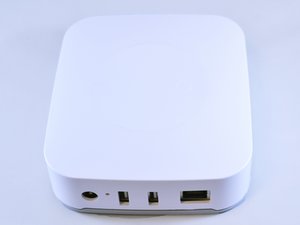
Wiki met studentenbijdrage
Een geweldig team van studenten van ons onderwijsprogramma heeft deze wiki gemaakt.
Het apparaat gaat niet aan
Mijn hub geeft geen indicatie dat deze is ingeschakeld en ik kan hem niet zien in de SmartThings-app.
Onvoldoende stroombron
Als uw stroombron onvoldoende is, kan dit te wijten zijn aan een defect stopcontact of een stroomstoring. Probeer een ander apparaat in te pluggen om te zien of er enige indicatie van stroom is. Als u een v1 Hub heeft, moet deze te allen tijde verbonden zijn met een permanente stroombron en internetverbinding om te kunnen functioneren. De v2 Hub kan enkele vooraf geconfigureerde automatiseringen uitvoeren zolang de reservebatterijen zijn geplaatst (4 AA-batterijen).
Defecte stroomaansluiting
Als u vermoedt dat de stroomaansluiting defect is, probeer het apparaat dan op te starten door alleen de reservebatterijen te gebruiken. Als het apparaat wel werkt op de batterijen maar niet wanneer het alleen is ingeplugd, kan dit betekenen dat er een nieuwe stroomaansluiting moet worden aangeschaft. Als geen van deze punten het probleem is, kan de stroompoort zelf het probleem zijn; raadpleeg hiervoor de Vervanging van de stroompoort handleiding.
Defect moederbord
Een defect moederbord kan de oorzaak zijn van het niet opstarten van het apparaat. U kunt overwegen om het moederbord te vervangen als een goedkoper en minder verspillend alternatief voor het weggooien van het apparaat. Om een vervangingshandleiding voor een defect moederbord te zien, raadpleegt u Vervanging van het Samsung SmartThings Hub moederbord
Het apparaat maakt geen verbinding met wifi
Mijn hub maakt verbinding met randapparatuur, maar kan geen verbinding maken met het internet.
Onjuiste inloggegevens
Als er na het inloggen geen verbinding kan worden gemaakt, is het mogelijk dat er onjuiste inloggegevens zijn ingevoerd. Dit betekent dat uw gebruikersnaam/wachtwoord met een fout zijn ingevoerd, of dat het verkeerde wifinetwerk is geselecteerd. Probeer de gebruikersnaam/wachtwoord opnieuw in te voeren of zorg ervoor dat u het juiste wifinetwerk selecteert.
Router reageert niet
Als uw router niet reageert, moet u mogelijk uw modem en router opnieuw opstarten. Trek hiervoor de stekker van de modem- en routerkabel uit het stopcontact. Laat beide vervolgens ten minste 30 seconden uit staan. Plug de modem/router daarna weer in en controleer of u verbonden bent met het internet. Dit zou uw router moeten resetten en u zou nu weer toegang moeten hebben tot het internet.
Te ver van de router
Als u zich te ver van uw router bevindt, kunt u geen signaal ontvangen. Zorg ervoor dat u binnen het bereik van uw router bent door het apparaat dichterbij te plaatsen, of door uw router te verplaatsen naar een kamer die dichter bij uw apparaat ligt.
Verouderde firmware
Als uw firmware niet is geüpdatet, kan uw internetverbinding extreem traag worden, waardoor het onmogelijk is om apparaten te gebruiken die een internetverbinding vereisen. Dit kan worden opgelost door een firmware-update uit te voeren. Elke router is anders, maar meestal volgt dit dezelfde stappen. Log eerst in op de beheerconsole van uw router. Zoek vervolgens de sectie voor firmware-upgrades. Download en installeer tot slot de aangeboden firmware-update, en zorg ervoor dat u de update van een vertrouwde site downloadt.
Het apparaat maakt geen verbinding met het LAN via Ethernet
Mijn hub maakt verbinding met randapparatuur en mijn wifinetwerk, maar kan geen verbinding maken via een Ethernetkabel.
Defecte Ethernetkabel
Als u een defecte Ethernetkabel heeft, moet u de kabel mogelijk in een ander apparaat pluggen om de functionaliteit te testen. Als er geen reactie is van het andere apparaat, moet u mogelijk een andere Ethernetkabel aanschaffen.
Defecte Ethernetpoort
Als uw Ethernetpoort geen verbinding toelaat, is het mogelijk dat de poort beschadigd of niet functioneel is. U moet mogelijk een andere Ethernetkabel gebruiken om de poort te testen en uit te sluiten dat de kabel het probleem is. Zie de Vervanging van de Ethernetpoort handleiding voor vervanging.
Het apparaat maakt geen verbinding met ZigBee- en/of Z-Wave-randapparatuur
Ik kan geen verbinding maken met sensoren of andere randapparatuur.
Verouderde firmware
Voordat u verder gaat met probleemoplossing, moet u ervoor zorgen dat uw hub is verbonden met het internet en de meest recente firmware-update heeft ontvangen.
Randapparatuur te ver van de hub
Als draadloos gekoppelde randapparatuur geen verbinding maakt of als u last heeft van haperende verbindingen, kan het zijn dat uw apparaten te ver van de hub staan. Afhankelijk van de constructie van uw huis kunt u rekenen op een maximaal binnenshuis bereik van ongeveer 15 meter tussen ZigBee-apparaten en ongeveer 30 meter tussen Z-Wave-apparaten. Om andere problemen uit te sluiten, brengt u het apparaat dat problemen geeft naar dezelfde kamer als de hub en probeert u het opnieuw te koppelen. Als het apparaat in de buurt van de hub wel goed koppelt maar niet op de bedoelde locatie, overweeg dan om een repeater aan te schaffen of een ander apparaat tussen de hub en de verst gelegen randapparatuur te plaatsen.
Onjuiste koppeling
Als uw hub willekeurig de verbinding met randapparatuur verbreekt of verbindingen verliest wanneer er een nieuw apparaat aan het netwerk wordt toegevoegd, heeft u mogelijk een onjuist gerouteerd netwerk. Start een Z-Wave netwerkherstel vanuit uw SmartThings-app en/of koppel elk apparaat handmatig, beginnend bij de apparaten die het dichtst bij de hub staan.
Randapparatuur die is verbonden met USB-poorten krijgt geen stroom
Ik heb een extern apparaat verbonden met een van de USB-poorten van mijn hub, maar het lijkt geen stroom te krijgen.
Randapparaat vereist meer stroom dan de hub kan leveren
De USB-poorten op de Samsung SmartThings Hub leveren 5 volt aan stroom, maar kunnen niet veel ampère leveren. Als een apparaat wel goed werkt wanneer het is verbonden met een externe stroombron (USB-hub met eigen voeding of wandadapter), maar niet wanneer het via USB is verbonden met uw SmartThings Hub, vereist het waarschijnlijk meer stroom dan de hub kan leveren.
Defecte USB-kabel
Als u weet dat een apparaat niet meer stroom vereist dan de hub kan leveren, inspecteer dan uw USB-kabel op schade. Zelfs als er geen schade zichtbaar is, probeer dan een andere (idealiter een waarvan bekend is dat deze werkt) USB-kabel te gebruiken.
Defecte USB-poort
Als er geen stroom uit een of meer USB-poorten lijkt te komen en/of de poort los zit of beschadigd is, is het mogelijk om de poort te repareren. Zie de Vervanging van de USB-poort handleiding voor meer informatie.
Apparaat reset zichzelf
De stroom is uitgevallen en ik ben alle instellingen van mijn hub kwijt.
Batterijen leeg/niet aanwezig
Het vak voor de AA-batterijen in het basisgedeelte van de hub is bedoeld om configuratiegegevens te behouden in het geval van stroomuitval. Als u de stekker uit het stopcontact haalt/stroom verliest naar de hub en deze reset, zorg er dan voor dat de batterijen in het vak aanwezig zijn en volledig zijn opgeladen. Als u problemen heeft bij het vervangen van de batterijen, raadpleeg dan de Plaatsing van de batterij handleiding.

Team

Eastern Washington University, Team S2-G4, Crane Fall 2017 Lid van Eastern Washington University, Team S2-G4, Crane Fall 2017
EWU-CRANE-F17S2G4
4 Leden
60 handleidingen geschreven

1 Opmerking
In the section, Device will not connect to WiFI, the instructions say, “Try re-entering the username/password or making sure to select the correct WiFi network.” How? There is no place to do this.
Ed Eaglehouse - Antwoord Deel