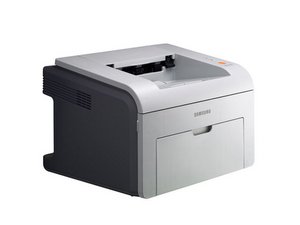
De printer heeft een papierstoring
Papierstoring in de standaardlade
Als er een papierstoring is in de standaardlade, trek het papier dan voorzichtig uit de lade. Zorg er tijdens het uittrekken van het papier voor dat het papier goed is uitgelijnd. Als het papier niet beweegt tijdens het trekken, controleer dan de zone van de fuser bij de tonercartridge.
Papierstoring in de handmatige lade
Als de papierstoring zich in de handmatige lade bevindt, trek het papier dan voorzichtig naar buiten. Als het papier niet beweegt wanneer eraan wordt getrokken of als u het vastgelopen papier niet kunt zien, controleer dan de zone van de fuser rond de tonercartridge.
Tonercartridge
Als de papierstoring zich rond de tonercartridge bevindt, open dan de voorklep van de printer en trek de tonercartridge naar buiten. WAARSCHUWING: Stel de tonercartridge niet langer dan een paar minuten bloot aan licht. Dek de cartridge af met een vel papier. Raak bovendien het groene oppervlak onder de tonercartridge NIET aan. Verwijder indien nodig de handmatige lade. Verwijder vervolgens het vastgelopen papier. Plaats de tonercartridge terug en sluit de klep.
Probleemoplossing rood lampje
Als de printer een rood lampje weergeeft, raadpleeg dan het volgende:
Continu rood lampje
- Controleer op een papierstoring.
- Zorg ervoor dat de voorklep gesloten is.
- Controleer of de printer is gestopt met werken vanwege een ernstige fout.
- De tonercartridge is niet goed geïnstalleerd.
- Neem contact op met een Samsung-vertegenwoordiger.
Knipperend rood lampje
- Er treedt een kleine fout op. Wacht een paar minuten en de printer zal het probleem oplossen.
- De tonercartridge is bijna leeg. Bestel een nieuwe tonercartridge. Verdeel voor een tijdelijke oplossing de toner opnieuw.
- De tonercartridge moet worden vervangen. Verwijder de oude cartridge en vervang deze door een nieuwe.
Printer print niet
Configuratie
De printer is niet geselecteerd als standaardprinter. Kies een van de volgende opties als de standaardprinter:
- Samsung ML-2510
- Samsung ML-2570
- Samsung ML-2570 Series PCL 6
- Samsung ML-2570 Series PS
De printer is mogelijk onjuist geconfigureerd. Controleer de eigenschappen van de printer om er zeker van te zijn dat de instellingen correct zijn.
Voeding
Controleer de aansluitingen van het netsnoer voor het geval de printer geen stroom ontvangt.
Geen papier meer
De printer staat mogelijk in de handmatige invoermodus en heeft geen papier meer. Plaats papier in de handmatige lade en druk op de CANCEL-knop op het bedieningspaneel.
Als geen van de genoemde oplossingen werkt, is de motor van de printer mogelijk defect. Zie Samsung ML2510 Motor vervangen om de motor te repareren.
Papier wordt niet in de printer gevoerd
Papierspecificaties
Papier is mogelijk niet correct geplaatst. Verwijder het papier en zorg ervoor dat het papier is uitgelijnd met de lade. Controleer of de geleiders correct zijn uitgelijnd.
Er zit te veel papier in de lade. Verwijder overtollig papier uit de lade.
Papier is te dik. Zie de specificatie in de gebruikershandleiding voor het invoeren van het juiste formaat.
Printer print de verkeerde tekst
Hardware
De printerkabel zit los of moet worden vervangen. Voordat u de kabel vervangt, koppelt u de kabel los, wacht u vijf seconden en steekt u de kabel vervolgens weer in de printer. Probeer de printer op een andere computer aan te sluiten en probeer een afdruktaak die in het verleden succesvol was. Als dit niet werkt, is mogelijk een nieuwe kabel nodig.
Software
Het verkeerde printerstuurprogramma is geselecteerd. Probeer een van de printerstuurprogramma's te kiezen zoals hierboven getoond.
De softwareapplicatie werkt niet goed. Probeer een andere taak vanuit een andere applicatie af te drukken.
Het huidige besturingssysteem werkt niet. Als u afdrukt vanaf een Windows-platform, open dan een DOS-prompt en typ het volgende: Dir LPT1
Druk op enter. Verlaat Windows en start opnieuw op. Zet de printer uit en weer aan.
Printer raakt oververhit
Voor algemene problemen met oververhitting moet de printer mogelijk worden uitgeschakeld door op de aan-/uitknop te drukken. Laat de printer afkoelen voordat u deze weer gebruikt. Als dit niet werkt, moeten de ventilatoren mogelijk worden vervangen.
Defecte achterventilator
Raadpleeg de vervangingshandleiding voor de achterventilator om een defecte achterventilator te vervangen.
Defecte zijventilator
Raadpleeg de vervangingshandleiding voor de zijventilator om een defecte achterventilator te vervangen.
De printer reinigen
Raadpleeg pagina 28 van de gebruikershandleiding van de Samsung ML-2510 om de Samsung ML2510-printer te reinigen.
Terug naar Apparaatpagina.

Team

Cal Poly, Team 17-18, Regan Fall 2011 Lid van Cal Poly, Team 17-18, Regan Fall 2011
CPSU-REGAN-F11S17G18
4 Leden
72 handleidingen geschreven

18 opmerkingen
i had a paper jam , i removed the paper but now it ticks and red light stays on . is there an easy fix
martindeelloyd - Antwoord Deel
Both lights on top are flashing and printer won't print. Can it be fixed?
YSY - Antwoord Deel
Both the green and yellow lights are flashing simultaneously and it won't print. HELP!
sqdavis - Antwoord Deel
i have a scanning from computer through smart4 it scans 1 or 2 page but 3 stops with a I/O error and the scanner tube turns red can ne one help printer model scx-4521f
shahnawazb82 - Antwoord Deel
Both the green and yellow lights are flashing simultaneously and it won't print.
uscacuna - Antwoord Deel