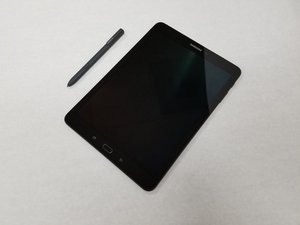
Wiki met studentenbijdrage
Een geweldig team van studenten van ons onderwijsprogramma heeft deze wiki gemaakt.
Een afbeelding op het scherm blijft staan
Een afbeelding, patroon of tekst op het scherm verdwijnt niet volledig, zelfs niet wanneer ik andere applicaties open.
Kapot scherm
De Samsung Galaxy Tab S3 heeft een Super AMOLED (Active-Matrix Organic Light-Emitting Diode) digitaal scherm. De werking van dit scherm is dat elke pixel bestaat uit een individuele lichtgevende diode, wat lijkt op een heel klein lampje.
Er zijn veel voordelen aan dit type digitaal scherm, waaronder:
- Donkerdere zwarte pixelkleur
- Verbeterde kleurnauwkeurigheid
- Efficiënt stroomverbruik
- Mogelijkheid om delen van het scherm te gebruiken zonder het hele scherm aan te zetten
In tegenstelling tot LCD zijn AMOLED-schermen echter gevoelig voor een fenomeen dat bekend staat als "inbranden". Dit betekent dat elk van de individuele 'lampjes' die het scherm aandrijven, dimmen naarmate ze meer worden gebruikt, wat zorgt voor ongelijkmatige verlichting en kleuren. Dit gebeurt sneller en is beter zichtbaar in gebieden waar statische afbeeldingen gedurende langere tijd worden weergegeven, zoals de statusbalk, het toetsenbord of de balken bij het afspelen van video's.
U kunt controleren op inbranding door een effen witte of lichtgrijze afbeelding naar uw apparaat te downloaden, in te zoomen zodat deze het hele scherm vult, en deze van dichtbij te bekijken. Als u merkt dat bepaalde delen van het scherm merkbaar donkerder of lichter zijn dan andere en dit na lange tijd niet verdwijnt, dan is er sprake van inbranding. Houd er rekening mee dat dit anders is dan beeldretentie, dat meestal na ongeveer 15-20 minuten verdwijnt.
Houd er rekening mee dat, aangezien inbranding schade aan het digitaal scherm zelf is, u niet kunt inzoomen of een screenshot kunt maken van het getroffen gebied. Inbranding belemmert de functionaliteit van de tablet niet en u kunt het apparaat normaal blijven gebruiken. Als de inbranding u echter stoort, kunt u overwegen om de schermmodule te vervangen.
U kunt de reparatiehandleiding voor het scherm volgen om te leren hoe u een defect of versleten scherm op uw tablet vervangt.
De batterij houdt de lading niet vast
De batterij houdt onvoldoende lading vast voor een volledige dag gebruik.
Defecte batterij
De Samsung Galaxy Tab S3 heeft een batterij van 6000 mAh die volgens Samsung 12 uur meegaat. Dit is voldoende batterijcapaciteit om de meeste gemiddelde gebruikers ten minste een dag te laten werken.
Echter, zoals bij de meeste elektronische apparaten, gebruikt de Tab S3 een lithium-ionbatterij; het is normaal dat lithium-ionbatterijen na elke laadcyclus schade oplopen en na verloop van tijd in kwaliteit achteruitgaan.
U kunt een batterijhulpprogramma zoals AccuBattery uitvoeren om de conditie van uw batterij te controleren. Installeer de app op uw tablet, stel deze in en laat hem een paar dagen op de achtergrond draaien bij normaal gebruik. Als u een paar dagen later in de app kijkt, zou deze u nauwkeurig moeten kunnen vertellen hoeveel schade uw batterij heeft opgelopen, wat de nieuwe capaciteit is en hoeveel gebruiksuren u van uw tablet mag verwachten.
De meeste tabletbatterijen zijn ontworpen om ongeveer 2 tot 3 jaar mee te gaan voordat ze te versleten zijn voor normaal gebruik. Als uw batterij meer dan ongeveer 20% beschadigd is, kunt u overwegen deze te vervangen.
Leer hoe u de batterij van de Tab S3 vervangt door de stappen in de reparatiehandleiding voor de batterij te volgen.
De tablet laadt niet op
De tablet laadt niet op wanneer de kabel is aangesloten.
Vuile oplaadkabel/oplaadpoort
Soms lijkt de tablet niet te herkennen wanneer u de oplaadkabel insteekt. Andere keren past de oplaadkabel mogelijk niet helemaal in de tablet, of springt deze er gemakkelijk uit tijdens het opladen. Als dit gebeurt, is dit een goede indicator dat uw oplaadpoort verstopt zit met pluisjes of vuil.
Omdat ze niet in broekzakken worden bewaard, zijn tablets doorgaans minder gevoelig voor een verstopte oplaadpoort. De oplaadpoort kan echter nog steeds verstopt raken met vuil wanneer deze in een tas wordt bewaard, buiten wordt gebruikt of in een stoffige omgeving wordt gebruikt.
Gelukkig worden USB-C-poorten, zoals die op de Tab S3, vaak beschouwd als de gemakkelijkste oplaadpoorten om schoon te maken, en worden ze geprezen als het meest duurzame alternatief voor Apple's Lightning-connector en de oudere Micro USB-standaard.
Om de oplaadpoort van uw tablet schoon te maken, zet u uw apparaat uit en gebruikt u een tandenstoker of ander niet-geleidend reparatiewerktuig om de pluisjes eruit te schrapen. U kunt de tandenstoker in de oplaadpoort steken en in een ovale beweging rond de middelste pinnen bewegen totdat alle pluisjes eruit zijn. Gebruik voor deze taak geen metalen gereedschap, aangezien dit de pinnen kan buigen; in het ergste geval kan dit kortsluiting veroorzaken in het apparaat, waardoor een eenvoudige schoonmaakbeurt verandert in een ingewikkelde en dure reparatie. U kunt een spuitbus met perslucht gebruiken om eventueel loszittend vuil in de oplaadpoort te verwijderen dat niet met de tandenstoker kan worden verwijderd. Wanneer u de kabel weer in de tablet steekt, moet deze goed passen, waarbij het plastic rond de stekker vlak tegen de omlijsting rust.
De fysieke knoppen op mijn tablet werken niet
De thuisknop, aan-/uitknop en/of volumeknop klikken niet wanneer ze worden ingedrukt.
Vuile knoppen
Tactiele knoppen kunnen na verloop van tijd plakkerig worden of minder responsief worden. Pluisjes uit broekzakken, stof of allerlei soorten vuil kunnen de responsiviteit van fysieke knoppen veranderen. Dit type vastzittende knop is meestal niet mechanisch kapot, wat betekent dat het meestal kan worden verholpen door het gebied rond de knop schoon te maken.
Om het gebied rond de knoppen schoon te maken, begint u met het bevochtigen van het uiteinde van een wattenstaafje met isopropylalcohol. Schud het wattenstaafje om ervoor te zorgen dat het niet druipt. Zorg ervoor dat het apparaat is uitgeschakeld en reinig vervolgens rond de knop, waarbij u uw best doet om de vezels in de kieren te krijgen. Laat het gebied drogen en probeer perslucht rond de knop te blazen om eventueel resterend vuil te verwijderen.
Als de bovenstaande reinigingsmethode niet werkt, is er een kans dat de knop mechanisch kapot is en moet worden vervangen.
Mijn camera maakt wazige foto's
De camera van de tablet stelt niet scherp en al mijn foto's zijn wazig.
Bekraste cameralens
Tablets zijn doorgaans minder gevoelig voor krassen op de cameralens. De lens kan echter nog steeds beschadigd raken bij gebruik op een tafel of in een buitenomgeving. Als u merkt dat de cameralens bekrast is, moet u mogelijk de glazen achterkant van de tablet vervangen, aangezien de lens verbonden is met de achterkant van de tablet.
Beschermfolie op cameralens
De Tab S3 wordt geleverd met een dunne plastic beschermfolie op de cameralens. Zorg ervoor dat u het kleine stukje folie verwijdert voordat u foto's maakt, aangezien het plastic minder transparant is dan glas en de kwaliteit van uw foto's kan beïnvloeden.
Vingerafdrukken op cameralens
Er kan vet of vingerafdrukken op de cameralens zitten, vooral nadat u het apparaat in landschapsmodus hebt vastgehouden. Nieuwere versies van de camera-app kunnen mogelijk detecteren wanneer de lens vies is en u vragen deze schoon te maken wanneer u de app opent, maar dit is niet altijd het geval. Om de lens schoon te maken, veegt u de olie eenvoudig weg met een brillendoekje, overhemd of ander soortgelijk voorwerp.
Beslagen lens
Veel cameralenzen beslaan in gebieden met een hoge luchtvochtigheid. Gebruik een microvezeldoekje om de lens schoon te maken voordat u foto's maakt.
Camera stelt niet scherp
Probeer op een ander object scherp te stellen door dit op het scherm aan te tikken. Als de camera de scherpstelling blijft aanpassen, tikt en houdt u het gebied vast waarop u wilt scherpstellen, waarna de scherpstelling wordt vergrendeld totdat u handmatig ergens anders scherpstelt.
Net zoals wanneer u probeert te staren naar een object dat te dichtbij is, zal de camera van de Tab S3 niet in staat zijn om scherp te stellen op objecten die te dichtbij zijn. Probeer de camera naar achteren te bewegen totdat u in staat bent om duidelijk op het onderwerp scherp te stellen, en zoom vervolgens in of snijd de afbeelding bij om het gewenste effect te bereiken.
Als u merkt dat u een van de cameramodules van de Tab S3 moet vervangen, kunt u de instructies in de reparatiehandleiding voor de camera volgen.
Mijn tablet speelt geen geluid af
De tablet speelt geen audio correct af via de ingebouwde luidsprekers of koptelefoon.
Gedempte luidsprekers
Onthoud dat veel problemen met software-audiostuurprogramma's eenvoudig kunnen worden opgelost door uw apparaat opnieuw op te starten. Als het probleem aanhoudt, is het waarschijnlijk een hardwareprobleem.
De Tab S3 heeft vier luidsprekers die stereogeluid bieden; er zijn er twee aan de bovenkant en twee aan de onderkant.
De luidsprekers zijn naar buiten gericht vanaf de metalen omlijsting; wees voorzichtig, want u bedekt de luidsprekers mogelijk met uw handen terwijl u de tablet gebruikt, vooral in landschapsmodus.
Als u nog steeds geen geluid uit de luidsprekers hoort, moeten ze mogelijk worden vervangen.
Volg de reparatiehandleiding voor luidsprekers om te leren hoe u een of meer defecte speakermodules vervangt.
Verstopte aansluiting koptelefoon
Onthoud dat veel problemen met software-audiostuurprogramma's eenvoudig kunnen worden opgelost door uw apparaat opnieuw op te starten. Als het probleem aanhoudt, is het waarschijnlijk een hardwareprobleem.
Een reden waarom u mogelijk geen geluid uit uw koptelefoon hoort, is omdat de koptelefoon kapot is en niet de aansluiting zelf. Probeer naar audio te luisteren met een andere koptelefoon of luidsprekers, en als het probleem aanhoudt, is het waarschijnlijk een probleem met de aansluiting koptelefoon van de Tab S3.
Als u regelmatig een koptelefoon gebruikt, kan de aansluiting na verloop van tijd verslijten of verstopt raken met pluisjes/vuil op een vergelijkbare manier als de oplaadpoort (Batterij en opladen).
Probeer de aansluiting schoon te maken met een tandenstoker.
Als het nog steeds niet werkt, moet u mogelijk de aansluiting koptelefoon van het apparaat vervangen. Stappen voor het vervangen van de aansluiting koptelefoon vindt u in de reparatiehandleiding voor de aansluiting koptelefoon.
U kunt toekomstige problemen met een defecte aansluiting koptelefoon voorkomen door een draadloze koptelefoon of de ingebouwde luidsprekers te gebruiken.

Team

Cal Poly, Team S22-G4, Maness Spring 2018 Lid van Cal Poly, Team S22-G4, Maness Spring 2018
CPSU-MANESS-S18S22G4
5 Leden
60 handleidingen geschreven

15 opmerkingen
Help me I bought tablet and person I bought it from I can't get ahold of to remove Gmail and I forgot the password I guess. Please help is this just going to be an expensive brick tablet? I hope not thank you
time4u2nvllc - Antwoord Deel
My tablet heats up in one corner next to the power button. It gets up to 35 degrees centigrade. This is almost burning my fingers. I am told this is normal. However I have had this tablet since June 2018 and it has only just started doing this. Is anyone else experiencing this or is it as I thought, mine is a lemon as this is the third issue I have had with the screen.
Sandy Lack - Antwoord Deel
I would think that there is a internal problem. I've had mine for two years and it has never heated up on me.
Country Life - Antwoord Deel
I have the SM t820, will not let me charge, says to check the charger USB port for moisture and to let it dry out. I've tried that multiple times blown it with compressed air nothing seems to work. I even went back to factory reset and that didn't help. Any help would be greatly appreciated.
Country Life - Antwoord Deel
I forgot I posted this, no one ever answered me. Just an update I changed the charger and the data cable and that fixed my problem.
Kenny d - Antwoord Deel