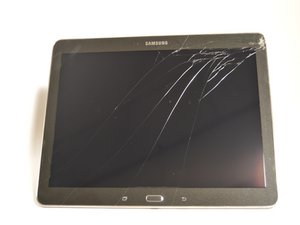
Deze handleiding voor probleemoplossing is bedoeld voor de Samsung Galaxy Tab Pro 10.1, geïdentificeerd door modelnummer: SM-T520NZKAXAR. Hieronder volgen veelvoorkomende problemen die men met de tablet kan hebben en de mogelijke oplossingen om deze te verhelpen.
Het touchscreen reageert niet
Het voorpaneel reageert niet en moet worden vervangen.
Vies touchscreen
Zorg ervoor dat het touchscreen vrij is van vet, vuil, stof of pluisjes die zich in de loop van de tijd hebben opgehoopt. Zorg voor schone handen zodat het touchscreen het contact met de vingers kan detecteren. Als het probleem aanhoudt, moet het voorscherm worden vervangen.
Lege of defecte batterij
Controleer of de batterij van het apparaat opgeladen is of bijna leeg is. Als het apparaat opgeladen is en niet aangaat wanneer de aan-/uitknop wordt ingedrukt, kan de batterij leeg of kapot zijn en moet deze worden vervangen. Bekijk de handleiding voor het vervangen van de batterij hier.
Defect beeldscherm
Het apparaat gaat mogelijk niet aan vanwege een defect beeldscherm. Controleer of er geen barsten in het scherm zitten. Als u het apparaat tegen uw oor houdt, hoort u een zacht gezoem. Als het apparaat klinkt alsof het werkt maar er niets zichtbaar is, kan het apparaat een defect beeldscherm hebben dat moet worden vervangen.
Tablet gaat niet aan
Het apparaat schakelt niet in.
Defect beeldscherm
Het apparaat gaat mogelijk niet aan vanwege een defect beeldscherm. Controleer of er geen barsten in het scherm zitten. Als u het apparaat tegen uw oor houdt, hoort u een zacht gezoem. Als het apparaat klinkt alsof het werkt maar er niets zichtbaar is, kan het apparaat een defect beeldscherm hebben dat moet worden vervangen.
Lege of defecte batterij
Controleer of de batterij van het apparaat opgeladen is of bijna leeg is. Als het apparaat opgeladen is en niet aangaat wanneer de aan-/uitknop wordt ingedrukt, kan de batterij leeg of kapot zijn en moet deze worden vervangen. Bekijk de handleiding voor het vervangen van de batterij hier.
Defecte oplader
Controleer of het apparaat aangeeft dat het oplaadt wanneer de oplader is aangesloten. Als dat niet zo is, is de oplader mogelijk defect. Probeer uw apparaat op te laden met een andere oplader of adapter om te zien of uw huidige oplader het probleem is. Er is ook een mogelijkheid dat de oplaadpoort of batterij de boosdoener is.
Defecte oplaadpoort
Zorg ervoor dat de oplaadpoort op de tablet op geen enkele manier wordt geblokkeerd. Zorg ervoor dat het pad van de oplaadpoort schoon en vrij is van stof, vuil of pluisjes. Als uw batterij en oplader werken, dan is de oplaadpoort defect en levert deze geen stroom aan uw oplader. De oplaadpoort moet mogelijk worden vervangen.
Defect moederbord
Als alle bovenstaande oplossingen niet werken, is het mogelijk dat het moederbord defect is en moet worden vervangen. Bekijk de handleiding voor het vervangen van het moederbord hier.
Tablet produceert geen geluid
Apparaat geeft geen geluid weer.
Defecte koptelefoon / Defecte aansluiting koptelefoon
Het probleem kan van buitenaf komen. Controleer of het volume werkt zonder koptelefoon, sluit daarna de koptelefoon aan en controleer het volume opnieuw. De aansluiting koptelefoon in de koptelefoon kan kapot zijn, waardoor er weinig of geen geluid doorheen komt.
Geblokkeerde luidsprekers
Zorg ervoor dat de luidsprekers op de tablet op geen enkele manier worden geblokkeerd. Zorg ervoor dat het pad van de luidspreker schoon en vrij is van stof of vuil.
Defecte luidsprekers
Controleer eerst of de luidsprekers correct zijn aangesloten en of de bedrading die de luidsprekers verbindt niet gescheurd of gebroken is. Als de luidsprekers correct zijn aangesloten en er geen geluid wordt geproduceerd, kunnen ze defect zijn en moeten ze worden vervangen.
Softwareprobleem
Het is mogelijk dat een softwareprobleem de oorzaak is en dat u uw apparaat moet resetten. Probeer eerst een zachte reset door de aan-/uitknop van het apparaat 8 seconden of langer ingedrukt te houden totdat het apparaat uitschakelt. Schakel uw apparaat daarna weer in.
Als het probleem aanhoudt, kan een herstel het probleem verhelpen, maar hiermee worden uw gebruikersgegevens gewist, dus zorg ervoor dat u deze op een computer opslaat voordat u dit probeert. Om de tablet te herstellen gaat u naar het menu en klikt u op Instellingen. Klik vervolgens op Back-up & reset, dan op apparaat resetten en vervolgens op Alles wissen.
Als dat niet werkt, kan een andere methode worden gebruikt. Schakel eerst de tablet uit. Houd vervolgens tegelijkertijd de volume-omlaagknop, thuisknop en aan-/uitknop ingedrukt. Er verschijnt een zwart scherm genaamd het Herstelmodusmenu. Gebruik de volumeknoppen om te scrollen en de aan-/uitknop om te accepteren, selecteer de optie wipe data/factory reset. Selecteer vervolgens delete all user data. Gebruik tot slot de aan-/uitknop om de optie reboot system now te bevestigen.
Defect moederbord
Als alle bovenstaande oplossingen niet werken, is het mogelijk dat het moederbord defect is en moet worden vervangen. Bekijk de handleiding voor het vervangen van het moederbord hier.
Camera vooraan werkt niet
De camera vooraan van het apparaat werkt niet.
Defecte camera of defecte bedrading
Controleer eerst of de tablet niet dood is. Kijk vervolgens naar de camera om te zien of deze gebarsten of kapot is. Als dat zo is, is de camera van het apparaat of de bedrading mogelijk defect en moet deze worden vervangen. Bekijk de handleiding voor het vervangen van de camera hier.
Softwareprobleem
Het is mogelijk dat een softwareprobleem de oorzaak is en dat u uw apparaat moet resetten. Probeer eerst een zachte reset door de aan-/uitknop van het apparaat 8 seconden of langer ingedrukt te houden totdat het apparaat uitschakelt. Schakel uw apparaat daarna weer in.
Als het probleem aanhoudt, kan een herstel het probleem verhelpen, maar hiermee worden uw gebruikersgegevens gewist, dus zorg ervoor dat u deze op een computer opslaat voordat u dit probeert. Om de tablet te herstellen gaat u naar het menu en klikt u op Instellingen. Klik vervolgens op Back-up & reset, dan op apparaat resetten en vervolgens op Alles wissen.
Als dat niet werkt, kan een andere methode worden gebruikt. Schakel eerst de tablet uit. Houd vervolgens tegelijkertijd de volume-omlaagknop, thuisknop en aan-/uitknop ingedrukt. Er verschijnt een zwart scherm genaamd het Herstelmodusmenu. Gebruik de volumeknoppen om te scrollen en de aan-/uitknop om te accepteren, selecteer de optie wipe data/factory reset. Selecteer vervolgens delete all user data. Gebruik tot slot de aan-/uitknop om de optie reboot system now te bevestigen.
Defect moederbord
Als alle bovenstaande oplossingen niet werken, is het mogelijk dat het moederbord defect is en moet worden vervangen. Bekijk de handleiding voor het vervangen van het moederbord hier.
Camera achteraan werkt niet
De camera achteraan van het apparaat werkt niet.
Defecte camera of defecte bedrading
Controleer eerst of de tablet niet dood is. Kijk vervolgens naar de camera om te zien of deze gebarsten of kapot is. Als dat zo is, is de camera van het apparaat of de bedrading mogelijk defect en moet deze worden vervangen. Bekijk de handleiding voor het vervangen van de camera hier.
Softwareprobleem
Het is mogelijk dat een softwareprobleem de oorzaak is en dat u uw apparaat moet resetten. Probeer eerst een zachte reset door de aan-/uitknop van het apparaat 8 seconden of langer ingedrukt te houden totdat het apparaat uitschakelt. Schakel uw apparaat daarna weer in.
Als het probleem aanhoudt, kan een herstel het probleem verhelpen, maar hiermee worden uw gebruikersgegevens gewist, dus zorg ervoor dat u deze op een computer opslaat voordat u dit probeert. Om de tablet te herstellen gaat u naar het menu en klikt u op Instellingen. Klik vervolgens op Back-up & reset, dan op apparaat resetten en vervolgens op Alles wissen.
Als dat niet werkt, kan een andere methode worden gebruikt. Schakel eerst de tablet uit. Houd vervolgens tegelijkertijd de volume-omlaagknop, thuisknop en aan-/uitknop ingedrukt. Er verschijnt een zwart scherm genaamd het Herstelmodusmenu. Gebruik de volumeknoppen om te scrollen en de aan-/uitknop om te accepteren, selecteer de optie wipe data/factory reset. Selecteer vervolgens delete all user data. Gebruik tot slot de aan-/uitknop om de optie reboot system now te bevestigen.
Defect moederbord
Als alle bovenstaande oplossingen niet werken, is het mogelijk dat het moederbord defect is en moet worden vervangen. Bekijk de handleiding voor het vervangen van het moederbord hier.

Team

USF Tampa, Team 3-4, Eyestone Fall 2015 Lid van USF Tampa, Team 3-4, Eyestone Fall 2015
USFT-EYESTONE-F15S3G4
3 Leden
0 handleidingen geschreven

4 opmerkingen
I can not get my WiFi turn back on it keeps saying out of range
jsgro20032003 - Antwoord Deel
Concerning users with WiFi issues....
Something else that owners of these models may experience, worth adding here.
Quick specs on my issue: Android 4.4.2, KitKat, July 2014 kernel, T5200XXUANG1 build (Australian); I put that in this post in case it ever helps anyone visiting the forums. Again, this is a Samsung Galaxy TabPro 10.1, model SM-T520.
My unit would only barely pick up my home router & Galaxy S5 phone wifi hotspot. It was also not picking up any nearby neighborhood wireless router & there are a ton of them. Since I hadn't removed the back yet & thought perhaps unplugging battery from motherboard may help, opened back & EUREKA! The actual physical wifi card cable was UNPLUGGED! Unclear how that would have happened but now I know why it was in such good shape & the eBay seller was letting it go so cheap.
So, certainly remove the back cover & physically inspect the unit. Amazingly, it's not always the OS, software, or router settings to blame.
Eternal Worth - Antwoord Deel
Replaced my battery now will not work unless plugged in any suggestions
Tom Guertin - Antwoord Deel
Mine never, I say *never* received a single update, changed the battery, and screen led lighting stopped working… (screen worked, could see the text with torchligh, it was just the panel lights) No more samsung for me, no…
IronMan - Antwoord Deel