Wiki met studentenbijdrage
Een geweldig team van studenten van ons onderwijsprogramma heeft deze wiki gemaakt.
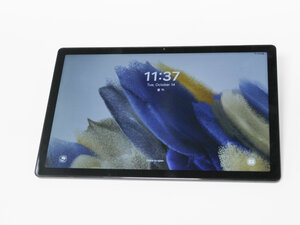
Als je Samsung Galaxy Tab A8 hapert, moeite heeft met het openen van apps of in het algemeen niet reageert, volg dan deze pagina voor mogelijke oplossingen.
Harde reset vereist
- Houd de aan-/uitknop ingedrukt totdat er opties op het scherm verschijnen, zoals “Uitschakelen” of “Opnieuw opstarten”.
- Selecteer “Opnieuw opstarten” (mogelijk moet je er twee keer op tikken) en wacht tot het apparaat het proces heeft voltooid.
- Als er geen verandering in de prestaties optreedt, selecteer dan in plaats daarvan “Uitschakelen” (ook hier weer twee keer tikken indien nodig) en wacht tot het apparaat volledig is uitgeschakeld.
- Houd de aan-/uitknop ingedrukt totdat het Samsung-logo op het scherm verschijnt. Dit wordt een “harde reset” genoemd en zou de prestatiesnelheid moeten verbeteren.
- Wacht tot het proces is voltooid en kijk of de prestaties van je apparaat zijn verbeterd.
Batterij bijna leeg
De batterijduur/-stroom kan de prestaties van het apparaat beïnvloeden.
- Controleer of je kabel kapot of oud is en vervang deze indien nodig.
- Controleer het type kabel. Het moet een USB-C-kabel zijn om het apparaat correct op te laden.
- Als je apparaat de energiebesparende modus gebruikt, kan dat de prestaties vertragen. Om dit te wijzigen:
- Veeg vanaf de bovenkant van het scherm omlaag.
- Schakel de modus “Energiebesparing” uit. (Dit is het batterijvormige pictogram met een driehoekje in het midden.) De energiebesparende modus bespaart batterijvermogen, maar vertraagt ook de prestaties om je batterijgebruik te optimaliseren.
Moederbord defect
Als alle andere opties hebben gefaald, ligt het probleem mogelijk aan het moederbord.
- Sla alle gegevens op een ander opslagapparaat op en voer een fabrieksreset uit. Dit doe je als volgt:
- Schakel het apparaat volledig uit.
- Houd de aan-/uitknop ingedrukt totdat “Uitschakelen” verschijnt.
- Selecteer “Uitschakelen” twee keer.
- Houd vervolgens de aan-/uitknop en de volumeknop omhoog tegelijkertijd ingedrukt totdat het Android-herstelscherm verschijnt.
- Gebruik de volumeknoppen om naar “Wipe data/Factory reset” te navigeren en druk op de aan-/uitknop om deze te selecteren.
- Selecteer “yes”.
- Selecteer “reboot system now” om het proces te voltooien.
- Schakel het apparaat volledig uit.
- Als dit nog steeds niet werkt, vervang dan het moederbord.

Team

Utah Tech University, Team 1-3, McMurrin Fall 2025 Lid van Utah Tech University, Team 1-3, McMurrin Fall 2025
UTAHTECH-MCMURRIN-F25S1G3
3 Leden
60 handleidingen geschreven

0 opmerkingen