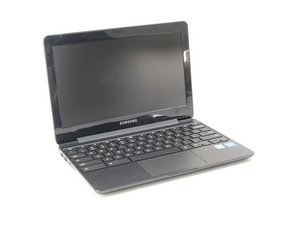
Apparaat gaat niet aan
Je apparaat reageert niet wanneer je het probeert in te schakelen
Apparaat is niet opgeladen
Zorg ervoor dat het apparaat is opgeladen door het aan te sluiten op een stopcontact. Probeer indien mogelijk meerdere stroomkabels te gebruiken, aangezien de kabel die je gewoonlijk gebruikt beschadigd kan zijn.
Let op: Er bevindt zich een klein blauw indicatielampje naast de oplaadpoort. Je kunt controleren of dit lampje brandt als een indicatie of het apparaat wordt opgeladen of niet.
Softwarestoring
Als het apparaat niet simpelweg leeg is, moet je mogelijk een harde reset uitvoeren om het weer in te schakelen. Dit kan ertoe leiden dat sommige van je gegevens en instellingen verloren gaan, dus gebruik dit alleen als laatste redmiddel.
- Zorg ervoor dat je apparaat is uitgeschakeld door de aan-/uitknop 10 seconden ingedrukt te houden.
- Zodra je apparaat is uitgeschakeld, houd je zowel de vernieuwtoets (boven de 4-toets) als de aan-/uitknop tegelijkertijd 10 seconden ingedrukt.
- Laat de toetsen los. Als je apparaat nog steeds niet is opgestart, druk dan nogmaals op de aan-/uitknop.
Batterij is defect
De levensduur van je oplaadbare batterij is eindig. Als je batterij het vermogen om stroom vast te houden heeft verloren, moet deze worden vervangen.
Samsung Chromebook 3 batterij vervangen
Moederbord defect
Het moederbord van je Chromebook moet mogelijk worden vervangen. Let op: dit zal alle opgeslagen gegevens wissen, aangezien deze op het moederbord zijn opgeslagen. Gegevens die zijn opgeslagen in Google- of clouddiensten blijven echter onaangetast.
Samsung Chromebook 3 moederbord vervangen
Scherm is te donker of volledig zwart
Je scherm is te donker of zelfs volledig zwart, maar je weet dat het apparaat aan staat omdat je het aan-/uitlampje ziet branden of omdat het apparaat geluid heeft gemaakt.
Helderheidsinstellingen te laag
Je helderheidsinstellingen staan mogelijk te laag en je hoeft ze wellicht alleen maar aan te passen.
1. Druk op de achtste toets op de bovenste rij van het toetsenbord (het grote zon-teken) en dit zal de helderheid verhogen.
Scherm is defect
Sluit je apparaat aan en zorg ervoor dat de indicatielamp links van de oplaadpoort brandt. Als het aan-/uitlampje werkt en je in staat bent om een beeld te zien wanneer je Chromebook is aangesloten op een extern scherm via HDMI, dan heb je mogelijk een defect scherm.
Samsung Chromebook 3 scherm vervangen
De batterij laadt niet op
Je oplader laadt je Chromebook niet op en het oplaadlampje brandt niet meer
Er zijn twee scenario's mogelijk: één waarbij je Chromebook uit staat en niet oplaadt, en een tweede waarbij de batterij leeg is en niet oplaadt.
Oplader is defect
- Controleer eerst of het stopcontact dat je gebruikt werkt door er iets anders op aan te sluiten om te zien of dat werkt of oplaadt.
- Zorg er ook voor dat de oplader niet vuil is, niet gesmolten is of niet beschadigd is.
- Controleer of het lampje gaat branden wanneer deze is aangesloten.
Batterij is versleten
De batterij heeft een beperkt aantal cycli. Als je apparaat nog stroom heeft, kun je de conditie van de batterij controleren met CROSH.
- Druk op Control+Alt+T op je toetsenbord.
- Er zou een terminal moeten openen. Typ in de terminal "battery_test" en druk op Enter.
- Je zou nu de conditie van je batterij als percentage moeten kunnen aflezen. Als de conditie van je batterij laag genoeg is, zal deze niet langer in staat zijn om stroom vast te houden.
Als je apparaat niet aangaat, houd er dan rekening mee dat de batterij mogelijk het einde van zijn levenscyclus heeft bereikt. Een typische batterij voor dit apparaat gaat 300-500 cycli mee, dus als je batterij deze statistieken heeft overschreden, is het wellicht tijd om deze te vervangen.
Samsung Chromebook 3 batterij vervangen
Poort is defect
Als de poort die de oplader met het moederbord verbindt los zit, moet deze mogelijk worden vervangen. De oplaadpoort is vastgesoldeerd aan het moederbord en vereist een volledige vervanging van het moederbord om te worden gerepareerd.
Samsung Chromebook 3 poort vervangen
Bluetooth verbindt niet
Je hebt moeite om je bluetooth-speakers te verbinden met je Chromebook 3
Bluetooth-storing
- Probeer eerst bluetooth uit te schakelen en vervolgens weer in te schakelen. Doe dit voor beide apparaten en probeer opnieuw te verbinden. Zorg ervoor dat de apparaten zich binnen een redelijk bereik (minder dan 1,5 meter) bevinden terwijl je probeert te verbinden.
- Als dat niet werkt, probeer dan het apparaat opnieuw op te starten.
- Je kunt ook proberen bluetooth-verbindingen op de Chromebook te verwijderen, zodat je andere apparaat weer vindbaar is.
- Als niets anders werkt, probeer dan een harde reset van het apparaat uit te voeren. Let op: dit kan ertoe leiden dat gegevens en instellingsvoorkeuren verloren gaan.
Bluetooth-incompatibiliteit
Niet alle bluetooth-verbindingen zijn gelijk. Zorg ervoor dat geen van beide apparaten Bluetooth Smart gebruikt, aangezien dit mogelijk niet compatibel is met oudere versies van Bluetooth.
Trackpad functioneert niet of niet naar behoren
Je trackpad reageert niet, verplaatst de muis anders dan de invoer die je geeft, of verplaatst de muis zonder enige invoer
Trackpad is vuil
Er kan een stukje vuil of stof in je trackpad terecht zijn gekomen, wat de werking ervan hindert.
- Zorg ervoor dat er geen zichtbaar vuil of stof op je trackpad zit. Als dat wel het geval is, gebruik dan een droge doek om het schoon te vegen.
- Druk meerdere keren op de escape-toets
- Trommel 10 seconden met je vingers op het trackpad
Trackpad is defect
Als je trackpad defect is geraakt, moet je deze mogelijk vervangen. Probeer deze stappen voordat je besluit tot vervanging over te gaan:
- Start je Chromebook opnieuw op. Dit kun je doen door je Chromebook simpelweg uit te schakelen en vervolgens weer aan te zetten.
- Voer een harde reset uit op je Chromebook. Doe dit door de Chromebook uit te schakelen en vervolgens zowel de aan-/uitknop als de vernieuwtoets (direct boven de 4-toets) tegelijkertijd 10 seconden ingedrukt te houden.
- Probeer het account op je Chromebook te verwijderen en vervolgens opnieuw toe te voegen. Als dat niet werkt, is het mogelijk tijd om het trackpad te vervangen.



1 Opmerking
how do i put it in recovery mode? every time i try it to enter recovery it just goes to black screen but I've confirmed the screen works and there is no brightness on recovery. PLEASE HELP!!!
SebiaBall - Antwoord Deel