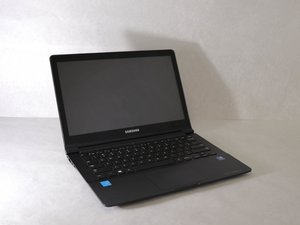
Wiki met studentenbijdrage
Een geweldig team van studenten van ons onderwijsprogramma heeft deze wiki gemaakt.
Blauwe strepen en flikkeringen op het scherm
Wanneer de laptop is ingeschakeld, vertoont het scherm blauwe strepen of flikkert het scherm continu of incidenteel.
Probleem met de batterijaansluiting
Als het scherm flikkert, kan er een probleem zijn met de batterijaansluiting. Schakel eerst de laptop uit. Verwijder de batterij uit de laptop en reinig de aansluiting van de batterij. Plaats daarna de batterij terug en zet de laptop aan. Als het probleem zich opnieuw voordoet, overweeg dan om de batterij te vervangen door een nieuwe.
Conflict door software-upgrade
De schermresolutie die de laptop gebruikte in Windows 8 kan conflicteren met de nieuwe instellingen in Windows 10. Om dit op te lossen, installeer je de laptop opnieuw met de nieuwste versie van Windows 10.
Defecte of losse kabels
Als het scherm blauwe strepen vertoont of flikkert, kunnen defecte of losse kabels de oorzaak zijn. Controleer of de video- en monitorkabel stevig is vastgedraaid. Als het probleem aanhoudt, overweeg dan om de video- en monitorkabel te vervangen door een nieuwe.
Laptop gaat niet aan
De laptop vertoont geen enkel teken van stroom of gaat wel aan maar reageert niet.
Defecte stroomadapter
Controleer eerst nogmaals of de stroomadapter van je laptop goed is aangesloten. Controleer daarna of het indicatielampje op de stroomadapter brandt. Als de stroomadapter is aangesloten maar het indicatielampje niet werkt, is de adapter mogelijk defect. Overweeg in dit geval een nieuwe stroomadapter te kopen.
Batterij defect
Als de laptop aangaat wanneer de stroomadapter is aangesloten, maar uitvalt zodra de adapter wordt losgekoppeld, is de batterij van de laptop mogelijk defect. Overweeg de batterij te vervangen door een nieuwe. Je kunt deze handleiding hier volgen om een nieuwe batterij te plaatsen.
Geen geluid terwijl de koptelefoon is aangesloten
Wanneer de koptelefoon is aangesloten, komt er geen geluid uit de koptelefoon.
Defect audiokabel
Het eerste waar je aan moet denken, is dat de koptelefoon of andere audioapparaten die op de aansluiting voor de koptelefoon zijn aangesloten, defect kunnen zijn. Controleer of er geen defecte of beschadigde bedrading in de koptelefoon zit, zoals een blootliggende of verbogen draad. Een goede test is om een andere koptelefoon of audio-afspeelapparaat met een standaard audio-aansluiting te proberen.
Instellingen
Zorg ervoor dat in je geluidsinstellingen je luidsprekers zijn ingeschakeld en ingesteld als standaardapparaat voor weergave. Deze instelling vind je door met de rechtermuisknop op het luidsprekersymbool in de taakbalk te klikken en afspeelapparaten te selecteren. Deze instelling zorgt ervoor dat de computer het geluid automatisch naar de audio-aansluiting overschakelt wanneer een apparaat wordt aangesloten.
Defecte driver
Als je audioproblemen ervaart met zowel de koptelefoon als de interne luidsprekers, is er mogelijk sprake van een defecte driver voor de geluidskaart zelf. Dit kan een symptoom zijn van verouderde geluidsdrivers die bijgewerkt moeten worden; ga in dit geval naar de drivers van je computer en zorg dat deze up-to-date zijn. Een goede manier om dit in de toekomst te voorkomen, is door de Windows Update-instellingen zo in te stellen dat de computer aanbevolen updates voor alle drivers automatisch downloadt en installeert.
Beschadigde aansluiting voor koptelefoon
Als je geen audioproblemen hebt met de interne luidsprekers maar er geen geluid uit de koptelefoon komt wanneer deze is aangesloten, kan er een probleem zijn met de poort/het bord dat verantwoordelijk is voor het regelen en aansluiten van koptelefoons, en moet dit mogelijk worden vervangen. Een belangrijk symptoom van dit probleem is dat je ook problemen hebt met de displaypoort en de USB-poort aan de rechterkant van de laptop, aangezien deze in hetzelfde bord zijn geïntegreerd. Een ander belangrijk symptoom van dit probleem is dat er geen melding op het scherm verschijnt dat je een apparaat op de audio-aansluiting hebt aangesloten. Om te leren hoe je het betreffende controlebord kunt verwijderen en vervangen, kun je de handleiding voor het vervangen van dat bord hier raadplegen.
Micro HDMI-poort werkt niet
De computer herkent niet dat er een kabel in de micro HDMI-poort is gestoken.
Probleem met micro HDMI-poort
Zorg ervoor dat de micro HDMI-kabel volledig en correct in de computer en aan de andere kant van de kabel is aangesloten. Als er geen reactie is, controleer dan of er niets in een van de poorten vastzit dat een volledige verbinding verhindert. Als de computer nog steeds niet herkent dat er een kabel is aangesloten, verwijder de kabel dan en reinig de poorten om stof te verwijderen.
Gescheurde/gebroken kabel
Inspecteer de kabel om er zeker van te zijn dat deze over de gehele lengte niet gescheurd of gebroken is. Als deze op enig punt is beschadigd, inclusief aan het uiteinde van de kabel, overweeg dan om een nieuwe kabel te kopen.
Laptop vertoont vertraging
De laptop reageert trager dan normaal, schokkerige framerates en vertraging tussen invoer en wat er op het scherm gebeurt.
Je computer heeft lange tijd gedraaid zonder opnieuw op te starten
Als je laptop trager werkt dan normaal, overweeg dan om je apparaat opnieuw op te starten. Vaak vereisen bepaalde software-installaties en updates een herstart. Klik hiervoor op de taakbalk, klik één keer op het aan/uit-symbool en selecteer opnieuw opstarten.
Je versie van Windows of browser is verouderd
Je laptop kan problemen ervaren als je niet over de nieuwste Windows-updates beschikt. Klik op het Windows-logo op je taakbalk en klik op instellingen. Kies “Bijwerken en beveiliging” en klik op controleren op updates.
Te veel achtergrondprogramma's
Verwijder om te beginnen alle opstartprogramma's die automatisch starten elke keer dat de computer opstart. Klik eerst op het Windows-logo op je taakbalk en klik op instellingen. Kies “Apps” en klik op de optie opstarten. Hier kun je selecteren welke opstart-apps je wilt uitvoeren en welke je wilt uitschakelen.
Onvoldoende vrije schijfruimte
Schijfruimte is de hoeveelheid ruimte waarnaar kan worden geschreven en die niet in gebruik is. Deze ruimte wordt gebruikt om bestanden en gegevens op te slaan, maar kan ook bestandsruimte inwisselen voor geheugen dat nodig is voor de werking van programma's.
Om ruimte op je harde schijf vrij te maken, klik je eerst op het Windows-logo op je taakbalk en klik je op instellingen. Kies systeem en selecteer de optie opslag.
Hier kun je overbodige bestanden opruimen met opslaginzicht, tijdelijke bestanden verwijderen door op “Nu ruimte vrijmaken” te klikken, of handmatig bestanden verwijderen door op “Deze pc” te klikken.

Team

Washington State, Team S2-G5, Hope Fall 2018 Lid van Washington State, Team S2-G5, Hope Fall 2018
WSU-HOPE-F18S2G5
4 Leden
60 handleidingen geschreven

0 opmerkingen