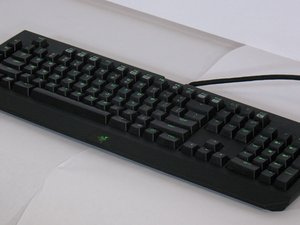
Wiki met studentenbijdrage
Een geweldig team van studenten van ons onderwijsprogramma heeft deze wiki gemaakt.
Macro-/programmeerbare toetsen werken niet
Je computer heeft problemen met het herkennen van je toetsenbord.
Geen stuurprogramma's geïnstalleerd
Als de computer het toetsenbord niet herkent, zorg er dan voor dat het toetsenbord volledig is aangesloten via de USB-poort. Als je computer een pop-upvenster weergeeft met de tekst "kan het apparaat niet detecteren", zoek dan naar Razer Blackwidow Chroma. Klik op "Download Now" voor jouw specifieke systeem, "Microsoft Windows" of "Mac OSX". Volg de instructies op het scherm voor de installatie.
Defect stuurprogramma
Als je computer het toetsenbord herkent, probeer dan te typen in een document of een webbrowser. Als het toetsenbord niet reageert op wat je typt, probeer dan de Windows-toets te gebruiken. Als geen van de toetsen reageert, zoek dan naar Razer Blackwidow Chroma. Klik op "Download Now" voor jouw specifieke systeem, "Microsoft Windows" of "Mac OSX". Volg de instructies op het scherm voor de installatie.
Geen stroomvoorziening
Je toetsenbord krijgt geen stroom.
Defecte USB-aansluiting
Als je toetsenbord geen stroom krijgt, probeer dan de USB-aansluiting los te koppelen en de aansluiting in een andere USB-poort te steken. Dit is de beste manier om te controleren of je toetsenbord stroom krijgt. Als dit niet werkt, zorg er dan voor dat je de juiste USB-aansluiting gebruikt.
Toetsenbordverlichting werkt niet
Je toetsenbord geeft geen licht of verlicht slechts gedeeltelijk.
Toetsenbord slecht aangesloten
Als het toetsenbord niet oplicht, zorg er dan voor dat alle verbindingen volledig in de gebruikte computer zijn geplaatst. Controleer of een van de USB-poorten in de sluimerstand staat. Ga hiervoor naar "Apparaatbeheer" op je computer en klik op het + teken bij de Universal Serial Bus-controllers. Ga door naar een "Root Hub" en selecteer "Eigenschappen". Klik op het tabblad Energiebeheer en zorg ervoor dat de optie "De computer mag dit apparaat uitschakelen om energie te besparen" onder elk van de tabbladen "Root Hub" is uitgeschakeld. Controleer ook via het Configuratiescherm en Energiebeheer het tabblad Slaapstand en klik op "ondersteuning voor slaapstand inschakelen" om dit uit te vinken.
Lampjes ontbreken of zijn doorgebrand
Als een van de toetsen niet oplicht, wip de toets er dan voorzichtig af om te kijken of er een lampje onder de toets zit. Als er geen lampje onder de toets zit, ontbreekt het lampje en moet je een vervangend lampje aanschaffen. Als er wel een lampje onder de toets zit, probeer het dan in de toets te duwen om te zien of er sprake was van een slechte aansluiting. Als de toets nog steeds niet oplicht, is het lampje waarschijnlijk doorgebrand en moet je een ander lampje aanschaffen om het te vervangen.
Toetsen reageren niet of ontbreken
De toetsen van je toetsenbord laten zich niet indrukken of er ontbreken toetsen.
Toetsen zijn eraf gevallen
Als een toets van je toetsenbord is gevallen, moet je eerst de ontbrekende toets vinden. Zodra je de toets hebt gevonden, moet je controleren of er geen sprake is van grote schade die het vastmaken aan het toetsenbord zou verhinderen. Je moet de toets vervolgens voorzichtig in de juiste positie op het toetsenbord oriënteren en stevig aandrukken totdat je hem op zijn plek hoort klikken. Als de toets niet op zijn plek klikt, moet je wellicht een nieuwe toets aanschaffen ter vervanging, aangezien de oude kapot kan zijn.
Toetsen blijven hangen
Als je toetsen niet ingedrukt kunnen worden of vastzitten, komt dit waarschijnlijk doordat er vuil onder de toets zit. Wip de vastzittende toets voorzichtig op en weg van het toetsenbord. Zodra deze los is, controleer je op vuil onder de toets zelf of op het toetsenbord. Zodra het vuil is verwijderd, plaats je de toets voorzichtig op de juiste plek en druk je hem stevig aan totdat je hem op zijn plek hoort klikken.

Team

UW Tacoma, Team 2-6, Rose Winter 2017 Lid van UW Tacoma, Team 2-6, Rose Winter 2017
UWT-ROSE-W17S2G6
3 Leden
36 handleidingen geschreven

25 opmerkingen
Keyboard USBs are plugged in but keyboard not working. (Never been a problem before as I’ve had this keyboard for three years) How am I supposed to check anything when I can’t log in to my pc.
emilyevebenson - Antwoord Deel
I have the same problem, but I got mine for Christmas this year (BlackWidow Chroma V2), the lights work and so do the function keys for gaming mode and brightness etc, and so does setting the keyboard into demo mode, but when trying to use normal keys or numpad nothing works, plugged into my xbox and all works fine
Tyler Baldwin - Antwoord Deel
my W button doesnt work unless i press it very hard, hats the problem here?
ADDRENALIN - Antwoord Deel
my “m” key has stopped working since this morning and nothing works to fix it. I’ve had this keyboard for not even 3 years and for the price, I’m not super happy since they had to exchange it 2 times during the warranty.
Suzie Bois - Antwoord Deel
Has been working for 2 years and still powers up and lights up but all of a sudden I cant type anyhting and is even connected to the latest version of synapse. Was working this morning and saved my color presets but now reverted to default presets and will only have changes from synapse save for small amount of time then changes back to default colors and cant type in docs or chrome or use windows key at all. Its BlackWidow Chroma keyboard and im running off a mac and tried on another computer and still didnt work. Wondering If theres a reset button or someway I can fix this cause its my only gaming keyboard and i wanna play mc and not have to buy a new one. Thanks
Dominic Barker - Antwoord Deel