Wiki met studentenbijdrage
Een geweldig team van studenten van ons onderwijsprogramma heeft deze wiki gemaakt.
Het apparaat gaat niet aan
Het apparaat geeft niets weer wanneer de aan-/uitknop wordt ingedrukt.
De batterij is leeg
Als de tablet niet aangaat, is de meest waarschijnlijke reden dat de batterij leeg is. Steek de stroomadapter in een stopcontact en steek de andere kant in de Maven Pro. Wacht een minuut en houd daarna de aan-/uitknop ingedrukt om het apparaat aan te zetten. Als het scherm nog steeds niets weergeeft, moet de voeding mogelijk worden vervangen.
Defecte batterij
Als de tablet niet aangaat en niet reageert op het indrukken van knoppen nadat de batterij is opgeladen, kan de batterij zelf defect zijn. Volg deze handleiding om uw batterij te vervangen.
Softwarefout
Als de tablet is opgeladen maar nog steeds niet aangaat, houd dan tegelijkertijd de aan-/uitknop en de volume-omhoogknop ingedrukt. Er zou een menu genaamd “Android system recovery” moeten verschijnen. Scroll met de volumeknoppen naar “wipe data/ factory reset”. Let op: alle gegevens worden gewist.
Touch screen werkt niet naar behoren
Het apparaat registreert mijn aanraakopdrachten niet goed.
Beschermfolie of hoes over het touch screen
Verwijder eventuele folie of hoezen van het touch screen. Deze kunnen ervoor zorgen dat de tablet uw aanraking niet registreert.
Kalibratie van het scherm is onjuist
Ga naar de instellingen van het apparaat en zoek de optie voor schermkalibratie. Volg de aanwijzingen om uw scherm te kalibreren.
Softwarefouten
Start het apparaat opnieuw op door de aan-/uitknop ingedrukt te houden en op herstarten te drukken. Hiermee worden tijdelijke softwarefouten verholpen.
Defecte audio
Uw tablet gaat aan en het scherm werkt, maar de audio is vervormd of produceert geen geluid.
Volume te laag
Als er geen geluid wordt geproduceerd, controleer dan het volumeniveau van uw tablet. Verhoog het volume totdat u de audio kunt horen. Dit lost vervormde audio niet op, maar maakt de audio mogelijk wel beter verstaanbaar.
Beschadigde koptelefoon/luidsprekers
Defecte audio kan komen door een defecte koptelefoon of defecte luidsprekers die op uw tablet zijn aangesloten. Test de koptelefoon/luidsprekers op een ander apparaat om er zeker van te zijn dat de audio naar behoren werkt. Sluit een andere set werkende koptelefoons/luidsprekers aan op de tablet. Als de audio nog steeds niet goed is, ligt het probleem waarschijnlijk bij de tablet zelf.
Bluetooth-fouten
Als u een bluetooth-koptelefoon of -luidsprekers gebruikt om verbinding te maken met uw tablet, zorg er dan voor dat deze verbonden zijn. Ga naar de tabletinstellingen, onder verbindingen/bluetooth, om te controleren of u verbonden bent met het juiste apparaat.
OPMERKING: Als u uw tablet vaak met meerdere bluetooth-apparaten verbindt, ga er dan niet zomaar vanuit dat uw tablet is verbonden met de set koptelefoons/luidsprekers die u op dit moment probeert te gebruiken. Elektronica met bluetooth-functionaliteit probeert verbinding te maken met het laatst gekoppelde apparaat, ongeacht hoeveel tijd er is verstreken. Het ontbreken van geluid uit uw tablet kan komen doordat deze verbonden is met een vorig bluetooth-apparaat in plaats van met het apparaat dat u op dat moment probeert te gebruiken.
Slechte audiokwaliteit
Controleer de kwaliteit van uw audiobron voordat u aanneemt dat er een probleem is met uw tablet. Vervormde audio kan voortkomen uit geluid van lage kwaliteit. Professionele video's of nummers hebben bijvoorbeeld een betere geluidskwaliteit dan amateurvideo's van internet.
Defecte tablet
Defecte audio kan voortkomen uit defecten in de externe luidspreker van de tablet of interne audio-aansluitingen. In dit geval moet mogelijk een onderdeel van het apparaat worden vervangen. Probeer de luidspreker aan de achterkant van het apparaat schoon te maken voordat u iets aan uw tablet vervangt. Gebruik nooit water bij het reinigen van een elektronisch apparaat. Gebruik iets droogs om het apparaat schoon te maken of blaas lucht in de luidspreker als er een kans is dat stof de audioprestaties beperkt.
Draadloze verbindingsproblemen
De tablet heeft moeite om verbinding te maken met wifi.
Het apparaat moet worden gereset
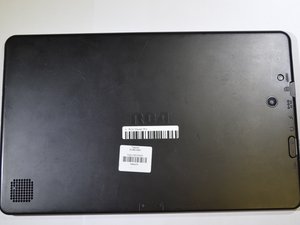
Om het apparaat te resetten, drukt u op de resetknop. U vindt deze knop door het apparaat om te draaien naar de achterkant. Aan de achterkant van het apparaat, met de toetsenbordaansluiting naar beneden gericht, is de bovenste knop helemaal rechts die zich nog op de achterkant bevindt (en niet aan de zijkant van de tablet), de resetknop. Deze bevindt zich rechtsboven de camera. Druk op deze knop om het apparaat te resetten. Soms kunnen er vreemde problemen optreden als een apparaat te lang aan staat; deze kunnen vaak worden verholpen door een reset.
Het apparaat moet mogelijk een update krijgen om de laatste correcties voor algemene en bekende problemen te ontvangen.
Er is een verbindingsprobleem tussen het apparaat zelf en de modem/router
Een draadloos verbindingsprobleem tussen het apparaat en de bron van de internetverbinding kan verschillende oorzaken hebben. De meest eenvoudige is dat de tablet zich simpelweg in een gebied bevindt waar geen betrouwbare verbinding met de draadloze internetbron kan worden gemaakt. Verplaatsen naar een nieuwe locatie die niet achter muren geblokkeerd is, niet in de buurt van apparaten die elektromagnetische velden produceren die de internetverbinding kunnen verslechteren, en binnen het bereik van de draadloze verbinding, zal helpen dit op te lossen.
Het internet van een modem of router heeft problemen, niet het apparaat zelf
Soms liggen draadloze verbindingsproblemen niet aan de tablet, maar aan het apparaat dat de draadloze verbinding met internet levert. Als dat het geval is, helpt het om het apparaat te resetten, aan en uit te zetten, of de handleiding van de modem/router te raadplegen om de draadloze verbinding van de modem/router naar de internetprovider te herstellen.
Het is mogelijk dat de wifi-instelling niet is ingeschakeld op het apparaat. Om dit te controleren, gaat u naar de wifi-instellingen-app op de tablet. Navigeer naar het gedeelte voor draadloze verbindingen en controleer of wifi is ingeschakeld en verbonden is met het wifi-netwerk dat u gebruikt. Het is ook mogelijk dat de vliegtuigmodus is ingeschakeld. De vliegtuigmodus schakelt alle draadloze verbindingen uit. Navigeer naar waar de vliegtuigmodus zich bevindt en controleer of deze uit staat. Als deze aan staat, zet hem dan uit en laat het apparaat de wifi-modus weer inschakelen zodat er een verbinding kan worden gemaakt.
De internetprovider of website heeft problemen
Het probleem met de draadloze verbinding kan te wijten zijn aan de internetprovider (ISP) - niet aan de tablet of de router/modem. Als dat het geval is, is dit iets wat zij zelf moeten oplossen. Om dit te verifiëren, helpt het om de klantenservice van de internetprovider te bellen (als hun nummer bekend is) om vast te stellen of het probleem bij hen ligt. Anders kunt u, indien beschikbaar, een mobiele verbinding gebruiken om online te zoeken naar een klantenservicenummer van de internetprovider, of sociale media controleren op berichten die mogelijk een update geven over problemen die de service voor hun klanten beïnvloeden.
Korte batterijduur
Het apparaat verliest snel zijn lading nadat het volledig is opgeladen.
Versleten batterij
Als u de batterij heeft sinds de aanschaf van de tablet, is de batterij versleten en moet deze worden vervangen. Na verloop van tijd zal de batterij verslijten door het gebruik van het apparaat.
Apparaat wordt te vaak opgeladen
Het opladen van de batterij terwijl er nog batterijvermogen over is, zorgt ervoor dat het apparaat oververhit raakt en de batterijduur afneemt. Wacht tot de batterijduur van het apparaat laag is voordat u begint met opladen om batterijdegradatie te voorkomen.
Apparaat wordt te lang opgeladen
De optimale oplaadtijd voor het apparaat is 3-4 uur. Het apparaat voor lange tijd aan de oplader laten zitten nadat het 100% is opgeladen, zorgt voor degradatie van de batterij. Het ideale bereik om het apparaat op te laden is wanneer het batterijvermogen tussen de 20-80% ligt.

Team

Purdue University Northwest, Team S4-G2, Hingst Spring 2019 Lid van Purdue University Northwest, Team S4-G2, Hingst Spring 2019
PNW-HINGST-S19S4G2
4 Leden
60 handleidingen geschreven

12 opmerkingen
My device keeps saying the acore has stopped working 🤔
How is this fixed❓
Also it is running verrrry slowly🥺
Nancy Arvold - Antwoord Deel
Nothing about a software update?
Aron Printz - Antwoord Deel
My device is stuck in boot loop. Pic with the two dogs comes up for a few seconds then when it should go to the next page/pic it goes back to the two dogs. Reset it several times but continues the same loop. Any help for it?
Everythingbreaks - Antwoord Deel
Close the tablet while the device is in the boot loop. Leave it closed until the tablet goes into sleep mode (you can tell by looking in the side to see if the screen is no longer lit). Open the tablet and press the Power button on the side 1 time, and it will continue the boot process. Complete all the information requested to set up the tablet. Unfortunately, it will do the same thing once you turn off the tablet, so you have to repeat the process. I haven't found a way to fix yet. It may require the reloading of the Android ISO image. Hope this helps.
William Brezina - Antwoord Deel
Is there any way to update the OS (android 6) ? If not, what is the latest android system that the mavin pro will run?
Handyman - Antwoord Deel