Wiki met studentenbijdrage
Een geweldig team van studenten van ons onderwijsprogramma heeft deze wiki gemaakt.
Touch screen reageert niet
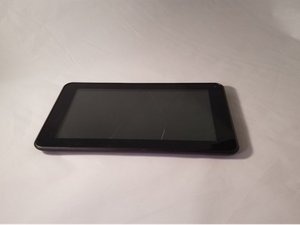
Het touch screen van de Proscan PLT7050 tablet reageert traag of helemaal niet.
Vies scherm
Zorg ervoor dat het scherm schoon is; gebruik een vochtige, pluisvrije doek. Spuit niet direct water of schoonmaakmiddel op het scherm, maar breng vloeistoffen alleen aan op de doek.
Beschadigde schermprotector
Controleer visueel of de schermprotector beschadigd is. Als er een schermprotector op de tablet zit en deze ziet er beschadigd uit, probeer deze dan te verwijderen. Schermprotectors kunnen soms ook de gevoeligheid van het touch screen belemmeren. (Let op: sommige schermprotectors kunnen maar één keer worden gebruikt en zijn mogelijk niet herbruikbaar.)
Onvoldoende RAM
Schakel het apparaat uit en start het opnieuw op. Het opnieuw opstarten van het apparaat kan toepassingen afsluiten die op de achtergrond draaien, waardoor Random Access Memory (RAM) vrijkomt dat het apparaat mogelijk vertraagt. Als het opnieuw opstarten het probleem niet verhelpt, probeer dan een reset van het apparaat. Zoek de resetknop (deze bevindt zich naast de micro SD-kaartlezer op de achterkant van de tablet) en reset het apparaat. Zorg ervoor dat u al uw werk opslaat voordat u het apparaat reset.
Geen geluid uit het apparaat
Er komt geen geluid uit de luidspreker van de Proscan PLT7050 tablet.
De mute-instelling staat aan of het volume staat laag
Open de instellingen en zorg ervoor dat het apparaat niet op stil staat. Het volume kan erg laag of uitgeschakeld zijn. Gebruik de volumeknop aan de onderkant van de tablet om het volume te verhogen.
Softwareprobleem
Als het volume hoog staat en de mute-instelling uitgeschakeld is, is er mogelijk een probleem met de software dat kan worden verholpen met een fabrieksreset. Om een fabrieksreset uit te voeren, steekt u een paperclip in het kleine gaatje op de achterkant van de tablet met het label 'reset' (naast de micro SD-kaartlezer) en houdt u tegelijkertijd de aan-/uitknop 10 seconden ingedrukt. Hierdoor verschijnt er een optiescherm; scrol naar beneden met de volumeknoppen en selecteer met de aan-/uitknop "Wipe Data/Factory Reset". Gebruik vervolgens de volumeknoppen om "Yes" te kiezen en de aan-/uitknop om te bevestigen. Selecteer daarna "Reboot System Now" met de aan-/uitknop. Hiermee worden alle gegevens van de tablet verwijderd; zorg er dus voor dat u uw bestanden ergens anders opslaat voordat u probeert te resetten.
Defecte luidspreker of bedrading
Als de tablet na de fabrieksreset nog steeds geen geluid produceert, ligt het probleem bij de interne luidsprekers. De luidsprekers hebben mogelijk defecte bedrading of zijn beschadigd en moeten wellicht worden vervangen.
Apparaat gaat niet aan
De aan-/uitknop van de Proscan PLT7050 reageert niet, of het display knippert, flikkert of gaat uit.
Batterij bijna leeg
Het apparaat is mogelijk niet voldoende opgeladen. Laad de tablet 10 uur lang op met de originele oplader. Zorg ervoor dat de tablet uitgeschakeld is tijdens het opladen.
Beschadigde oplader
Controleer of de oplaadkabel en de oplaadpoort niet beschadigd zijn.
Softwareprobleem
Als de tablet na het opladen nog steeds niet aangaat, probeer dan de tablet te resetten.
Zoek de resetknop en reset het apparaat. (De resetknop bevindt zich naast de micro SD-kaartlezer op de achterkant van de tablet.)
Defecte batterij of moederbord
Als de tablet niet reageert, kan er een defecte batterij of moederbord zijn dat mogelijk vervangen moet worden.
Apparaat laadt niet op
Het scherm van de Proscan PLT7050 is zwart en reageert niet wanneer deze is aangesloten op een oplader.
Niet lang genoeg opgeladen
Sluit uw apparaat gedurende 10 uur aan op een oplader om ervoor te zorgen dat er voldoende lading is om het apparaat in te schakelen.
Beschadigde oplader
Controleer de oplader op schade. Als het apparaat niet oplaadt, is uw oplader mogelijk kapot, waardoor de stroom het apparaat niet bereikt.
Dit apparaat gebruikt een standaard micro-USB-kabel; probeer het apparaat aan te sluiten met een andere micro-USB-oplaadkabel om er zeker van te zijn dat de oplader niet de oorzaak van het probleem is.
Vies oplaadpoort
Een veelvoorkomende oorzaak van problemen met de oplaadpoort is een vuile USB-poort. Verwijder eventueel vuil uit de oplaadpoort.
Apparaat maakt geen verbinding met internet
De Proscan PLT7050 maakt geen verbinding met een draadloze internetverbinding.
Onjuiste wifi-instellingen
Er kunnen problemen zijn met de wifi-verbinding doordat wifi per ongeluk is uitgeschakeld of het apparaat in vliegtuigmodus staat. Controleer de instellingen van het apparaat en zorg ervoor dat wifi is ingeschakeld en de vliegtuigmodus is uitgeschakeld. Het systeem zal automatisch naar een wifi-signaal zoeken.
Problemen met afstand tot router of modem
U heeft mogelijk problemen met het verbinden met wifi omdat u niet dicht genoeg bij de router en/of het modem bent, er obstakels zijn tussen het apparaat en de router/modem, of er interferentie is met andere apparaten die de 2,4 GHz-frequentieband gebruiken, zoals een magnetron, Bluetooth-apparaten of digitale draadloze apparaten. Ga dichter bij uw router en/of modem staan en probeer opnieuw verbinding te maken met wifi.
Problemen met verbinding van router of modem
Het kan zijn dat u problemen heeft met wifi omdat de router en/of het modem niet aan staat. Zorg ervoor dat de router en/of het modem is ingeschakeld en controleer uw verbinding.
Als de router en/of het modem is ingeschakeld, moet deze mogelijk opnieuw worden opgestart. Schakel de router en/of het modem uit, wacht 30 seconden en schakel deze weer in.
Als u nog steeds geen verbinding kunt maken met wifi en uw router en/of modem zendt een signaal uit, voer dan een zachte reset uit op de tablet. Een zachte reset kan worden uitgevoerd door de aan-/uitknop 2 seconden ingedrukt te houden; het scherm toont dan "power off". Selecteer "ok" om het apparaat volledig uit te schakelen. Wacht 30 seconden, druk daarna ongeveer 2 seconden op de aan-/uitknop en het apparaat start weer op. Nadat het apparaat een minuut of zo de tijd heeft gehad om op te starten, maakt u verbinding met wifi.
Als de router en/of het modem na een reset nog steeds geen signaal uitzendt, neem dan contact op met uw internetprovider.
Softwareproblemen
Als de bovenstaande stappen niet werken, kan het terugzetten van het apparaat naar de fabrieksinstellingen helpen. Wanneer dit wordt gedaan, gaan alle gebruikersinstellingen en gegevens verloren. Zorg er dus voor dat alle bestanden zijn opgeslagen op een ander apparaat zodat ze niet verloren gaan. Om dit te doen, drukt u tegelijkertijd op de aan-/uitknop, de volume-omlaagknop en de volume-omhoogknop gedurende ongeveer 6 seconden. Gebruik de volumeknoppen om "wipe data/factory reset" te selecteren en druk op de aan-/uitknop om de selectie te bevestigen. Selecteer "Yes- delete all user data" en druk op de aan-/uitknop om de selectie te bevestigen. Ten slotte zal het scherm "reboot system now" tonen. Druk op de aan-/uitknop om te bevestigen; het apparaat zal opnieuw opstarten en daarna de startpagina openen.
Defect moederbord
Na het doorlopen van alle bovenstaande stappen (meerdere keren indien mogelijk), bestaat de kans dat de draadloze ontvanger niet goed werkt en dat het moederbord vervangen moet worden.


7 opmerkingen
I tried everything with no reponse. I don't have the user manual so I don't know where to send it for repair.
Beverly Hensel - Antwoord Deel
I tried all of this and no luck. I only get Boot Mode nothing about factory reset
Roxanne MacLellan - Antwoord Deel
I have a cracked screen..Where can I send to get it repaired??
Antonita Yellow Boy - Antwoord Deel
it says time thats all wont open
tolifego - Antwoord Deel
I paid for a tablet and got it home and half of this files that works the Bluetooth was missing but a window keeps coming up Bluetooth has stopped working how can I get a copy of the Bluetooth that goes on it
jamie carr - Antwoord Deel