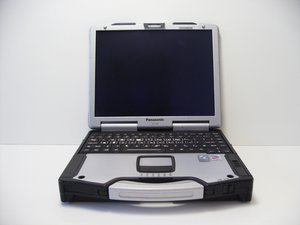
Veelvoorkomende reparaties zijn onder andere:
Schermproblemen
Gebarsten scherm
- Als uw scherm gebarsten of kapot is, volg dan de instructies in de Handleiding voor schermvervanging om een nieuwe te installeren.
Touchscreen werkt niet meer
- Zorg dat uw scherm schoon is. Veeg het af met een pluisvrije doek en een vochtige doek.
- Zorg dat uw vingers schoon en droog zijn.
- Als u uw touchscreen moet vervangen, volg dan de Handleiding voor schermvervanging
Kan geen verbinding maken met draadloos internet
Kapotte antenne
- Ga dicht bij een werkende draadloze router staan.
- Maak verbinding met de router met een andere laptop om te controleren of deze werkt.
- Als de laptop in kwestie het signaal niet kan detecteren, is deze mogelijk kapot.
- De antenne voor deze computer is een externe kaart die in het uitbreidingsslot aan de linkerkant is geplaatst. Breng uw antennekaart naar een lokale computerwinkel voor onderzoek.
Geluid werkt niet meer
Geluid wordt afgespeeld, maar er komt geen geluid uit de luidsprekers
Luidsprekers vallen uit
- Ervan uitgaande dat er geen problemen zijn met de driver of software:
- Als er een koptelefoon in de computer zat, kan de schakelaar die de luidsprekers uitschakelt vastzitten. Spuit silicoonspray in de aansluiting voor de koptelefoon en plug de koptelefoon herhaaldelijk in en uit. Bekijk deze discussie voor meer informatie.
- Als de luidsprekers kapot zijn, raadpleeg dan de Reparatiehandleiding luidspreker
Computer start niet op
Computer gaat niet aan
Processor stopt met werken
- Als uw processor niet meer werkt, moet deze worden vervangen. Zie Reparatiehandleiding processor. Zie ook de handleiding voor het oplossen van oververhittingsproblemen (hieronder vermeld) om te voorkomen dat het probleem opnieuw optreedt.
- Defect trackpad
- Ervan uitgaande dat er geen softwareproblemen zijn.
- Zorg dat uw handen schoon en droog zijn.
- Reinig het oppervlak van het trackpad met een doek bevochtigd met ontsmettingsalcohol.
- Verplaats uw laptop naar een gematigde, droge (lage luchtvochtigheid) locatie.
- Ervan uitgaande dat er geen softwareproblemen zijn.
Defecte batterij en stroomproblemen
- Voer deze controles uit om te bepalen of u uw batterij moet vervangen
- Moet uw laptop zijn aangesloten op netstroom om in te schakelen?
- Wordt uw batterij heet? Zo niet, dan is deze mogelijk leeg.
- Plaats uw batterij in een andere laptop en kijk of deze werkt.
- Raadpleeg dit stroomdiagram om uw stroom-/batterijproblemen te diagnosticeren.
- Moet uw laptop zijn aangesloten op netstroom om in te schakelen?
- Volg voor het vervangen van uw batterij de Handleiding voor batterijvervanging
Oververhitting
- Controleer of de bodemplaat niet verbogen is. De Toughbook gebruikt de bodemplaat om warmte te verspreiden via warmtekussens, dus als de plaat verbogen is, kan oververhitting het gevolg zijn. Zie deze discussie voor meer hulp.
- Volg voor het vervangen van uw koellichaam de Handleiding voor vervanging van koellichaam
Floppy-disks worden niet gelezen
Na het plaatsen van een floppy-disk in het station, leest de computer geen informatie van de schijf
Optische schijf/CD-rom gaat kapot
- Het is niet ongebruikelijk dat de scharnieren van de cd-rom-klep van de Toughbook kapotgaan, waardoor de klep van uw optische schijf gaat hangen. De enige manier om dit te repareren is door de scharnieren te vervangen. Voor meer informatie, bekijk deze discussie.
- Volg voor het verwijderen van uw optische schijf de Handleiding voor vervanging van optische schijf
Toetsenbordinvoer verschijnt niet op het scherm
Toetsenbord reageert niet op invoer van de gebruiker
Toetsenbord werkt niet correct
- Het CF-29-toetsenbord vereist meer kracht om te typen dan een normaal toetsenbord vanwege de waterdichte afdichting. Stijve toetsen zijn normaal.
- Als een toets of meerdere toetsen niet werken, en er zijn geen driver- of softwareproblemen, dan is het toetsenbord kapot.
- Als u uw toetsenbord moet vervangen, volg dan de Reparatiehandleiding toetsenbord.



3 opmerkingen
when rebooting or turning on after (powered off) the tough stops loading and hangs for five minutes when searching for internet. it completely freezes and i cant do anything it wont even turn off. but as soon as the little circle over the internet signal display goes away its fine
Clint Field - Antwoord Deel
there are some keys not functioning like @ sign.. if i click @ sign it appears to be ‘ only
Gaborski TV - Antwoord Deel
After closing d lead of my Panasonic CF-53, I later open it and try to turn it on and put password… to my surprised it hangs, I can't put d password, but d mouse is working fine on d system,. U tried several times until d system display is not coming up, I use external monitor because it seems d system is working inside but d same thing… not display
Onipe Segun - Antwoord Deel