Wiki met studentenbijdrage
Een geweldig team van studenten van ons onderwijsprogramma heeft deze wiki gemaakt.
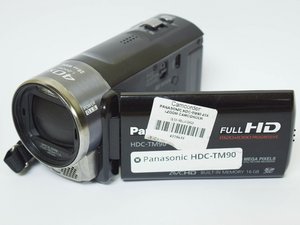
Mijn camcorder kan niet inzoomen.
De zoomknop werkt niet.
Defecte zoomknop
Als de schakelaar defect is, raadpleeg dan de reparatiehandleiding voor vervanging. Voor een tijdelijke oplossing is er een manier om de zoomfunctie op het LCD-scherm te gebruiken. Raak simpelweg op het scherm de knoppen aan met het label "T" en "W" in de linkerbovenhoek.
Wanneer ik de zoomfunctie gebruik, hoor ik een schurend geluid.
Wanneer de camera beweegt om in te zoomen, is een schurend geluid te horen.
Defecte cameramechanismen
Soms slijten de tandwielen van een camera, wat resulteert in een schurend geluid en een tragere werking. Als dit onacceptabel is, kunnen de tandwielen van de camera worden vervangen.
Mijn camera gaat niet aan.
Wanneer de aan-/uitknop wordt ingedrukt, gebeurt er niets.
Lege of beschadigde batterij
Zorg ervoor dat uw batterij is opgeladen. Als u een tweede batterij hebt, plaats deze dan en kijk of de camera wel aangaat. Om de batterij te verwijderen, opent u het LCD-scherm en drukt u op de batterijschuif in de onderste hoek van de camcorder. Om deze te vervangen, duwt u de batterij simpelweg in de sleuf, waarbij u de bijbehorende contactpunten uitlijnt.
Zie de reparatiehandleiding voor instructies over het verwijderen van de batterij.
Vuile batterijcontacten
Om de contacten te reinigen, bevochtigt u een wattenstaafje met ontsmettingsalcohol en wrijft u de vloeistof op de contactpunten in zowel de camera als op de batterij.
Wanneer ik mijn camera op de tv aansluit, verschijnt er niets op het scherm.
De camera wordt niet herkend door de tv.
De HDMI-kabel is beschadigd
In het geval dat de kabel een breuk heeft of beschadigd is, probeer dan een andere HDMI-kabel te gebruiken.
Onjuiste tv-instellingen
Controleer of de juiste invoer is geselecteerd op de tv. Probeer zowel de camcorder als de tv uit en weer aan te zetten. Koppel de HDMI-kabel los en sluit deze opnieuw aan op de juiste poorten. Zorg ervoor dat de kabels stevig zijn aangesloten op alle onderdelen.
Nabijgelegen kabels en elektronica veroorzaken interferentie
Het is het beste om de HDMI-kabel gescheiden te houden van andere kabels. Zorg ervoor dat uw HDMI-kabel niet om andere stroomkabels is gewikkeld of ernaast ligt.
Het beeld van mijn camcorder is wazig.
Het beeld op het scherm lijkt onscherp te zijn.
Autofocus stelt niet goed scherp
Controleer de lens en ga na of er geen externe oorzaken voor het probleem zijn, zoals vlekken op de lens of stof achter de lens. Als er geen externe oorzaken zijn en de wazigheid van de camcorder aanhoudt, kunt u de scherpstelling handmatig aanpassen met de MF ASSIST-optie. Als de omgeving te donker is voor de autofocus, kunt u de AF ASSIST LAMP gebruiken om de autofocus te ondersteunen.
Stof achter de lens
Controleer of er geen stof aan de buitenkant van de lens zit. Als dat wel zo is, gebruik dan een alcoholdoekje om het lensoppervlak af te vegen, en wees voorzichtig dat u geen krassen of vegen achterlaat. Als er stof achter het lensdiafragma zit, verwijder dan voorzichtig de lens en gebruik een alcoholdoekje om het stof achter de lens te reinigen. Het is aanbevolen om met een zaklamp van achter de lens te schijnen of een alternatieve lichtbron te gebruiken om de gebieden met stof te identificeren. Wanneer de lens volledig schoon is, bevestigt u de lens en het lensdiafragma voorzichtig terug, waarbij u ervoor zorgt dat u het onderdeel niet beschadigt.
Zie de reparatiehandleiding voor instructies over het verwijderen en reinigen van de lens.
Het LCD-scherm lijkt beschadigd.
Het LCD-scherm van de camcorder is gebarsten, er zijn lijnen of vervormingen op het scherm zichtbaar, of het scherm werkt anderszins niet goed.
Controleer of uw gewenste instellingen voor het LCD-scherm correct zijn op uw camcorder. Als er zichtbare externe schade op het scherm is, zoals barsten of krassen, maar de instellingen correct zijn en het digitale scherm geen defecten vertoont, kan het externe scherm worden verwijderd en vervangen.
Als er zichtbare glitches op het digitale scherm zelf zijn, zoals beeldvervorming of lijnen, kan de printplaat die het scherm aanstuurt worden verwijderd en vervangen.
Demontage van de onderdelen voor het LCD-scherm is te vinden in de reparatiehandleiding.

Team

Baylor, Team 8-4, Whitney Spring 2017 Lid van Baylor, Team 8-4, Whitney Spring 2017
BU-WHITNEY-S17S8G4
3 Leden
48 handleidingen geschreven

2 opmerkingen
my panasonic hdc - sd90 camcorder tuch doesnt work, otherwise it shows up side down. Please help me
ranija.samadith - Antwoord Deel
Display on my Panasonic HDC-TM60 is dark on the sides.
edot88 - Antwoord Deel