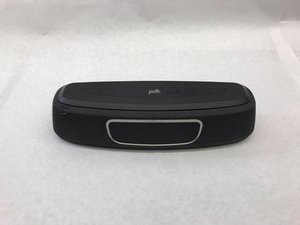
Wiki met studentenbijdrage
Een geweldig team van studenten van ons onderwijsprogramma heeft deze wiki gemaakt.
Geen geluid uit de Magnifi Mini
De Magnifi Mini speelt geen geluid af van je tv.
Aan bepaalde vereisten is mogelijk niet voldaan:
- Je Magnifi Mini moet zijn aangesloten op een stopcontact (ondersteunt alleen 110V).
- Je Magnifi Mini moet zijn ingeschakeld.
- Je optische en HDMI ARC-kabels moeten zijn aangesloten op de Magnifi Mini en de tv.
- Als je tv geen HDMI ARC-aansluiting heeft, moet je de optische uitgang gebruiken.
- De juiste bron moet zijn geselecteerd op je Magnifi Mini.
- Als je tv geen HDMI ARC-aansluiting heeft, moet je de optische uitgang gebruiken.
- De audio-uitgang van je tv moet zijn ingesteld op de juiste bron.
- Als je tv geen HDMI ARC-aansluiting heeft, moet je de optische uitgang gebruiken.
- Het volume van je Magnifi Mini moet hoog genoeg staan.
- Zodra aan al deze vereisten is voldaan, ga je verder met de volgende oplossingen.
Magnifi Mini is niet voorzien van de nieuwste update
- Je Magnifi Mini wordt automatisch geüpdatet wanneer deze met internet is verbonden; geef het apparaat voldoende tijd om updates uit te voeren en controleer daarna of er geluid wordt afgespeeld.
- Om je Magnifi Mini te verbinden met je wifi-netwerk:
- Download/open de Google Home-app (gratis in de Google Play Store en Apple App Store).
- Zorg ervoor dat je mobiele apparaat of tablet is verbonden met het wifi-netwerk waarmee je de Magnifi Mini wilt verbinden.
- Open de Google Home-app en tik op de menuknop in de linkerbovenhoek van het startscherm.
- Controleer of het vermelde Google-account gekoppeld is aan Google Home.
- Tik op Home Control.
- Tik op Toevoegen in het tabblad Apparaten rechtsonder.
- Tik op het apparaat dat je wilt verbinden en volg de stappen in de app.
- Wanneer het koppelen is voltooid, tik je op Gereed.
- Nu je apparaat is verbonden met de Google Home-app, zal het automatisch verbinding maken met de wifi waarmee je mobiele apparaat/tablet is verbonden. Je kunt bijnamen instellen voor je Magnifi Mini, spraakbediening gebruiken en het apparaat toewijzen aan een kamer via de Google Home-app.
- Als alternatief kun je gewoon een ethernetkabel aansluiten op de achterkant van je Magnifi Mini; je apparaat zal dan automatisch verbinding maken met je netwerk.
- Als je Magnifi Mini al is verbonden met internet en nog steeds geen geluid afspeelt, probeer dan de fabrieksinstellingen te herstellen.
- Fabrieksinstellingen herstellen
- Houd de resetknop op de achterkant van de Magnifi Mini ten minste 15 seconden ingedrukt. Je hoort een tweekonig geluid als bevestiging van de reset; laat de resetknop pas los als je de bevestigingstoon hoort.
- Na het resetten zijn alle instellingen gewist en moet je het apparaat opnieuw instellen, inclusief het verbinden met je wifi.
- Fabrieksinstellingen herstellen
De onderkant van de Magnifi Mini is heet
De onderkant van de soundbar voelt warm of heet aan.
De onderkant voelt warm aan
- Het apparaat zoekt constant naar je wifi-netwerk om verbonden te blijven en te detecteren of je audio wilt streamen.
- Hierdoor blijven sommige elektronische onderdelen in de soundbar actief, zelfs in de "slaapstand"; dit maakt het gemakkelijk om muziek via wifi te streamen.
- De warmte beschadigt de luidspreker niet en voldoet aan alle veiligheids- en regelgevingsvereisten.
- Geen reparatie nodig.
De onderkant is heet
- Zorg ervoor dat je de meest recente update hebt.
- Deze update wordt automatisch op je apparaat geïnstalleerd als je verbonden bent met je thuisnetwerk.
- Volg de volgende stappen om je Magnifi Mini te verbinden met internet.
Magnifi Mini is niet voorzien van de nieuwste update
- Je Magnifi Mini wordt automatisch geüpdatet wanneer deze met internet is verbonden; geef het apparaat voldoende tijd om updates uit te voeren en controleer daarna of er geluid wordt afgespeeld.
- Om je Magnifi Mini te verbinden met je wifi-netwerk:
- Download/open de Google Home-app (gratis in de Google Play Store en Apple App Store).
- Zorg ervoor dat je mobiele apparaat of tablet is verbonden met het wifi-netwerk waarmee je de Magnifi Mini wilt verbinden.
- Open de Google Home-app en tik op de menuknop in de linkerbovenhoek van het startscherm.
- Controleer of het vermelde Google-account gekoppeld is aan Google Home.
- Tik op Home Control.
- In het tabblad Apparaten rechtsonder tik je op Toevoegen.
- Tik op het apparaat dat je wilt verbinden en volg de stappen in de app.
- Wanneer het koppelen is voltooid, tik je op Gereed.
- Nu je apparaat is verbonden met de Google Home-app, zal het automatisch verbinding maken met de wifi waarmee je mobiele apparaat/tablet is verbonden. Je kunt bijnamen instellen voor je Magnifi Mini, spraakbediening gebruiken en het apparaat toewijzen aan een kamer via de Google Home-app.
- Als alternatief kun je gewoon een ethernetkabel aansluiten op de achterkant van je Magnifi Mini; je apparaat zal dan automatisch verbinding maken met je netwerk.
- Als je Magnifi Mini al is verbonden met internet en nog steeds geen geluid afspeelt, probeer dan de fabrieksinstellingen te herstellen.
- Fabrieksinstellingen herstellen
- Houd de resetknop op de achterkant van de Magnifi Mini ten minste 15 seconden ingedrukt. Je hoort een tweekonig geluid als bevestiging van de reset; laat de resetknop pas los als je de bevestigingstoon hoort.
- Na het resetten zijn alle instellingen gewist en moet je het apparaat opnieuw instellen, inclusief het verbinden met je wifi.
- Fabrieksinstellingen herstellen
Verbinding met de afstandsbediening is slecht
Magnifi Mini reageert niet op commando's van de afstandsbediening.
Het toetsenblok is defect
- Zorg ervoor dat het toetsenblok schoon is en dat er geen onderdelen loszitten.
De afstandsbediening reageert niet
- Open het batterijvak aan de achterkant van de afstandsbediening en verwijder beide batterijen.
- Houd een willekeurige knop op de afstandsbediening 20 seconden ingedrukt.
- Laat de knop los, plaats de batterijen terug en sluit het batterijklepje.
- Als de afstandsbediening werkt, was er een storing in de afstandsbediening die is verholpen door deze te ontladen.
- Als de afstandsbediening niet werkt, vervang dan de batterijen in de afstandsbediening.
- Als niets anders helpt, vervang dan de signaalzender in de afstandsbediening.
Geluid van de Magnifi Mini is te hard en van lage kwaliteit
De geluidskwaliteit van de Magnifi Mini voldoet niet aan de standaarden die je verwacht van een thuisbioscoopapparaat.
Audio-instellingen zijn niet optimaal
- Schakel over naar het juiste audiotype (optisch of HDMI ARC).
- Pas de geluidsinstelling aan op de receiver of versterker.
Kabel is niet goed aangesloten
- Loszittende draden kunnen leiden tot een lagere geluidskwaliteit.
Spreekspoel is defect
- Gebruik rubbercement of een reparatiekit om kleine gaatjes in de conus te repareren.
Volumeknop is niet schoon
- Reinig de volumeknop met een contactreiniger voor elektronica.
Magnifi Mini-subwoofer maakt geen verbinding met de Magnifi Mini-soundbar
Mijn Magnifi Mini-soundbar maakt geen verbinding met de bijgeleverde Magnifi Mini-subwoofer.
Voorafgaande diagnostiek is niet uitgevoerd
- Zorg ervoor dat het apparaat aan staat en audio afspeelt.
- Haal de stekker van de subwoofer uit het stopcontact of zet de hoofdschakelaar uit.
- Houd de synchronisatieknop op de achterkant van de soundbar 6 seconden ingedrukt. Blijf deze ingedrukt houden gedurende het hele synchronisatieproces.
- Schakel na 3 seconden de hoofdschakelaar van de subwoofer weer in en blijf de knop in totaal 6 seconden ingedrukt houden.
- Wanneer het ledlampje op de subwoofer continu groen brandt, zijn de soundbar en subwoofer succesvol verbonden.
Firmware is niet geüpdatet
- Controleer op een firmware-update.
- Deze zou automatisch moeten worden geüpdatet als je verbonden bent met je wifi.
- Volg de onderstaande stappen onder Magnifi Mini is niet voorzien van de nieuwste update om je apparaat te verbinden met je wifi-netwerk.
Magnifi Mini is niet voorzien van de nieuwste update
- Je Magnifi Mini wordt automatisch geüpdatet wanneer deze met internet is verbonden; geef het apparaat voldoende tijd om updates uit te voeren en controleer daarna of er geluid wordt afgespeeld.
- Om je Magnifi Mini te verbinden met je wifi-netwerk:
- Download/open de Google Home-app (gratis in de Google Play Store en Apple App Store).
- Zorg ervoor dat je mobiele apparaat of tablet is verbonden met het wifi-netwerk waarmee je de Magnifi Mini wilt verbinden.
- Open de Google Home-app en tik op de menuknop in de linkerbovenhoek van het startscherm.
- Controleer of het vermelde Google-account gekoppeld is aan Google Home.
- Tik op Home Control.
- In het tabblad Apparaten rechtsonder tik je op Toevoegen.
- Tik op het apparaat dat je wilt verbinden en volg de stappen in de app.
- Wanneer het koppelen is voltooid, tik je op Gereed.
- Nu je apparaat is verbonden met de Google Home-app, zal het automatisch verbinding maken met de wifi waarmee je mobiele apparaat/tablet is verbonden. Je kunt bijnamen instellen voor je Magnifi Mini, spraakbediening gebruiken en het apparaat toewijzen aan een kamer via de Google Home-app.
- Als alternatief kun je gewoon een ethernetkabel aansluiten op de achterkant van je Magnifi Mini; je apparaat zal dan automatisch verbinding maken met je netwerk.
- Als je Magnifi Mini al is verbonden met internet en nog steeds geen geluid afspeelt, probeer dan de fabrieksinstellingen te herstellen.
- Fabrieksinstellingen herstellen
- Houd de resetknop op de achterkant van de Magnifi Mini ten minste 15 seconden ingedrukt. Je hoort een tweekonig geluid als bevestiging van de reset; laat de resetknop pas los als je de bevestigingstoon hoort.
- Na het resetten zijn alle instellingen gewist en moet je het apparaat opnieuw instellen, inclusief het verbinden met je wifi.
- Fabrieksinstellingen herstellen
- Zodra de verbinding met wifi tot stand is gebracht, moet de firmware automatisch updaten.
- Haal na de update zowel de subwoofer als de soundbar uit het stopcontact en laat ze 3 minuten rusten.
- Sluit ze weer aan en controleer of er geluid uit de subwoofer komt.

Team

Washington State, Team S1-G3, Hope Fall 2018 Lid van Washington State, Team S1-G3, Hope Fall 2018
WSU-HOPE-F18S1G3
4 Leden
36 handleidingen geschreven

41 opmerkingen
when i plug my magnifi mini in to power . it will not let the tv hookup to the wi-fi
Richard Gavis - Antwoord Deel
I did the reset shown here and Subwoofer still ain’t syncing
Julian Del Real - Antwoord Deel
My Polk still doesn't respond after resetting it,what do I do next
Terry - Antwoord Deel
how did you solve it?
Adrián - Antwoord Deel
I reset it still no
Terry - Antwoord Deel