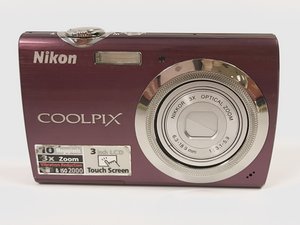
Wiki met studentenbijdrage
Een geweldig team van studenten van ons onderwijsprogramma heeft deze wiki gemaakt.
Camera gaat niet aan
Het scherm gaat niet aan wanneer je op de aan-/uitknop drukt.
Lege batterij
Als het apparaat niet aangaat, is de batterij mogelijk leeg. Laad de batterij op en probeer het opnieuw. Als dit niet werkt, is de batterij mogelijk defect, vooral als de camera lange tijd niet is gebruikt. Probeer de camera opnieuw op te starten door de aan-/uitknop ingedrukt te houden. Als de camera na deze stappen geen tekenen van activiteit vertoont, moet de batterij mogelijk worden vervangen.
Oververhitte batterij
Als het scherm uitschakelt en het "aan"-lampje en het flitslampje snel knipperen, is de batterij oververhit. Haal het apparaat uit direct zonlicht zodat het kan afkoelen voordat je probeert het opnieuw in te schakelen.
Beschadigd scherm
Als het scherm zichtbaar gebarsten of anderszins beschadigd is, werkt het mogelijk niet meer. Als dit het geval is, heeft je camera mogelijk een nieuw LCD-scherm nodig.
Beschadigd moederbord
Als de camera na de bovenstaande stappen nog steeds niet aangaat, kan er schade zijn aan een integraal onderdeel van de camera. Waarschijnlijk is het moederbord beschadigd. Als de camera onlangs is gevallen, is blootgesteld aan water of anderszins beschadigd is geraakt, kan dit de oorzaak zijn. In deze situatie kan het installeren van een nieuw moederbord het probleem oplossen.
Flitser werkt niet
De flitser wordt niet geactiveerd wanneer je een foto maakt.
Onjuiste flitsmodus
De camera staat mogelijk in een flitsmodus die in jouw specifieke omgeving geen flits produceert. Begin in de opnamemodus (waarbij het scherm het beeld door de lens laat zien) en schakel de flitser in door op het pictogram Flitsmodus te drukken; dit is het tweede pictogram aan de linkerkant van het touch screen. Deze actie toont vijf flitsmodi (raadpleeg de onderstaande tabel uit de gebruikershandleiding om elk flitspictogram te herkennen). Als de flitser niet wordt geactiveerd in de standaard "Auto"-modus of een van de andere flitsmodi, selecteer dan "Fill Flash" (invulflits) om de flitser in elke lichtomstandigheid te forceren.

Onjuiste scènemodus
Als de flitser niet afgaat, sta je mogelijk in een scènemodus waarin de flitser niet kan worden geforceerd. De meeste behoeften bij het maken van foto's kunnen worden vervuld in de standaard Automodus, die momenteel wordt gebruikt als er in de opnamemodus een camerapictogram in de linkerbovenhoek van het scherm staat. Als je de scènemodus wilt gebruiken, zorg er dan voor dat deze in een scènemodus staat die flits toestaat. Open de scènemodi door op het pictogram in de linkerbovenhoek van het touch screen te drukken. Er verschijnen verschillende pictogrammen onder; selecteer het tweede pictogram om een scènemodus te kiezen. Vier scènemodi staan niet toe dat de flitser wordt geactiveerd: Landschap, Sport, Zonsondergang en Schemering/dageraad. Schakel over naar "Scène-auto-keuze" of een andere scènemodus die niet in de genoemde lijst staat om de flitser in te kunnen schakelen. Raadpleeg de onderstaande tabel met scènemoduspictogrammen.

Apparaat in videomodus
De flitser zal niet afgaan als de camera in de videomodus staat. Om de videomodus te verlaten, druk je in de opnamemodus op het camerapictogram in de linkerbovenhoek van het touch screen en zorg je ervoor dat de camera het pictogram voor Automodus (een camera), Scènemodus of Glimlachmodus gemarkeerd heeft (en niet het pictogram voor Videomodus).
Flitsvenster geblokkeerd
Een riem, vinger of ander object kan het venster aan de voorkant van de camera waar het licht voor de flitser uit komt, bedekken. Zorg ervoor dat niets dit venster blokkeert zodat de flitser correct werkt.
Flitslamp defect
Als de flitser nog steeds niet werkt na het doorlopen van de bovenstaande scenario's, is de flitslamp mogelijk doorgebrand of defect. Flitslampen worden doorgaans niet vervangen en volledige vervanging van het apparaat is de meest gebruikelijke oplossing.
Beeldkwaliteit is slecht
Bij het bekijken van een foto op het scherm of andere apparaten lijkt de foto een slechte kwaliteit te hebben.
Donker scherm
Als beelden moeilijk te bekijken zijn op de camera, probeer dan de schermhelderheid in het menu aan te passen. Klik hiervoor op het menupictogram in de rechterbenedenhoek van het scherm. Zoek het pictogram Instellingenmenu (afgebeeld door een moersleutel) in de rechterbovenhoek van het scherm naast de pijlen. Druk daarop en klik vervolgens op "monitorinstellingen" om toegang te krijgen tot de helderheidsinstellingen.
Wazige beelden
Als beelden wazig blijken wanneer ze op een willekeurig apparaat worden bekeken, zorg er dan voor dat de juiste instellingen worden gebruikt bij het maken van foto's. Zorg ervoor dat de scherpstelling, flitser en andere instellingen correct worden gebruikt.
Als het probleem aanhoudt, pas dan de opname-instellingen aan, zoals beeldkwaliteit, witbalans en meer, te vinden in het menu in de rechterbenedenhoek van het scherm.
Vuile lens
Het reinigen van de lens is noodzakelijk als er vingerafdrukken of stof op zitten die het beeld verstoren. Stof of andere lichte stoffen op de lens kunnen worden gereinigd door er zachtjes op te blazen of door een stofblazer te gebruiken. Voor alles wat op deze manier niet kan worden verwijderd, probeer eerst voorzichtig af te vegen met een zachte doek, in een spiraal vanuit het midden van de lens naar de randen. Als dit ook niet lukt, kan de doek licht worden bevochtigd met een commerciële lensreiniger. Raak tijdens het reinigen het glas niet aan met je vingers en oefen geen druk uit op de lens of lensdop. Gebruik geen alcohol, thinner of andere vluchtige chemicaliën.
Vuil scherm
Als beelden een lage kwaliteit lijken te hebben wanneer ze op de camera worden bekeken en het aanpassen van de instellingen niet heeft geholpen, moet het scherm mogelijk worden schoongemaakt. Verwijder stof of andere lichte stoffen die het scherm bedekken met een blazer. Als dit niet volstaat om het scherm voldoende schoon te maken, gebruik dan een zachte, droge doek om vingerafdrukken of andere vlekken weg te vegen. Oefen tijdens het reinigen geen druk uit op het scherm en gebruik geen alcohol, thinner of andere vluchtige chemicaliën.
Beschadigd scherm
Als geen van de bovenstaande opties het probleem heeft opgelost, heeft het LCD-scherm mogelijk schade die het beeld op het scherm vervormt. Probeer het te vervangen door een functioneel LCD-paneel.
Beschadigde lens
Als geen van de bovenstaande opties het probleem heeft opgelost, is de lens mogelijk beschadigd. Zoek naar duidelijke tekenen van schade, zoals barsten; als de lens het probleem lijkt te zijn, vervang deze dan door een functionele lensmodule.
Kan afbeelding of video niet afspelen
Wanneer je probeert een opgeslagen afbeelding of video te bekijken, lijkt het afspelen vervormd of is het niet toegankelijk.
Apparaat niet in afspeelmodus
De afspeelmodus kan worden geopend door op de tweede knop aan de rechterkant van het touch screen te drukken; deze is te herkennen aan het "afspeel"-pictogram (een driehoek op zijn kant). In de afspeelmodus verschijnt de laatst gemaakte foto en kun je de pijlen op het scherm gebruiken om door eerdere foto's te bladeren.
Geblokkeerde luidspreker/microfoon
Stof kan soms de microfoon of luidspreker blokkeren. Probeer het stof er voorzichtig af te blazen of gebruik een zachte doek om de luidspreker en microfoon schoon te maken. Vermijd het uitoefenen van overmatige kracht of het gebruik van een natte doek, aangezien dit de camera kan beschadigen.
Beschadigd scherm
Een beschadigd scherm kan de oorzaak zijn van vervormd afspelen van beelden. Controleer het LCD-scherm op zichtbare schade, zoals barsten of vervorming van het scherm. In het geval van interne schade kan het LCD-paneel kapot zijn. Probeer het LCD-paneel te vervangen door een functioneel exemplaar.
Foto of video wordt niet opgeslagen
Na het maken van een foto of video wordt deze niet op de camera opgeslagen.
Geheugenkaart ontbreekt
Omdat deze camera geen intern geheugen voor foto's heeft, is een externe geheugenkaart nodig om een foto op te slaan. Controleer het batterij-/geheugenkaartcompartiment aan de onderkant van de camera om er zeker van te zijn dat de geheugenkaart aanwezig is en volledig is geplaatst.
Geheugen vol
De geheugenkaart heeft mogelijk geen geheugenruimte meer. Als dit het geval is, verwijder dan foto's of zet enkele bestanden over naar je computer. Je kunt ook de geheugenkaart vervangen.
Defecte geheugenkaart
Als je geen bestanden van de geheugenkaart kunt overzetten of een foto kunt opslaan, is de geheugenkaart waarschijnlijk defect. In dit geval zal het vervangen van de geheugenkaart het probleem oplossen.

Team

Baylor, Team 3-1, Whitney Spring 2017 Lid van Baylor, Team 3-1, Whitney Spring 2017
BU-WHITNEY-S17S3G1
4 Leden
48 handleidingen geschreven

0 opmerkingen